
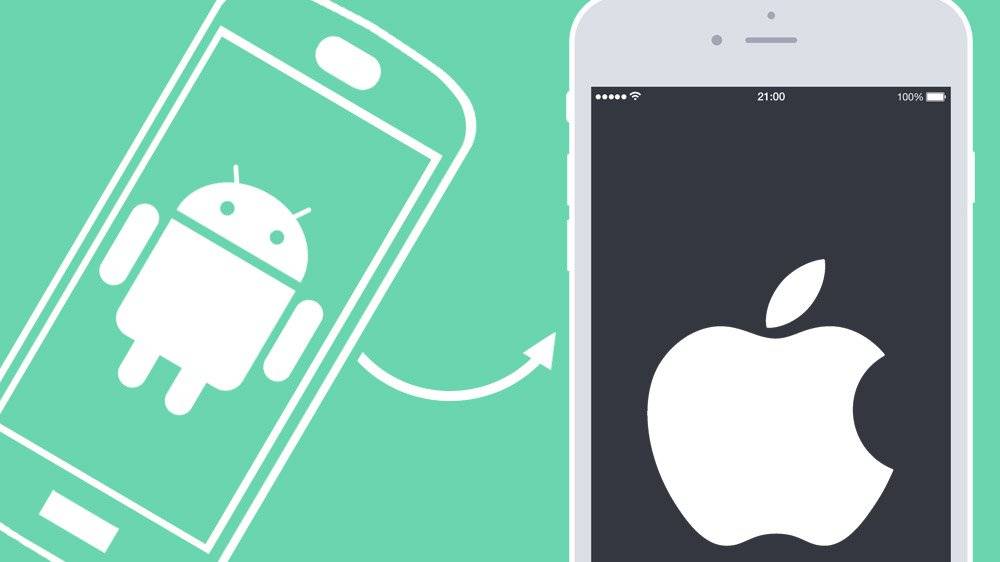
Cambiar de plataforma en el mundo de los teléfonos inteligentes es una experiencia emocionante; Sin embargo, el mayor desafío de esta transición es mover sin problemas los datos que quedan al nuevo dispositivo. Especialmente la base de la comunicación. transferir contactos de Android a iPhone El proceso es uno de los pasos técnicos que más confunde a los usuarios. Docenas o incluso cientos de números de teléfono y direcciones de correo electrónico importantes deberían llegar a su nueva libreta de direcciones sin riesgo de perderse. Afortunadamente, Apple y Google ofrecen múltiples métodos simples y confiables para facilitar esta migración multiplataforma. En esta guía completa, analizaremos detalladamente los tres métodos más efectivos (Mover a la aplicación iOS, tarjeta SIM y sincronización de cuenta de Google) con los que puede mover todos sus datos de contacto desde su antiguo dispositivo Android a su nuevo iPhone. Gracias a esta guía podrás integrar rápidamente tu guía personal en tu nueva experiencia móvil sin perder datos.
📲 Método 1: Migración de datos integral con la aplicación Move to iOS
Ofrecido por Apple a través de Google Play Store Mover a iOS La aplicación es la solución más completa y sencilla diseñada para usuarios que cambian de Android a iPhone. Esta aplicación transfiere de forma masiva no solo contactos, sino también mensajes de texto, fotos y videos, entradas de calendario, cuentas de correo electrónico y favoritos de sitios web a su nuevo iPhone. Sin embargo, la principal limitación de este método es que sólo puedes utilizar la versión de tu iPhone. aún no establecido Funciona por si acaso. Si ya configuró su iPhone, deberá restablecerlo de fábrica (Configuración > General > Transferir o Restablecer iPhone), lo que significa que borrará todos sus datos existentes. Por lo tanto, es más eficaz utilizar la aplicación Move to iOS durante las pantallas de configuración cuando enciende el iPhone por primera vez.
1. Preparación y configuración de la aplicación
Antes de comenzar, asegúrese de que ambos dispositivos estén enchufados y conectados a Wi-Fi. Esto garantiza una transferencia ininterrumpida de archivos grandes.
- a su teléfono Android desde Google Play Store. Mover a iOS Descarga la aplicación.
- Abra la aplicación y en la pantalla de inicio. continuar tocar
- Lea los términos y condiciones y luego Estoy de acuerdo Continúe tocando.
- Otorgue permisos de notificación y ubicación a la aplicación. En la pantalla Enviar datos de uso de la aplicación Enviar automáticamente (o Envío) para permitir que la aplicación acceda a su ubicación. Continuar > Mientras usa la aplicación Toque y luego toque para permitir que la aplicación envíe notificaciones. Continuar > Permitir Grifo . Estos permisos son necesarios para que la aplicación funcione sin problemas y establezca una conexión entre ambos dispositivos. Estos primeros pasos transferir contactos de Android a iPhone constituye la base del proceso.
2. Configuración de la conexión entre dispositivos
Move to iOS establece una conexión Wi-Fi directa o utiliza un cable físico entre dispositivos para transferir datos. Una conexión física es generalmente más rápida y confiable que una conexión inalámbrica.
- En tu iPhone (en la pantalla de configuración inicial), Aplicaciones y datos Cuando llegas a la pantalla Mover datos desde Android Seleccione la opción.
- Aparecerá un código en tu iPhone. Ingrese este código en su dispositivo Android. Espere a que los dispositivos se reconozcan entre sí para establecer la conexión. Este paso lleva unos segundos si su red inalámbrica está libre de interferencias.
3. Transferencia de datos y finalización de la configuración
Una vez que la conexión se establezca exitosamente, se le pedirá que seleccione los tipos de contenido que desea transferir en su dispositivo Android.
- En su dispositivo Android, Contactos Selecciona todos los tipos de contenido (fotos, calendarios, etc.) que deseas transferir, incluida la opción.
- continuar tocar
- Comenzará la transferencia de datos. barra de carga transferir contactos de Android a iPhone en su dispositivo Android cuando muestre que el proceso se ha completado. a Bittien tu iPhone continuar tocar
- Complete los pasos de configuración restantes para comenzar a usar su iPhone. Estos pasos; Incluye procesos de personalización como el inicio de sesión con ID de Apple, la configuración de Touch ID/Face ID y la configuración de contraseña. Pasar a iOS no transfiere aplicaciones; pero ofrece recomendaciones de la App Store basadas en tus aplicaciones en Android, facilitando la experiencia del usuario.
💾 Método 2: mover solo contactos usando la tarjeta SIM
Si solo desea mover sus contactos y no le interesan otros datos, o si ya configuró su iPhone y no desea restablecerlo, el método de la tarjeta SIM es una alternativa sencilla. Sin embargo, este método sólo transfiere números de teléfono e información de contacto básica; No incluye contenido multimedia enriquecido, como fotos y vídeos. Además, las tarjetas SIM tanto en Android como en iPhone deben ser del mismo tamaño (normalmente Nano SIM). Transferir contactos de Android a iPhone Este método es especialmente útil en dispositivos Android de generaciones anteriores o en casos en los que no existe una opción de sincronización en la nube.
1. Exportar contactos desde Android a la tarjeta SIM
Estos pasos tienen como objetivo guardar los datos de los contactos en Android en la memoria interna de la tarjeta SIM. Los pasos pueden diferir ligeramente según el modelo de dispositivo Android que tengas.
- Androide Contactos Abra la aplicación.
- Toque el botón de menú (normalmente el icono de tres puntos o tres guiones) y luego Ajustes seleccionar.
- Exportar contactos Busque y seleccione. En algunos dispositivos, esta opción está Administrar contactos debajo del menú Importar/exportar contactos También puede aparecer como .
- de la lista tu tarjeta SIM seleccionar (nombre Tarjeta SIM 1 tal vez) y luego Haga clic en Exportar toque Se copiarán todos los contactos a la tarjeta SIM.
2. Insertar e importar tarjeta SIM al iPhone
Una vez que se complete la exportación, retire la tarjeta SIM de su teléfono Android e instale la nueva tarjeta SIM, asegurándose de que sea del mismo tamaño (generalmente Nano SIM). Conéctalo a tu iPhone.
- en tu iPhone Ajustes Abra la aplicación.
- Desplazándose hacia abajo Contactos Desplázate y toca .
- Haga clic en Importar contactos SIM. tocar
El iPhone leerá los datos de contacto guardados en la tarjeta SIM y los moverá automáticamente a la aplicación Contactos de su iPhone. Cuando se complete el proceso de importación, transferir contactos de Android a iPhone Esto significa que su transacción se completó exitosamente a través de la tarjeta SIM. Este método es una solución ideal, especialmente para usuarios que son rápidos y se centran únicamente en la información de contacto básica.
☁️ Método 3: Transferencia a la nube con sincronización de cuentas de Google
La gran mayoría de los usuarios de teléfonos inteligentes modernos sincronizan sus contactos con sus cuentas de Google. Esto significa que los contactos están seguros en la nube y se pueden transferir fácilmente a cualquier dispositivo. Este método, a diferencia de la aplicación Move to iOS, también funciona después de la configuración en tu iPhone y transferir contactos de Android a iPhone Es la forma más flexible del proceso. Dado que Google es totalmente compatible tanto con Android como con iOS, la sincronización en la nube se destaca como el método más actual y práctico.
1.Asegúrese de que los contactos tengan una copia de seguridad en la cuenta de Google en Android
Antes de comenzar, asegúrese de que todos los contactos de su dispositivo Android estén sincronizados con su cuenta de Google.
- en tu dispositivo Android Contactos Abra la aplicación.
- Editar > Configuración de sincronización de Contactos de Google > Estado Ir a la sección.
- Sincronización de contactos de Google al lado del botón de alternar abierto Debería serlo. Si no está encendido, enciéndalo y espere a que el dispositivo haga una copia de seguridad de todos los datos en su cuenta en la nube. Este es un paso fundamental para poder transferir fácilmente sus contactos a su iPhone.
2. Agregue una cuenta de Google al iPhone
Después de hacer una copia de seguridad de tus contactos, debes agregar la misma cuenta de Google a tu iPhone.
- en tu iPhone Ajustes Abra la aplicación.
- Desplazándose hacia abajo Contactos Ir a .
- A cuentas personales tocar
- Agregar cuenta > Google Seleccione la opción. El iPhone lo dirigirá a una ventana del navegador y le pedirá que inicie sesión en su cuenta de Google.
- Inicie sesión en su cuenta de Google.
3. Habilite la sincronización
Una vez agregada la cuenta, su iPhone le preguntará qué datos desea sincronizar.
- Una vez agregada la cuenta, aparecerá una pantalla con opciones como Contactos, Calendarios y Correo. Transferir contactos de Android a iPhone para gente al lado del botón de alternar abierto Asegúrate de que así sea. Si lo desea, también puede sincronizar estos datos con su iPhone activando las opciones de Correo y Calendario.
Con este paso, todos los contactos de su cuenta de Google en Android se sincronizarán instantáneamente con la aplicación de libreta de direcciones nativa de su iPhone. Ahora, cada cambio que realice en la libreta de direcciones de su iPhone se sincronizará con su cuenta de Google, lo que significa que se realizará una copia de seguridad de sus datos de forma segura en dos lugares, listos para transferirlos a otros dispositivos en el futuro.
❓ Preguntas frecuentes y consejos: seguridad de datos y solución de problemas
Los usuarios normalmente transferir contactos de Android a iPhone Es posible que encuentren algunos errores o hagan preguntas adicionales durante el proceso. Aquí hay consejos adicionales y respuestas a preguntas frecuentes para hacer esta transición aún más fácil:
¿Qué debo hacer si recibo un error durante la transferencia?
- Mover a iOS: Si se interrumpe la transmisión, verifique la configuración de Wi-Fi en ambos dispositivos y reduzca las interferencias desactivando otras conexiones Wi-Fi si es posible. Si la conexión inalámbrica falla, intente con la conexión por cable físico.
- Sincronización de Google: Problemas de sincronización en iPhone Configuración > Contactos > Cuentas de contacto su cuenta de Google yendo a Contactos Intente encender y apagar el interruptor. Esto reactivará la sincronización. Además, asegúrese de que la aplicación Contactos en Android esté sincronizada correctamente con su cuenta de Google.
¿Se transferirán mis aplicaciones descargadas?
No, ni siquiera la aplicación Move to iOS transfiere tus aplicaciones. En cambio, ofrece recomendaciones de la App Store basadas en las aplicaciones de su dispositivo Android, para que pueda descargar aplicaciones manualmente en su nuevo iPhone. Los datos de la aplicación generalmente no se transfieren (excepto algunos avances del juego).
Transferir contactos mediante vCard a través de iCloud.com (método adicional)
Si tiene contactos de los que no hay una copia de seguridad en la cuenta de Google, puede utilizar archivos vCard (VCF).
- Ver contactos desde la aplicación Contactos en Android Exportar uno con opción .vcf Guárdelo en su teléfono como un archivo.
- Envíe este archivo .vcf por correo electrónico o muévalo a la computadora.
- Inicie sesión en iCloud.com en su computadora, Contactos Abra la aplicación y haga clic en el ícono de ajustes en la parte inferior. Importar tarjeta virtual Sube este archivo usando la opción.
- Los contactos aparecerán automáticamente cuando actives la sincronización de iCloud en tu iPhone.
Elija el método correcto para un inicio rápido y seguro
Cambiar de Android a iPhone ya no tiene por qué ser abrumador. Transferir contactos de Android a iPhone Gracias a tres sencillos métodos de proceso, los usuarios pueden elegir la solución que mejor se adapte a sus necesidades y habilidades técnicas. Ya sea que utilice la conveniencia de migración masiva de datos de Move to iOS, prefiera la simplicidad de contactos de una tarjeta SIM o aproveche el poder de la sincronización de Google en la nube; Cada forma garantiza que sus datos de contacto estén seguros en su nuevo dispositivo móvil. Si sigue los pasos explicados en esta guía detallada, podrá comenzar sin problemas en su nuevo iPhone sin preocuparse por perder información de contacto.
Para asegurarte de tener todos tus contactos contigo mientras disfrutas de tu nuevo iPhone, haz clic inmediatamente en el que más te convenga. transferir contactos de Android a iPhone ¡Elija el método y complete su transición rápidamente!