

Microsoft Excel está tan repleto de celdas, hojas de trabajo, pestañas, botones y cuadros de diálogo que navegan por el programa usando el mouse a veces ¡puede parecer más molestia de lo que vale! Aquí están mis atajos de teclado favoritos para acelerar este proceso.
Los atajos de teclado en este artículo se aplican a las computadoras de Windows. Los atajos de teclado Mac en Excel a menudo siguen el mismo principio, aunque la tecla Windows Alt normalmente puede ser reemplazada por la tecla Mac Opciones de Mac, y la tecla CTRL de Windows se puede sustituir por una tecla Mac CMD.
Navegar entre células en Excel
Aunque uso las teclas de flecha en Excel para moverse hacia arriba, hacia abajo, la izquierda o hacia la derecha a una celda cercana, algunos de los mejores atajos más simples pero más simples me permiten saltar más de una vez. ¡Como resultado, se han ido los días de usar la rueda del desplazamiento en mi mouse en Excel!
|
Acción |
Atajo |
|---|---|
|
Moverse al borde derecho de la región de datos |
Ctrl+flecha derecha o extremo+flecha derecha |
|
Moverse al borde izquierdo de la región de datos |
Ctrl+flecha izquierda o extremo+flecha izquierda |
|
Moverse a la parte superior de la región de datos |
Ctrl+Arrow hacia arriba o extremo+Arrow Up |
|
Moverse hacia la parte inferior de la región de los datos |
Ctrl+flecha hacia abajo o extremo+flecha hacia abajo |
|
Moverse a la celda A1 |
CTRL+Inicio |
|
Muévase a la última celda activa en la hoja de trabajo |
Ctrl+final |
|
Moverse a la columna A en la fila actual |
Hogar |
|
Moverse a la celda una pantalla desde la celda activa |
Atacar |
|
Moverse a la celda una pantalla hacia arriba desde la celda activa |
Encerrar |
|
Moverse a la celda una pantalla desde la celda activa |
Alt+página hacia abajo |
|
Moverse a la celda una pantalla que queda desde la celda activa |
Alt+Página arriba |
Para seleccionar celdas mientras navega entre ellas, presione Shift junto con los atajos de teclado anteriores. Por ejemplo, Shift+Home selecciona todas las celdas en la fila activa desde la celda activa a la columna A, y Shift+CTRL+flecha derecha selecciona todas las celdas entre la celda activa y el borde derecho de la región de datos.
Presione Alt+F3 para activar el cuadro de nombre de Excel en la esquina superior izquierda de la ventana. Allí, puede escribir un nombre para las celdas o celdas seleccionadas, o usar las teclas de flecha hacia arriba y hacia abajo e ingresar para navegar a un rango que ya ha nombrado.


Relacionado
Los mejores atajos de teclado de Excel que uso como usuario de energía
La clave para sobresalir en su trabajo de hoja de cálculo.
Navegando por la cinta de Excel
La clave para navegar por la cinta de Microsoft Excel es comprender lo que hace la tecla Alt. Cuando presiono y libero alt, aparece una letra al lado de cada pestaña en la cinta.

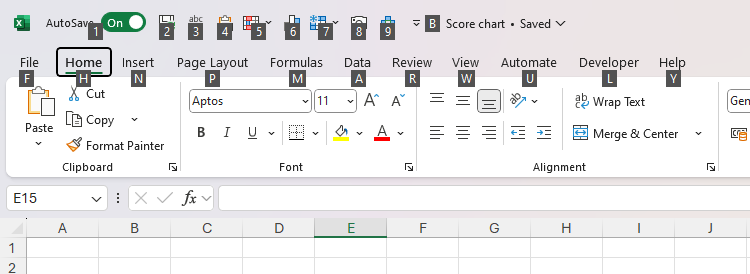
Luego, cuando presiono una de esas letras correspondientes (como H para abrir la pestaña «Inicio»), aparece un nuevo código para cada comando.

Como resultado, algunas de las combinaciones de acceso directo de teclado alternativo ahora están arraigadas en mi mente, ya que las uso con tanta frecuencia. Por ejemplo, sé que Alt> Q me lleva al campo de búsqueda en la parte superior de la ventana, Alt> H> L> R abre el administrador de reglas de formato condicional, y Alt> w> vg se esconde y muestra líneas de cuadrícula.
Presione F2 para ingresar al modo de edición de celda. Esto activa la barra de fórmula, donde puede ver y modificar la fórmula o valor de la celda seleccionada. Luego, para volver al modo de navegación, presione ENTER o CTRL+ENTER.
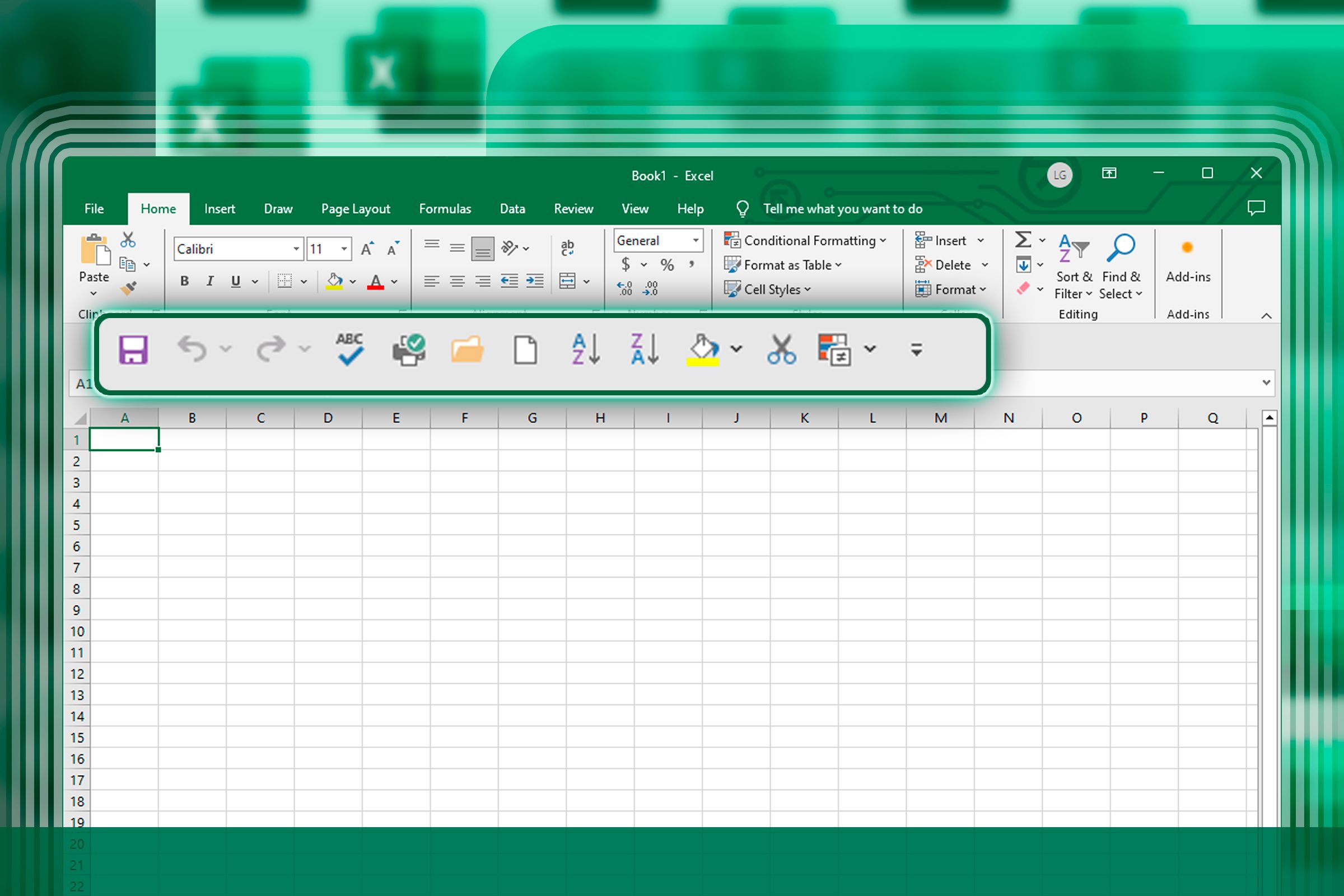
Lo que más me gusta del atajo alt en programas de Microsoft como Excel y Word es que cuando presiono ALT, las herramientas que he agregado a mi barra de herramientas de acceso rápido están numeradas, lo que significa que puedo realizar mis acciones más utilizadas presionando solo dos teclas.
En mi caso, presionar Alt> 8 inicia la herramienta de la cámara para capturar algunos datos, y Alt> 9 enciende la celda de enfoque para que pueda leer mi hoja de cálculo con más facilidad.


Relacionado
6 Barra de herramientas de acceso rápido imprescindibles en Microsoft Excel
Realice sus comandos de Excel más valiosos con un solo clic.
Si bien la mayoría de los cuadros de diálogo se pueden iniciar a través de la cinta, uso atajos más directos para acceder a las herramientas que uso con más frecuencia.
|
Acción |
Atajo |
|---|---|
|
Navegue al cuadro de diálogo Formato de celdas |
Ctrl+1 |
|
Navegue al cuadro de diálogo Buscar y reemplazar |
Ctrl+F (encontrar) o Ctrl+H (reemplazar) |
|
Navegue hasta el cuadro de diálogo Ir a |
Ctrl+G o F5 |
|
Navegue hasta el cuadro de diálogo Pegar especial |
Ctrl+Alt+V |
|
Navegue al cuadro de diálogo Crear tabla |
Ctrl+t |
|
Navegue al cuadro de diálogo de la función de inserción |
Cambio+F3 |
|
Navegue al cuadro de diálogo Nombre Administrador |
CTRL+F3 |
Navegar por cuadros de diálogo de Excel
Una vez que he usado el acceso directo relevante para abrir un cuadro de diálogo Excel, continúo usando mi teclado para navegarlo.
Aunque me llevó un tiempo salir del hábito de alcanzar mi mouse, una vez que me acostumbré a usar mi teclado para saltar entre las pestañas y las opciones, me di cuenta de cuánto tiempo estaba ahorrando.
|
Acción |
Atajo |
|---|---|
|
Pase a la siguiente pestaña |
Pestaña CTRL+ |
|
Pasar a la pestaña anterior |
Ctrl+Shift+Tab |
|
Saltar entre los controles en una pestaña |
Pestaña |
|
Verifique o desmarque la casilla de verificación seleccionada |
Espacio |
|
Expandir el menú desplegable seleccionado |
Flecha hacia abajo |
|
Seleccione una opción en el menú desplegable ampliado |
Llaves de flecha> Enter |
|
Guardar cambios y cerrar el cuadro de diálogo |
Ingresar |
Una forma aún más rápida de que me gusta activar un control en una pestaña de cuadro de diálogo es presionar ALT y la letra subrayada en el nombre de control. Por ejemplo, después de usar la pestaña Ctrl+1 y luego Ctrl+para abrir la pestaña de fuente del cuadro de diálogo Celdas de formato, presionando Alt+K activado Strikethrough, ya que la letra «K» se subraya en la etiqueta de la herramienta.


Relacionado
6 atajos de teclado de Excel desearía saber antes
¡Estos atajos me habrían ahorrado tanto tiempo!
Navegar entre hojas de trabajo de Excel
Si, como yo, muchos de sus libros de trabajo de Excel contienen más de una hoja de trabajo, sabrá lo frustrante que es saltar de un lado a otro entre pestañas usando su mouse. Afortunadamente, estos atajos memorables de teclado hacen que este proceso requiere mucho menos tiempo.
|
Acción |
Atajo |
|---|---|
|
Salta a la siguiente hoja de trabajo (pestaña) |
Ctrl+página hacia abajo |
|
Salta a la hoja de trabajo anterior (pestaña) |
Ctrl+página arriba |
|
Abra una nueva pestaña inmediatamente antes de la pestaña Activa |
Cambio+F11 |
Para cambiar el nombre de la hoja de trabajo activa, presione alt> h> o> r, escriba el nombre de la hoja de trabajo y presione Entrar.


Relacionado
Por qué siempre debes cambiar el nombre de hojas de trabajo en Excel
Ayuda de navegación y accesibilidad.
Libros de trabajo de Excel de apertura y cierre
Los atajos de teclado en Microsoft Excel no se limitan a la creación de hojas de cálculo. De hecho, los uso para abrir un libro de trabajo al comienzo del día y cierro cuando termine.
|
Acción |
Atajo |
|---|---|
|
Abra un libro de trabajo existente (con Excel ya abierto) |
CTRL+O |
|
Abra un nuevo libro de trabajo (con Excel ya abierto) |
Ctrl+N |
|
Cierre un libro de trabajo pero deja a Excel abierto |
CTRL+W o CTRL+F4 |
|
Cerrar Excel |
Alt+F4 |
|
Abra el cuadro de diálogo Guardar como |
F12 |
|
Guardar el libro de trabajo |
Ctrl+S |
Si no ha guardado un libro de trabajo y presione Ctrl+W, Ctrl+F4 o Alt+F4, se le dará la opción de guardarlo antes de que se cierre.


Relacionado
Cómo guardar automáticamente los archivos de Microsoft Excel a OneDrive
Sí, puede hacer que Microsoft Excel guarde automáticamente su trabajo.
Aprender los atajos de teclado de Microsoft Excel no es la única forma de ahorrar tiempo al usar el programa. Por ejemplo, puede congelar los paneles para evitar la exceso de reducción, usar el formato condicional a las celdas de color automáticamente dependiendo de sus valores y convertir sus datos en bolatitas para analizar sus datos de un vistazo.