
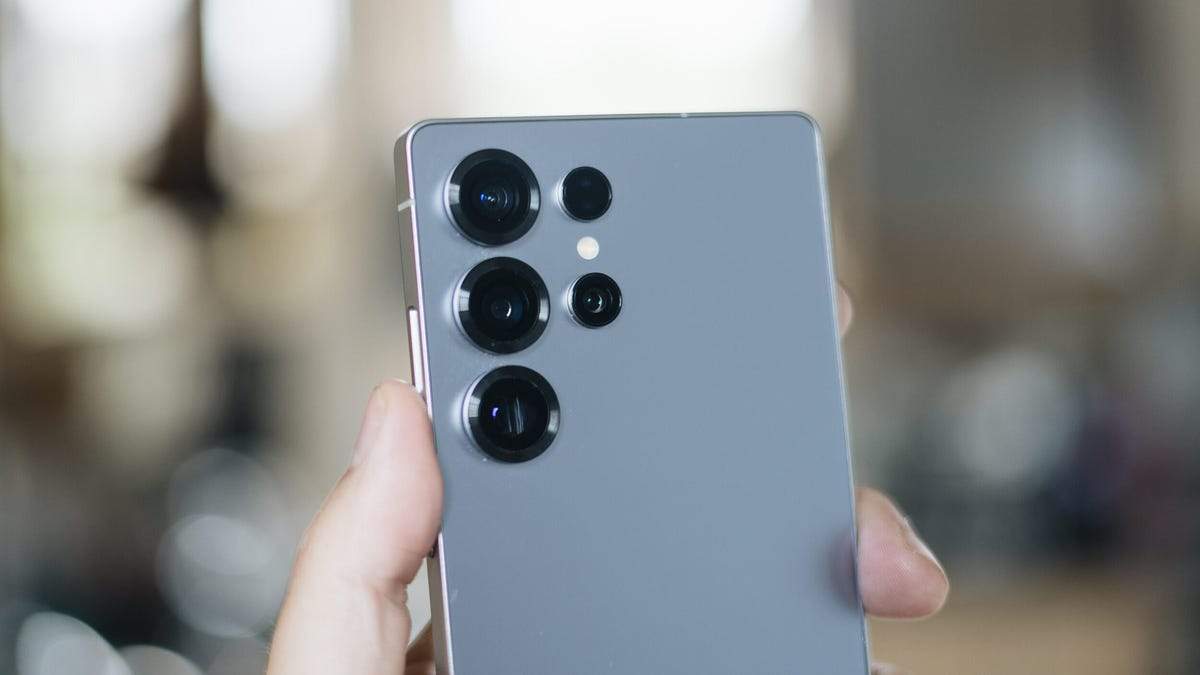
El Galaxy S25 Ultra de Samsung nos ha impresionado una y otra vez con sus habilidades épicas de fotos y video. Dispara algunas de las mejores imágenes que puede obtener de un teléfono en casi cualquier condición, mientras que sus machos de pantalla grandes y vibrantes que recubren sus disparos son muy fáciles. Pero a pesar de que he estado capturando fotos durante meses, recientemente me topé con una pequeña herramienta oculta que no noté cuando comencé a usar el teléfono. Pero ahora que lo he encontrado, lo uso todo el tiempo. Se trata de crear filtros geniales y cinematográficos para sus fotos.
La imagen original (izquierda) y la versión editada utilizando mi filtro personalizado (derecha). Me encantan los tonos más cálidos, el cielo verde azulado y el grano de la película. Le ha dado un aspecto muy vintage que realmente me gusta.
La herramienta, que Samsung a veces llama a mis filtros, esencialmente le permite robar los tonos de color de una imagen y aplicarlo a otra. Digamos que te gustan los tonos anaranjados cálidos en una foto desde un viaje de verano a Italia. Simplemente cargue esa foto y se convierta en un filtro que puede aplicar a otras imágenes, ya sea mientras toma una foto o cuando edita fotos desde su galería más tarde. Está horneado en el corazón de la experiencia de la cámara y es fácil de usar. Así es como puedes hacerlo tú mismo.
Leer más: El mejor teléfono con cámara para comprar en 2025
Primero, encuentre las fotos de referencia que desea usar para crear sus filtros. Tal vez una escena de la ciudad nocturna con tonos azules geniales, o tal vez estás buscando más colores de ensueño y cálidos para un ambiente de verano. Independientemente de lo que busque, debe recopilar algunas imágenes (ya sea por su cuenta, o cualquiera que haya encontrado en línea) y guardarlas en la galería de su teléfono.
Los tres círculos superpuestos es el icono que denota la herramienta de filtro. Esto es lo que estás buscando.
A continuación, abra la aplicación de la cámara. En la esquina superior izquierda o derecha (dependiendo de la orientación que esté sosteniendo su teléfono) verá un icono que parece tres círculos superpuestos. Este es el modo de filtro. Toque para ver los diversos filtros incorporados, y notará que hay un mosaico con un símbolo más a la izquierda de los filtros incorporados. Seleccione esto para mencionar su galería, y se le invitará a seleccionar una imagen para usar como filtro.
Elija una de sus imágenes de referencia, toque Crear y su teléfono hará el resto. Analiza los colores y el contraste en la imagen, y luego aplica un filtro que se basa en su referencia. Luego verá una vista previa en vivo de cómo se verá el efecto. Puede cambiar el nombre del filtro si lo desea, y luego toque listo para guardarlo.
Toque el botón Square Plus y podrá cargar su propia imagen para usar como referencia para un nuevo filtro de color.
Cuando tome una imagen, ese preajuste se aplicará a la nueva foto. El filtro también guarda ese efecto en su teléfono, por lo que ahora puede abrir cualquier imagen en su galería, presione el botón Editar, toque el botón Filtros y luego toque su nuevo filtro para cargar el efecto.
Cuando lo aplica, también puede ajustar la resistencia del efecto, junto con ajustes como contraste y temperatura de color. También me encanta que haya una opción para agregar grano de película, que puede ayudar a simular el grano que verías en la fotografía analógica para dar a tus imágenes que el ambiente de la vieja escuela Instagram parece estar en estos días.
La capacidad de crear un filtro personalizado es una gran herramienta para jugar, y realmente he disfrutado guardar una variedad de imágenes diferentes en mi teléfono para usarlo como base para otros filtros. Sin embargo, no es perfecto: los efectos pueden ser muy sutiles. Realmente no está logrando una coincidencia precisa para su imagen fuente: es más como si estuviera tomando inspiración de eso. Me gustaría que Samsung ampliara el efecto aún más en futuras actualizaciones, dándonos la opción de atenuar un poco si es demasiado fuerte.
Hay varias herramientas para ajustar el aspecto del efecto, y hay aún más control en las herramientas de edición general.
Me podría imaginar absolutamente cargar fotos de ejemplo tomadas con existencias de películas clásicas como Kodak Gold, Portra 160 o Fujifilm Velvia y creando un conjunto de filtros que imitan esas películas analógicas. Una de las alegrías de disparar en las cámaras digitales de Fujifilm, como el X100VI, es la miríada de opciones de emulación de películas que puedes lograr. Esta herramienta se siente como una aproximación cercana para los propietarios de Galaxy S25.
Realmente disfruto algo como esto que permita a los fotógrafos como yo jugar con el aspecto de nuestra imagen mientras mantienen una foto auténtica, en lugar de alterar las cosas con IA generativa. Los estilos fotográficos de Apple le permiten crear efectos similares de tonificación de color, pero la herramienta de Samsung hace que las cosas sean más fáciles al permitirle crear looks basados en imágenes de referencia.
La imagen original (izquierda) y la versión editada utilizando mi filtro personalizado (derecha). Esta vez fui a buscar esta escena urbana nocturna y de mal humor.
La herramienta se introdujo en la gama S25, incluidos los modelos base y el S25 Ultra. También aparece en el elegante nuevo borde S25. También puede encontrar la herramienta en la serie Galaxy A mucho más barata de Samsung, y se ha puesto a disposición como una actualización de software en los teléfonos Galaxy más antiguos, incluida la gama Galaxy S22. Samsung no ha dejado en claro qué teléfonos admiten la herramienta, pero si posee un teléfono Galaxy que se lanzó en los últimos años, vale la pena ver si está disponible.