
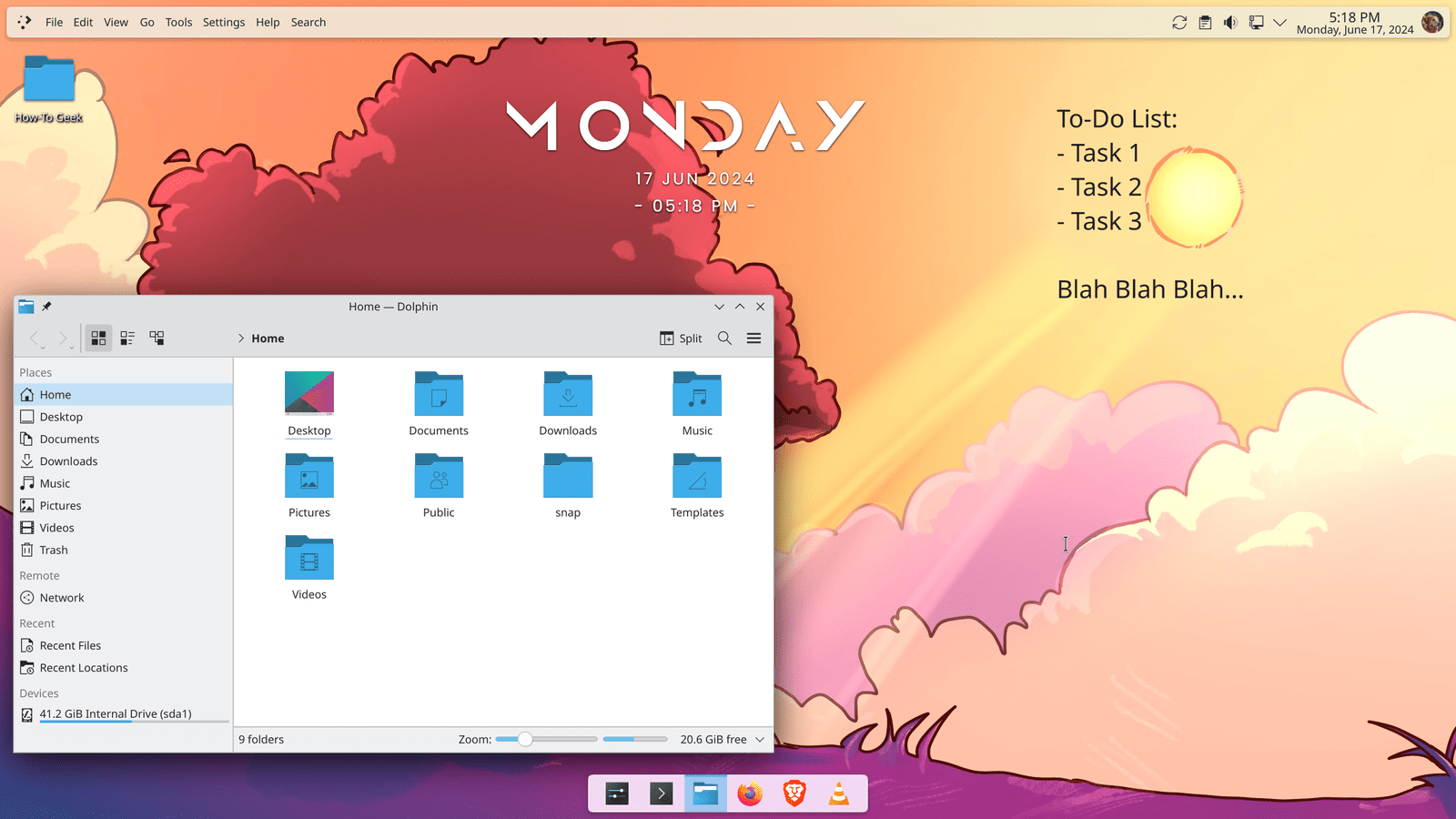
¿Pierdes los primeros 10 minutos de cada sesión de trabajo pensando en lo que tienes que hacer? ¿Alt+Tabulador entre aplicaciones te hace sentir mentalmente disperso? Estos eran problemas comunes en mi flujo de trabajo hasta que comencé a usar widgets y transformé mi escritorio en un panel de productividad.
Mi amor por los widgets de escritorio se puede resumir en cuatro puntos concretos que se explican en las siguientes secciones.
Le ayuda a crear un panel personalizado de información relevante
Lo más atractivo de los widgets de escritorio es que le permiten crear un panel personalizado que muestra información que es realmente relevante para usted, algo que ninguna aplicación puede ofrecer de manera realista.
Las aplicaciones tienen un único propósito por diseño: cada una se centra en un único tipo de información. Entonces, en el momento en que quieres ver varias cosas juntas (notas, clima, calendario), terminas haciendo malabarismos con varias ventanas de aplicaciones. Eso rápidamente satura el espacio de la pantalla con elementos de la interfaz como barras de título y menús, que rara vez agregan valor y en realidad causan distracciones.
Por el contrario, los widgets son más pequeños, más enfocados y diseñados para mostrar solo datos esenciales. Esto facilita combinar un calendario, una lista de tareas pendientes, el clima, estadísticas del sistema y algunos accesos directos en un diseño modular y limpio.
Le brinda contexto instantáneo sobre su día cada vez que enciende su computadora
Cuando inicias tu computadora, tus widgets se cargan automáticamente exactamente donde los dejaste. Su calendario muestra los eventos de hoy. Su lista de tareas pendientes muestra tareas sin terminar. Un widget meteorológico le brinda un contexto rápido para planificar el día. Si usa widgets como accesos directos al sistema, también puede acceder directamente a las aplicaciones o cambiar a una configuración optimizada para el trabajo concentrado.
El beneficio clave aquí no es cuánto tiempo ahorró: es evitar la carga cognitiva de comenzar. En lugar de reconstruir lo que necesita hacer, el escritorio le entrega ese contexto automáticamente. Reanudas tu día en lugar de reiniciarlo. Esto hace que el comienzo de una sesión de trabajo sea notablemente más sencillo y realmente me ha ayudado a reducir la procrastinación.


El truco para terminar mi lista de tareas pendientes estaba justo frente a mí
Cómo una pantalla de inicio desordenada me hizo más organizado
Mantiene la información esencial visible mientras trabaja activamente
Ningún flujo de trabajo moderno se limita a una sola herramienta. Para realizar un trabajo significativo, casi siempre hay que hacer malabarismos con varias aplicaciones a la vez. En mi caso, escribir un artículo significa moverme entre un procesador de textos, un navegador para realizar investigaciones, un calendario para realizar un seguimiento de los plazos y una aplicación de notas para comprobar referencias y anotar nuevas ideas.
Si bien muchas personas dependen del uso constante de Alt+Tabulador para manejar esto, a mí siempre me ha parecido muy desorientador y contraproducente. Pierdes el foco cada vez que tienes que buscar en una pila de ventanas sólo para comprobar una fecha límite o hacer referencia a una nota.
Los widgets resuelven esto manteniendo parte de esa información siempre visible para que puedas reducir la cantidad de aplicaciones que necesitas abrir. Por ejemplo, puedo simplificar mi configuración a sólo dos ventanas de aplicaciones (mi procesador de textos y mi navegador) colocadas una al lado de la otra. Mis tareas, calendario y notas se encuentran en el escritorio como widgets. Cuando los necesito, puedo saltar brevemente a un escritorio virtual vacío o usar la función «Echar un vistazo al escritorio».

Seis consejos técnicos para mantenerse concentrado y hacer más
¡Trabaja de forma más inteligente, no por más tiempo!
Hace que su escritorio sea realmente útil, especialmente si usa una pantalla grande
Si está trabajando en una pantalla relativamente modesta (digamos, entre 19 y 24 pulgadas), llenar el escritorio con widgets e íconos puede hacer que las cosas se sientan apretadas rápidamente. Sin embargo, en una pantalla más grande, algo así como 27 pulgadas o una ultra ancha, de repente tienes mucho más espacio en la pantalla que puede parecer vacío o infrautilizado si está reservado solo para un fondo de pantalla estático.
En ese contexto, unos cuantos widgets colocados estratégicamente pueden hacer que el escritorio sea mucho más útil sin que parezca abarrotado. Con un poco de personalización, los widgets pueden mezclarse con el fondo de pantalla, agregar estructura visual y hacer que el escritorio se sienta más dinámico, mejorando la estética y al mismo tiempo agregando funcionalidad real y cotidiana.

Por qué me gusta un escritorio de Windows desordenado
¡Otro ejemplo de dónde es mejor ser contrario!
Ahora que tiene una idea de por qué los widgets de escritorio son fantásticos, hablemos de cómo puede integrarlos en su flujo de trabajo cotidiano real. Y la forma más sencilla de explicarlo es explicando cómo los uso yo mismo.
En este momento, estoy usando una PC con Linux que ejecuta el entorno de escritorio KDE Plasma, que tiene uno de los ecosistemas de widgets más ricos y flexibles, lo que lo hace especialmente adecuado para este tipo de configuración. El núcleo de mi configuración gira en torno a los widgets de carpetas, que me brindan acceso instantáneo a los directorios que uso con más frecuencia. Además de eso, tengo un widget de calendario para las fechas límite, un par de notas adhesivas para ideas rápidas o recordatorios y un temporizador simple para sesiones de trabajo enfocadas.
Todo está diseñado deliberadamente, por lo que un vistazo rápido al escritorio me brinda contexto y control sin abrir aplicaciones adicionales. De hecho, lo he optimizado para que mi escritorio funcione como un panel de gestión de proyectos liviano.
Si está en Windows, puede recrear gran parte de la misma funcionalidad utilizando herramientas como Stardock Fences para replicar los widgets de la carpeta y Rainmeter para todo lo demás. De hecho, yo mismo usé una configuración similar cuando estaba en Windows 7 alrededor de 2015-2016, y funcionó sorprendentemente bien incluso entonces.
Actualmente no uso ni tengo una Mac, pero sé que macOS tiene un sólido ecosistema de widgets. En particular, me gusta específicamente el widget de Atajos, ya que te permite mostrar potentes automatizaciones directamente en el escritorio. Cuando se configura correctamente, potencialmente puede convertir su escritorio en una superficie de inicio rápido para todos sus flujos de trabajo comunes simplemente haciendo clic en un solo botón.
Las ganancias de productividad de los widgets tampoco se limitan a la configuración de su escritorio. Así es como utilicé widgets, junto con algunos otros trucos, para convertir mi Pixel 10 en un sistema de gestión de proyectos. En teoría, puedes replicar esta misma configuración en cualquier otro teléfono inteligente Android e incluso en tu iPhone.


Dicho todo esto, lo que importa más que la plataforma es la idea misma. Los widgets de escritorio funcionan mejor cuando se adaptan a su flujo de trabajo: muestran la información y los controles que realmente necesita y permanecen fuera del camino el resto del tiempo.
Los widgets de escritorio no sirven para hacer más trabajo en el escritorio. Se trata de darle al escritorio un papel significativo en su flujo de trabajo. Cuando se usan con cuidado, convierten ese espacio vacío en un truco de productividad.