
El sistema operativo Windows está lleno de muchos archivos y carpetas temporales con el tiempo. Estos archivos generalmente se crean durante la operación del sistema, pero no se eliminan más adelante. Si desea dejar espacio en su computadora y aumentar el rendimiento, Limpie estas carpetas temporales de Windows hoy para ganar los gigabytes. Utilizamos la palabra clave de enfoque en las primeras 100 palabras; Porque este artículo le dirá cómo detectar y eliminar de forma segura los archivos innecesarios almacenados en su computadora. También le informaremos sobre qué carpetas realmente se pueden eliminar de manera segura.
¿Por qué Windows almacena archivos temporales?
Windows crea archivos temporales cuando las aplicaciones se están ejecutando y las tareas del sistema. Estos archivos a menudo se usan para el almacenamiento de datos instantáneos, el error diario o la instalación temporal. Sin embargo, con el tiempo, estos archivos ocupan un espacio innecesario en su disco duro. Esto se convierte en un problema grave, especialmente para los usuarios que usan SSD de baja capacidad.
Si las carpetas temporales no se limpian regularmente, se desaceleran en el rendimiento del sistema, se pueden ver advertencias de ocupación de disco y errores de aplicación. Es por eso Limpieza de archivos temporales No solo hace espacio, sino que también hace que su computadora funcione de manera más eficiente.
¿Qué carpetas de Windows se pueden limpiar?
1. % Temp % de carpeta: almacén temporal mejor conocido
Presione Windows + R para llegar a esta carpeta %Temperatura% Solo escribe. La carpeta que encuentra incluye archivos temporales basados en el sistema y el usuario. Puede eliminar de manera segura el contenido.
-
Se puede abrir un promedio de 1-5 GB.
-
Las actualizaciones de la aplicación y los archivos de las instalaciones se acomodan.
-
Se recomienda desactivar los programas abiertos antes de eliminar.
2. Windows Temp Folder (C: \ Windows \ Temp)
Esta carpeta contiene más archivos temporales para tareas del sistema. Con el permiso del administrador, puede abrir esta carpeta y eliminar el contenido. Algunos archivos no se pueden eliminar; Estos archivos pueden ser utilizados activamente por el sistema.
-
Solo puede ser visible para los gerentes.
-
No se preocupe que los archivos eliminados estén protegidos por el sistema.
-
No hay error del sistema después de la limpieza.
3. Softwaredistribation \ Download Carper
Posición: C:\Windows\SoftwareDistribution\Download
Esta carpeta contiene archivos temporales descargados por Windows Update. Si las actualizaciones se instalan correctamente, el contenido de la carpeta se puede eliminar de forma segura.
-
La ubicación se puede ganar entre 500 MB – 3 GB.
-
Si la actualización de Windows se está ejecutando correctamente, no hay daño en la limpieza.
-
La actualización de Windows debe detenerse a través de CMD.
Limpieza avanzada: herramienta de limpieza de disco y sentido de Storege
¿Cómo usar la limpieza del disco?
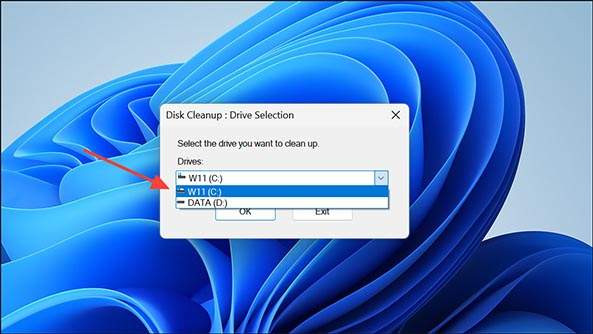
Windows ‘Built -in Limpieza de disco Puede eliminar archivos temporales, caché y actualizaciones del sistema con el vehículo:
-
En el menú Inicio, escriba «limpieza de disco».
-
Seleccione el controlador (generalmente C :).
-
Haga clic en la opción «Limpiar archivos del sistema».
-
Marque secciones como archivos temporales, archivos de optimización de entrega, informes de error.
-
Comience el proceso diciendo limpio.
Con estos pasos, es posible ganar entre 2 y 10 GB.
Limpieza automática con Store Sense
En Windows 10 y 11 Sentido de almacenamientoLe ayuda a limpiar automáticamente archivos innecesarios. Configuración> Sistema> Se puede activar el menú de la tienda.
-
Limpia las carpetas de temperatura a intervalos regulares.
-
Puede descargar automáticamente el cuadro de reciclaje.
-
Personalizado para el usuario.
Recuerda el navegador y los cachés de la aplicación
Capacles del navegador
Escáneres como Google Chrome, Edge o Firefox también almacenan cientos de MB o incluso algunos GB de archivos temporales. Estos datos:
-
Se almacena para instalar páginas más rápido.
-
Sin embargo, puede tomar un espacio serio con el tiempo.
-
Se puede eliminar de la configuración del navegador con la opción de «caché limpio».
Archivos temporales de aplicaciones de juegos y gráficos
Especialmente productos de Adobe, AutoCAD y algunos juegos importantes crean carpetas temporales cuando se trabaja. Estos archivos:
-
Se encuentra en las carpetas de usuario o en el directorio AppData.
-
La eliminación puede mejorar el rendimiento, pero tenga cuidado.
-
El análisis seguro se puede realizar con el software de tercera parte.
En -profundidad de limpieza con vehículos de tercera parte
Software como Ccleaner, Bleachbit puede limpiar los archivos innecesarios en el sistema y limpiar. Sin embargo, mientras usa estos vehículos:
-
Se recomienda crear un punto de restauración del sistema.
-
También se pueden eliminar las entradas de registro innecesarias.
-
Configuración del manual de configuración evita la pérdida de datos.
Ganancias obtenidas cuando se limpian los archivos temporales
1. Aumento del espacio de almacenamiento
Con la limpieza de las carpetas anteriores, es posible ganar un área promedio de 5 a 15 GB. Esto marca una diferencia significativa, especialmente en dispositivos de baja capacidad.
2 curación visible en el rendimiento del sistema
Los archivos temporales aumentan la carga del sistema. Con limpiarlos:
-
El tiempo de apertura se acorta.
-
Los tiempos de respuesta de la aplicación se aceleran.
-
Las operaciones de E/S de disco están optimizadas.
3. Un sistema más limpio y regular
Sistema operativo limpio:
Reclamar los gigabytes limpiando hoy
Los archivos temporales que se han acumulado durante años en su computadora de Windows ocupan su espacio de almacenamiento sin darse cuenta. Al limpiar las carpetas temporales, hemos examinado en este artículo. Limpie estas carpetas temporales de Windows hoy para ganar los gigabytes. Ambos pueden obtener más espacio libre y mejorar el rendimiento de su computadora. ¡Ahora tome medidas, ejecute su herramienta de limpieza de disco o verifique su carpeta % TEMP % y elimine las cargas innecesarias!