Siempre me emociona cuando Samsung anuncia una actualización. Por lo general, paso los primeros días husmeando en la Configuración, comprobando las novedades y pensando qué artículo escribir a continuación. Pero con One UI 9, no estaba particularmente interesado en otro lote de funciones de IA. Quería cambios pequeños y prácticos que hicieran que usar mi teléfono todos los días fuera un poco más fácil.
Utilizo mi Galaxy Z Fold 6 constantemente, ya sea revisando mensajes, cambiando entre aplicaciones, vigilando mi conexión a Internet o administrando cosas mientras estoy fuera. Entonces hice cuatro cambios después de instalar One UI 9. Ninguno de ellos cambió completamente la forma en que uso mi teléfono, pero cada uno solucionó una pequeña molestia a la que me había acostumbrado.
Habilité Motion Assist para facilitar el uso del teléfono en el automóvil
Motion Assist ayuda a reducir el mareo
Estoy en el auto con bastante frecuencia y, a veces, me gusta ponerme al día con los mensajes o leer algo cuando no soy yo quien conduce. Pero mirar mi teléfono mientras el auto está en movimiento puede hacerme sentir un poco mareado, especialmente cuando intento leer durante más de unos minutos. Por eso me alegró encontrar Motion Assist en One UI 9. Agrega dos columnas de formas pequeñas a lo largo de los bordes izquierdo y derecho de la pantalla. Estas formas se mueven cuando el auto acelera, frena o gira, dándole a mis ojos algo que seguir.
Para habilitarlo, vaya a Configuración -> Servicios de Google -> Todos los servicios -> Motion Assist. Puedes encenderlo manualmente o elegir la activación automática para que se active cuando estés en un vehículo en movimiento. Prefiero la opción automática porque no tengo que acordarme de habilitarla antes de cada viaje en auto.
Agregué velocidad de Internet en vivo a mi barra de estado
QuickStar hace que sea más fácil vigilar mi conexión
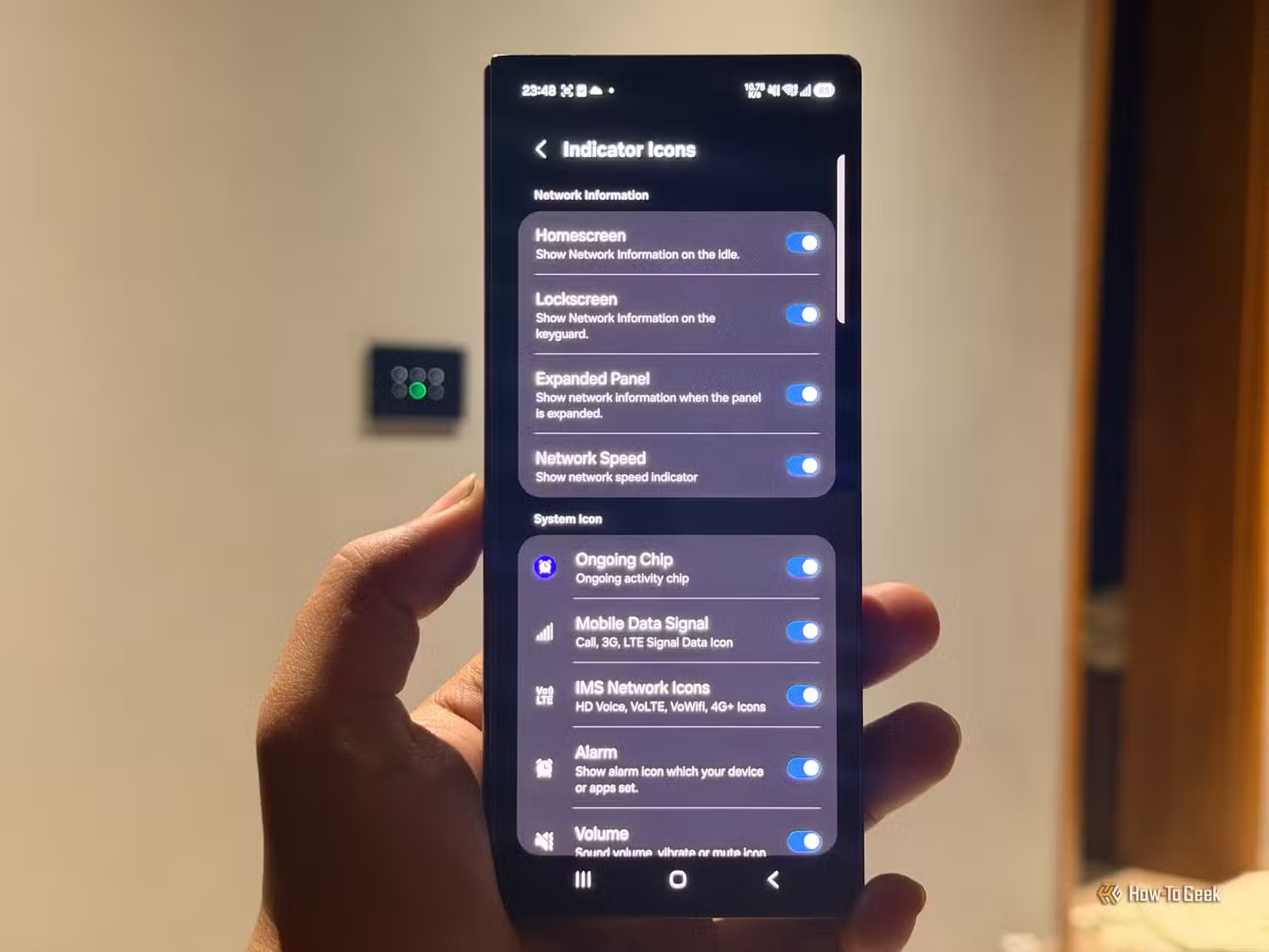
No todo el mundo necesitará esta función, pero soy alguien a quien le gusta vigilar mi velocidad de Internet, especialmente cuando cambio entre Wi-Fi y datos móviles. A veces, una página web tarda más en cargarse o una aplicación se niega a actualizarse y quiero saber qué ocurre. Tener la velocidad allí mismo en la barra de estado me evita tener que abrir una aplicación de prueba de velocidad separada solo para verificar.
Utilicé la aplicación Good Lock de Samsung y su módulo QuickStar para agregar un indicador de velocidad de red en vivo a mi barra de estado. Genial, ¿no? Para habilitarlo, abra Good Lock -> QuickStar -> Visibilidad de los iconos indicadores -> Velocidad de la red y enciéndelo. Ahora puedo ver la velocidad de mi red en vivo de un vistazo, incluso cuando me desplazo por Instagram. Es una pequeña adición, pero la reviso con más frecuencia de lo que esperaba.
Reemplacé el deslizamiento con un simple toque
Responde llamadas y descarta alarmas sin deslizar el dedo
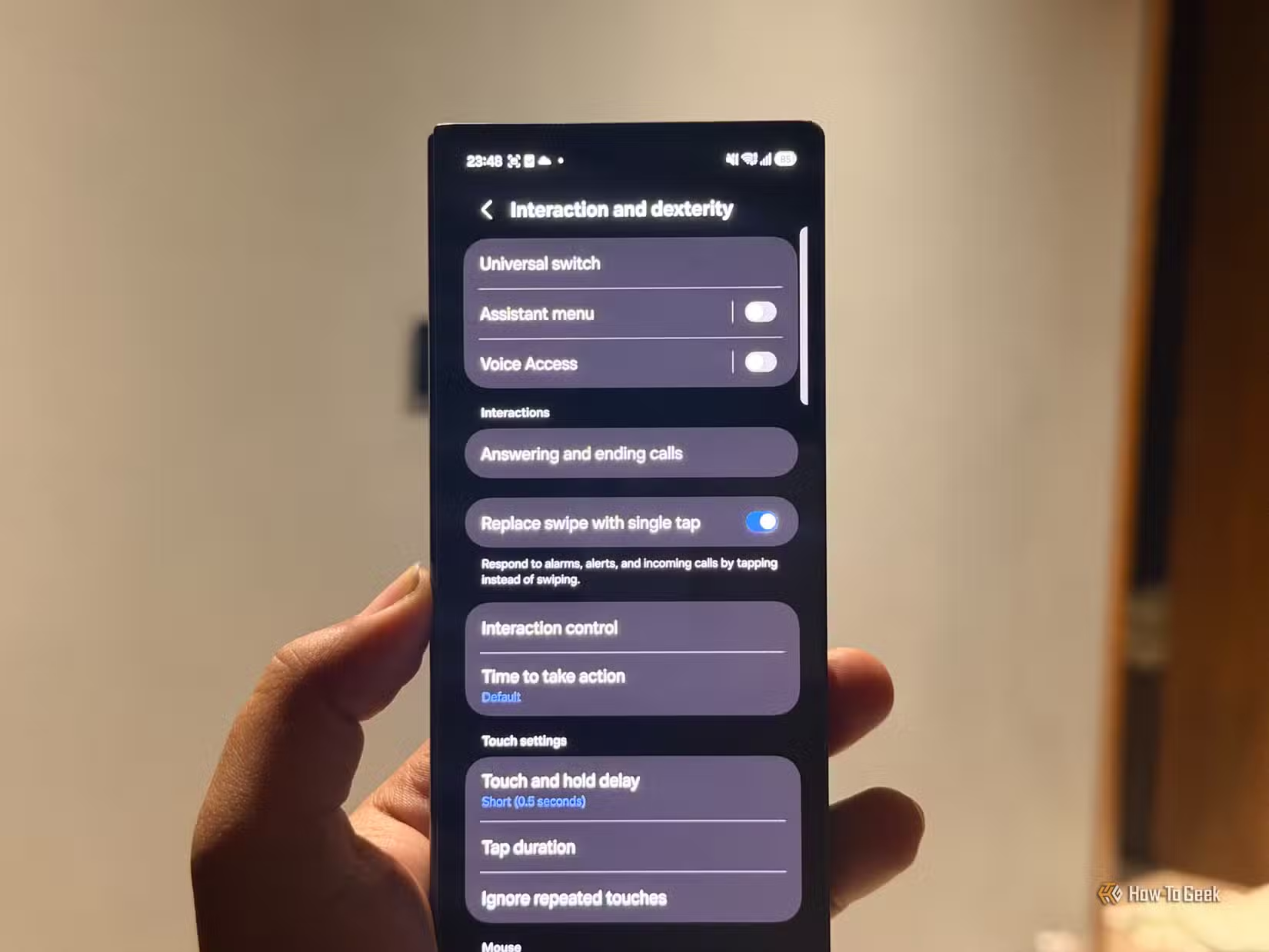
Me encanta la sensación premium de mi Galaxy Z Fold 6, pero no me gusta mucho deslizar el dedo por cada detalle. A veces solo quiero tocar la pantalla y seguir adelante. Hay mañanas en las que tengo las manos mojadas o sostengo a mi bebé en un brazo y trato de contestar una llamada con el otro. Deslizar el dedo por la pantalla no siempre es conveniente en esas situaciones. Es por eso que me gusta la opción Reemplazar deslizar con un solo toque en One UI 9. Puedo ver que esto es útil para las mujeres que a menudo se encuentran realizando múltiples tareas o cuidando a sus pequeños.
Para habilitarlo, vaya a Configuración -> Accesibilidad -> Interacción y destreza -> Reemplazar deslizamiento con un solo toque y enciéndelo. Una vez habilitado, puede responder o rechazar llamadas, descartar alarmas y manejar alertas admitidas con un simple toque en lugar de arrastrar el control en pantalla.
Bloqueé el acceso a Internet para aplicaciones que me distraen
AI Network Guard me ayuda a mantenerme alejado de las aplicaciones que me hacen perder el tiempo
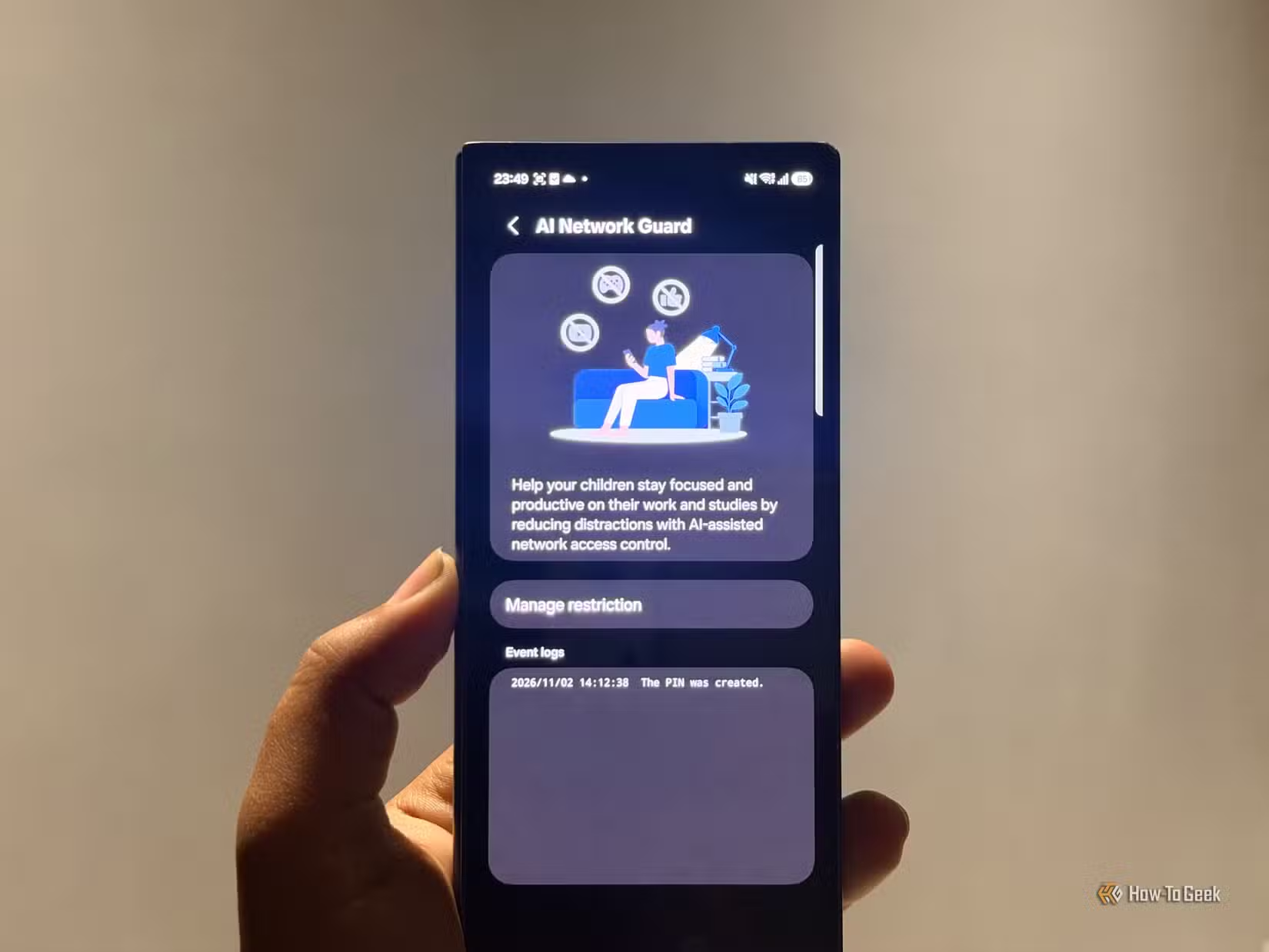
Tengo la costumbre de abrir Instagram o Pinterest para echar un vistazo rápido y luego pasar mucho más tiempo del previsto. Reddit y Amazon no son mejores cuando se supone que debo estar trabajando. No quería desinstalar estas aplicaciones porque todavía las uso, pero tampoco quería que me consumieran el tiempo cada vez que levanto mi teléfono. Eso cambió después de usar AI Network Guard en One UI 9. Me permite restringir el acceso a Internet para estas aplicaciones sin desinstalarlas. He bloqueado Instagram, Pinterest, Amazon y muchos otros.
Para configurarlo, vaya a Configuración -> Conexiones -> Wi-Fi -> menú de tres puntos -> Wi-Fi inteligente. Toque el número de versión de Wi-Fi inteligente siete veces para desbloquear Connectivity Labs y luego abra Laboratorios de conectividad -> AI Network Guard. Desde allí, puedes habilitar la función y restringir las aplicaciones. Ahora por fin puedo escribir en paz.
Pequeños cambios, mejor uso diario
No me detuve con estos cuatro cambios. También dediqué tiempo a reorganizar mi Panel rápido, explorar Now Brief y revisar Now Nudge para ver qué tan bien encaja en mi rutina diaria. Hay muchas otras configuraciones escondidas en One UI 9 que podrían terminar amándote.
No necesito todas las funciones nuevas que presenta Samsung y ciertamente no voy a usar algo solo porque tiene IA en su nombre. Pero estos son los que me gustaría conservar, incluso después de la próxima actualización.