
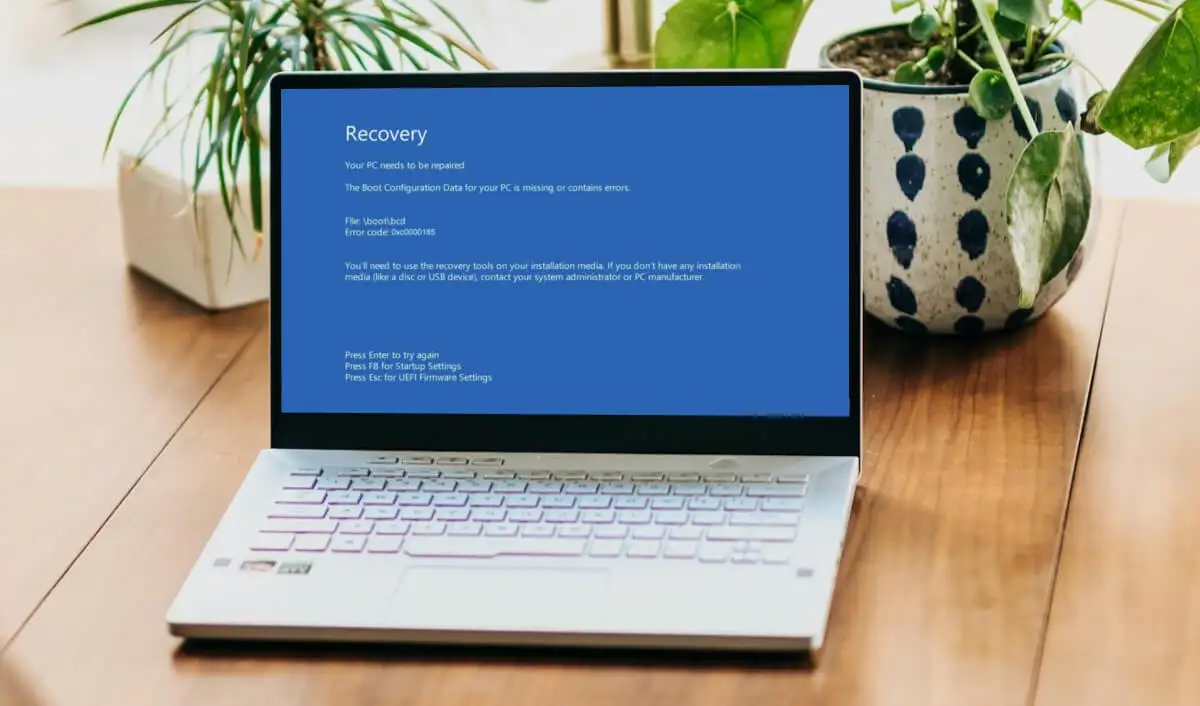
Abriste tu computadora y has visto una pantalla azul. La pantalla también tiene «0xc0000185 Código de error. Probablemente no sabes qué pasó y estás en pánico. ¡No se preocupe, no es tan difícil resolver este error!
En este artículo, explicaré paso a paso por qué se forma el código de error 0xc0000185 y cómo puede solucionarlo. Puede probar los siguientes métodos para que su computadora funcione nuevamente.
¿Cómo se corrige el error 0xc0000185?
1. Reinicie su computadora
Puede sonar muy simple, pero a veces puede haber una interrupción temporal en el sistema. Intente reiniciar su computadora. Si el error persiste, vaya al siguiente paso.
2. Archivos de datos de configuración de arranque (BCD)
Este error generalmente ocurre cuando hay un problema con la información de arranque de la computadora. Siga estos pasos para reparar archivos de datos de configuración de arranque (BCD):
- Inicie su computadora con una instalación de Windows USB o DVD.
- Establezca sus opciones de idioma y teclado, y luego haga clic en la opción «Reparar su computadora».
- Vaya a la sección «Opciones avanzadas» y abra el «símbolo del sistema».
- Ingrese los siguientes comandos en orden y presione Entrar después de cada comando:
bootrec /fixmbr
bootrec /fixboot
bootrec /scanos
bootrec /rebuildbcd
Estas operaciones recrearán sus datos de arranque que son corruptos o faltantes.
3. Restauración del sistema
Si su computadora funcionaba en breve sin ningún problema, puede restaurar un proceso de «restauración del sistema».
- Ingrese el entorno de recuperación de Windows – Winre) en Windows Recovery.
- Vaya al menú «Opciones avanzadas» y seleccione la opción «Restauración del sistema».
- Complete el proceso seleccionando un último punto de ejecución de los puntos de restauración del sistema.
Esto devolverá su sistema de Windows a un estado saludable en un momento determinado.
4. Reinstale Windows (instalación limpia)
Si los pasos anteriores no han resuelto el problema, es posible que deba reinstalar Windows como último recurso. Sin embargo, esto puede eliminar todos los datos en su disco duro. Por lo tanto, si es posible, haga una copia de seguridad de sus archivos importantes.
Para hacer que Windows limpie la instalación:
- Inicie la computadora con sus medios de carga de Windows (USB o DVD).
- Después de especificar las opciones de idioma y teclado, haga clic en «Subir ahora».
- Seleccione la opción de configuración «Especial (avanzado)» y formatea la unidad del sistema.
- Instalación completa de Windows.
Después de este proceso, su computadora comenzará a trabajar con un sistema completamente nuevo.
Causas del error 0xc0000185
Este error generalmente ocurre por las siguientes razones:
- Archivos de arranque corruptos o incompletos: Los archivos que permiten que la computadora se inicie correctamente pueden haber sido dañados.
- Cierre incorrecto: El corte de energía o el apagado repentino pueden hacer que los archivos del sistema se deterioren.
- Virus o malware: Puede interrumpir los componentes críticos del sistema.
- Problemas de hardware: Puede causar un problema de disco o memoria (RAM) defectuoso.
Si nota que el error se repite con frecuencia, puede verificar si hay un problema con su hardware realizando pruebas de disco duro o RAM.
Conclusión
0xc0000185 El código de error puede ser molesto, pero puede resolver el problema siguiendo los pasos mencionados anteriormente. Si aún no ha alcanzado una solución aunque haya probado todos estos métodos, puede ser bueno consultar a un técnico informático.
¡Espero que esta guía te haya ayudado! Si tiene otras preguntas, puede dejar los comentarios a continuación. 😊