
No importa cuán grande sea un área de almacenamiento construida en su computadora, se da cuenta de que esta área se está llenando con el tiempo. Los juegos, aplicaciones, videos, archivos descargados y datos temporales del sistema pueden llenar rápidamente su unidad. ¿Conclusión? Un problema molesto como un sistema de desaceleración, actualizar errores y no poder guardar archivos …
La forma más fácil de encontrar archivos grandes en Windows
Una de las soluciones más efectivas es identificar archivos grandes que ocupan más espacio en su computadora y eliminan estos archivos si es necesario. En este artículo, ambos Microsoft presentaron PC Manager Clásico con su aplicación Explorador de archivos Explicaremos paso a paso cómo puede encontrar y eliminar rápidamente archivos grandes.
1. Detección de archivos grandes con PC Manager (con un solo clic)
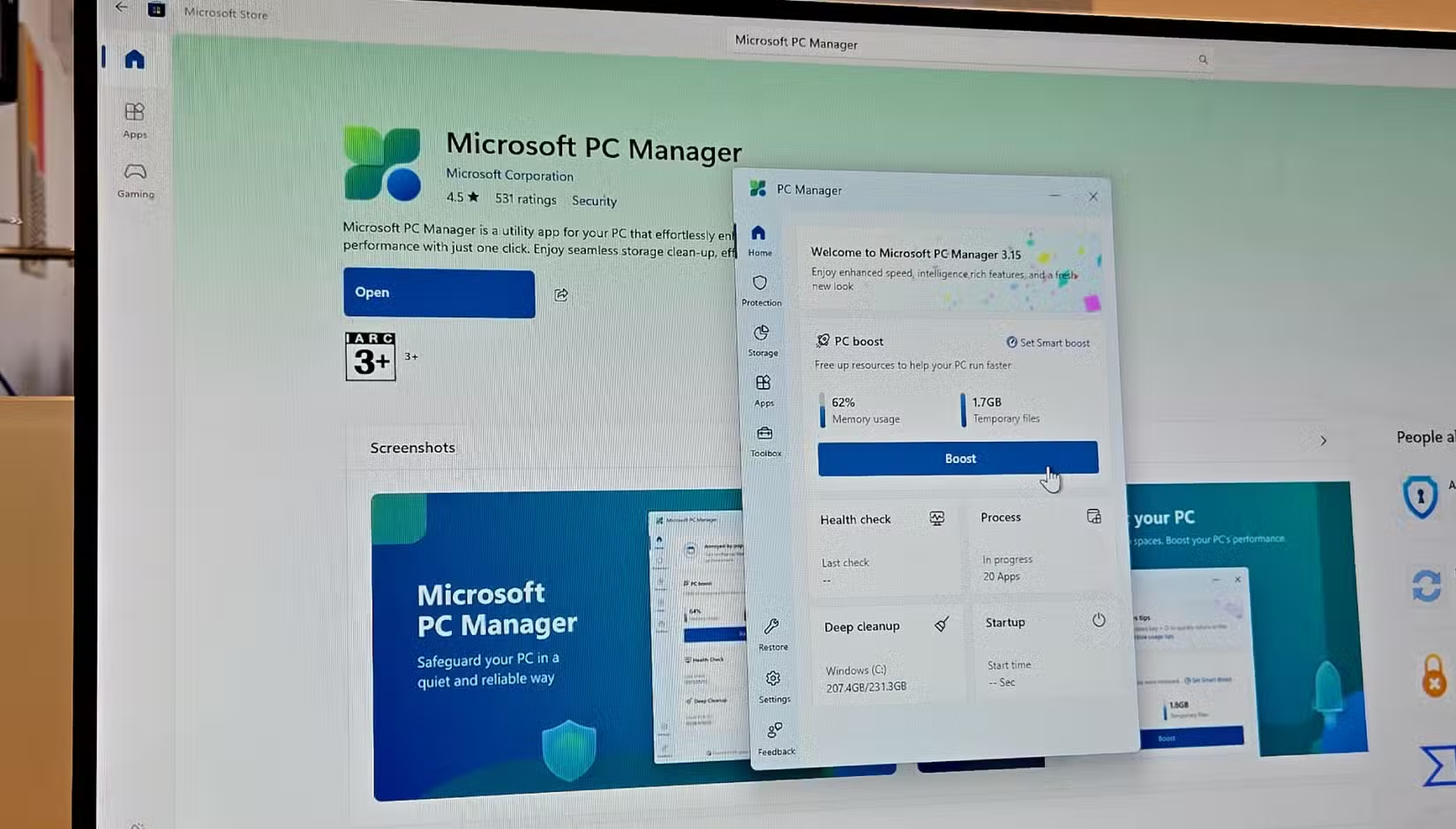
Desarrollado por Microsoft PC Manageres una aplicación práctica para limpiar archivos innecesarios en su computadora y mejorar el rendimiento. La mejor parte es: Es extremadamente fácil de usar.
⚠️ Nota: PC Manager no puede aparecer en Microsoft Store en todos los países. Si no puede ver el botón de instalación de la aplicación, es posible que deba cambiar la zona con VPN.
¿Cómo instalar PC Manager?
Pasos para encontrar archivos grandes:
-
Abra el Administrador de PC.
-
Desde el menú superior Administración de almacenamiento> Archivos grandes Haga clic en la opción.
-
En la ventana que se abre, verá la lista de archivos grandes en su sistema.
-
En la esquina superior derecha Con el filtro de «tamaño» Puede enumerar archivos más de 10 MB, 50 MB, 100 MB, incluso más de 1 GB.
-
Al seleccionar los tipos de archivos con los filtros en el menú superior, solo videos, archivos de salto, documentos, etc. Puedes ver.
-
Verifique los archivos que desea eliminar y:
-
Piedra transferir a una carpeta diferente diciendo:
-
o Eliminar permanentemente Elimine completamente el archivo con el botón.
-
🚨 Archivos que eliminó permanentemente No enviado a la caja de reciclaje. Por lo tanto, se recomienda que haga una copia de seguridad de los archivos que no está seguro antes de eliminar.
2. Métodos de búsqueda avanzados con el explorador de archivos
Aunque PC Manager lo hace más fácil, Explorador de archivos (explorador de archivos) Es posible hacer una búsqueda más detallada y precisa utilizándola. Si es mejor: no necesita instalar ningún software adicional.
Encuentra archivos grandes en el explorador de archivos:
-
Windows + E Presione las teclas para abrir el explorador de archivos.
-
Desde el menú izquierdo «Esta computadora» Haga clic en la opción.
-
Puede escribir los siguientes filtros en la barra de búsqueda en la esquina superior derecha:
| Dominio | Explicación |
|---|---|
size:large |
Encuentra archivos entre 1 y 16 MB |
size:huge |
Encuentra archivos entre 16 y 128 MB |
size:gigantic |
Todos los archivos de más de 128 MB |
size:>300MB |
Todos los archivos de más de 300 MB |
*.mov size:>300MB |
Solo grandes archivos movidos |
*.exe size:>100MB |
Solo archivos grandes exe |
-
Ver> Detalles Seleccione la pestaña y ordene los archivos de acuerdo con su tamaño.
Con este método, puede concentrarse en tipos de archivos específicos, buscar ciertas carpetas y obtener resultados más personalizados.
¿Qué método es mejor?
| Criterio | PC Manager | Explorador de archivos |
|---|---|---|
| Facilidad de uso | ⭐⭐⭐⭐⭐ | ⭐⭐☆☆☆ |
| Privatización | ⭐⭐☆☆☆ | ⭐⭐⭐⭐⭐ |
| ¿Necesita instalación? | Sí | No |
| Cumplimiento de nuevos usuarios | Muy adecuado | Nivel medio |
| Opciones de filtrado | Base | Desarrollado |
Ambos métodos ofrecen ventajas en sí misma. Si quieres obtener resultados rápidamente PC ManagerPuedes usarlo. Si quieres hacer una limpieza más detallada, Explorador de archivos Puede implementar la limpieza de objetivos filtrándose con.
En lugar de eliminar la aplicación cuando el campo de almacenamiento comienza a llenarse, en su sistema Archivos grandes y no utilizados Es una solución más práctica y más segura. Con PC Manager, puede hacer esto con unos pocos clics. Alternativamente, puede realizar una limpieza más detallada utilizando File Explorer.
Recordar: Realizar tales comprobaciones a intervalos regulares afecta positivamente el rendimiento de su computadora a largo plazo a largo plazo.
📌 Sigue rastreando para obtener más consejos y trucos útiles y no dudes en compartir tus sugerencias en los comentarios a continuación.