
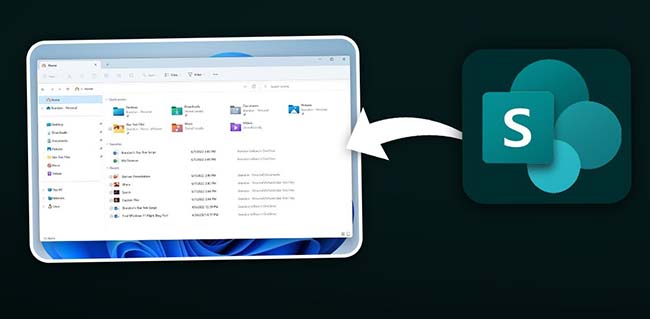
SharePoint es una poderosa plataforma de Microsoft utilizada para facilitar la cooperación interna. Sin embargo, un problema que los usuarios se encuentran con frecuencia es que Windows no puede acceder directamente a los archivos de SharePoint a través del viajero de archivos. Afortunadamente, es bastante fácil superar esto.
En esta guía, describimos paso a paso cómo puede integrar sus carpetas SharePoint en el archivo Saycini en Windows 10 o Windows 11 a través de OneDrive.
Pasos para agregar carpetas de SharePoint al Explorador de archivos
🧭 Crea el acceso directo al Onedrive de la carpeta de SharePoint
Aunque no es posible agregar carpetas de SharePoint directamente al Explorador de archivos, puede agregar estas carpetas a OneDrive como accesos directos y hacer que aparezcan en el Explorador de archivos.
Pasos a seguir:
-
Abra su navegador y vaya al sitio de SharePoint. La dirección de muestra puede ser la siguiente:
https://kurulusunuz.sharepoint.com/sites/projeniz -
Después de iniciar sesión, ubicado en la esquina superior derecha Configuración (icono de engranaje) > Contenido del sitio Mira los pasos.
-
Desde aquí, seleccione y abra la carpeta que desea crear el atajo.
-
En el menú superior Agregar acceso directo a OneDrive Haga clic en la opción.
Esto creará una conexión de la carpeta SharePoint relevante a su cuenta OneDrive.
🔗 Active el atajo de carpeta compartido en 2.
Después de conectar la carpeta SharePoint a OneDrive, es necesario dar un paso adicional para mostrar esta carpeta en «Mis archivos».
Para esto:
-
Vaya a https://onedrive.live.com e inicie sesión en su cuenta.
-
Zurdo Compartido Haga clic en la pestaña.
-
Encuentre la carpeta desde el punto de venta. Right -haga clic y haga clic en Agregar acceso directo a mis archivos Seleccione la opción.
Alternativamente, puede seleccionar la carpeta y usar la misma opción en el menú superior.
Después de este paso, la carpeta SharePoint ahora aparecerá en la sección «Mis archivos» como parte de OneDrive y se enumerará automáticamente en el Explorador de archivos.
🔄 Sincronizar 3.
En algunos casos después de crear el atajo, los datos pueden no sincronizarse de inmediato. En este caso, es necesario comenzar la sincronización manualmente.
Lo que necesitas hacer:
-
Inicie sesión en el sitio de SharePoint nuevamente y abra la carpeta que ha agregado antes.
-
En el menú superior Sincronizar (sincronizar) Haga clic en la opción.
-
Poco después, el cliente OneDrive entra en juego y sincroniza automáticamente la carpeta a su computadora.
Después de este proceso, puede usar la carpeta SharePoint directamente desde el explorador de archivos. También puede trabajar fuera de línea en los archivos, sincronizar sus cambios cuando tiene una conexión a Internet.
Problemas y soluciones comunes
❌ El archivo de SharePoint no aparece en el viajero, ¿qué debo hacer?
En este caso, una de las siguientes razones puede ser válida:
-
La conexión a Internet está rota: Los archivos no se pueden sincronizar. Revise su conexión.
-
Se ha eliminado la conexión de carpeta: Rehacer manualmente de OneDrive.
-
El nombre del archivo o la forma es demasiado largo: Las ventanas no pueden sincronizar las carreteras que superan los 255 caracteres. Prueba el acortamiento del nombre.
-
Archivos eliminados: Restaurar desde la caja de reciclaje.
-
Problemas de la sesión: Renovar la sincronización lanzando su cuenta de Microsoft e iniciando sesión nuevamente.
¿Cuál es la diferencia entre SharePoint y OneDrive?
Ambos son el producto del ecosistema de Microsoft, pero su propósito es diferente:
Al trabajar juntos, estos dos servicios aumentan la productividad individual y basada en el equipo.
📌 En conclusiónPara integrar sus carpetas SharePoint en el Explorador de archivos de Windows, es una forma muy práctica de usar OneDrive. Siguiendo los pasos anteriores, puede hacer que su flujo de trabajo sea mucho más rápido y más eficiente.
Sigue rastreando para obtener más consejos y trucos útiles y no dudes en compartir tus sugerencias en los comentarios a continuación.