
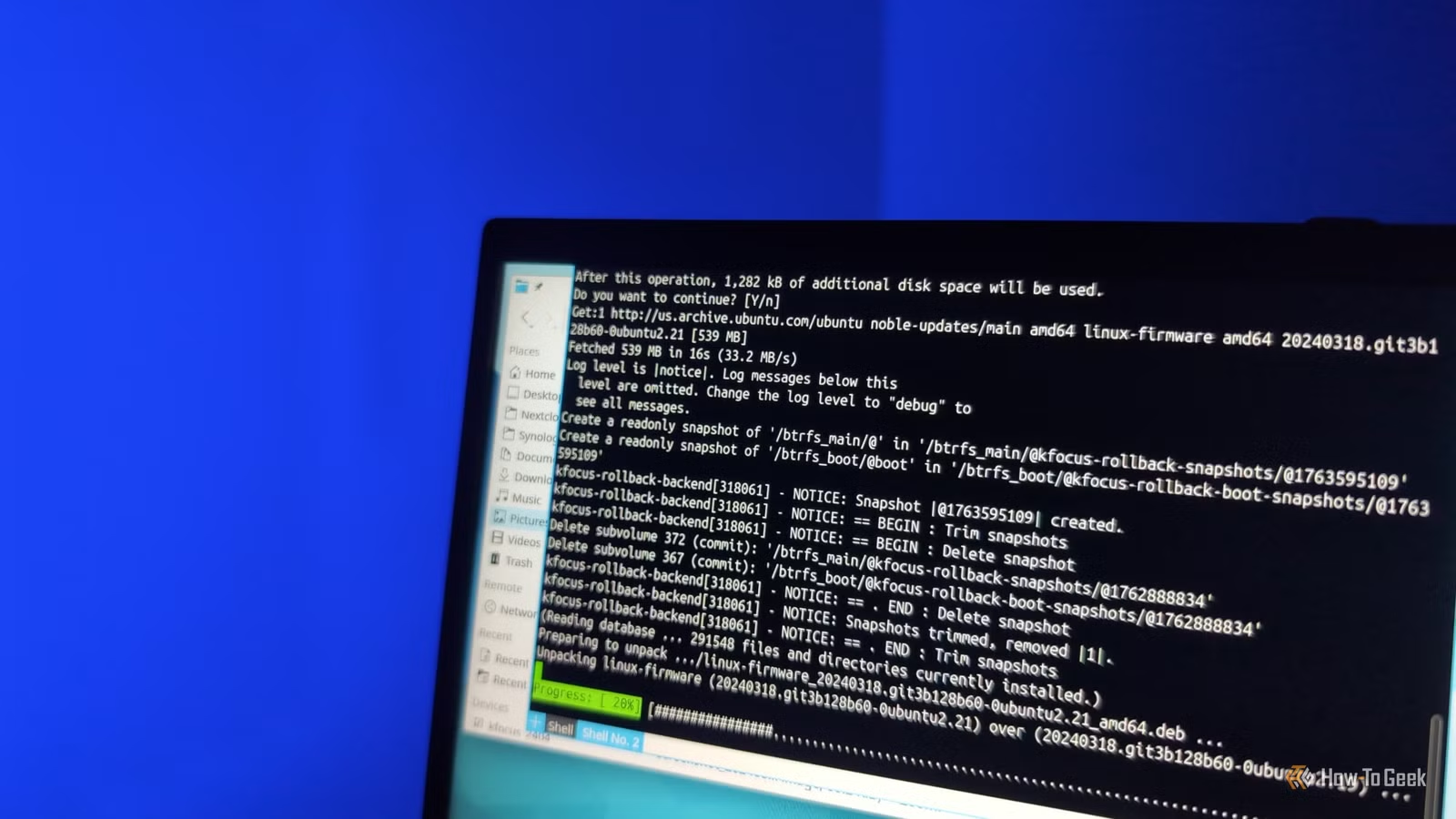
La terminal es una parte integral de la experiencia Linux y solía ser incluso más importante de lo que es ahora. A pesar de dos décadas de uso, hay algunos atajos de terminal de Linux que siempre me impresionan por lo útiles que pueden ser. Estos son 5 trucos de Linux que facilitarán mucho los trabajos tediosos y mundanos.
&& es la mejor manera de combinar comandos
Evite escribir varios comandos línea por línea


Cuando comencé a usar Linux, casi siempre escribía un comando, esperaba a que se ejecutara y luego ejecutaba el siguiente comando si todo iba bien. Está bien, pero hay una mejor manera de abordar el problema: utilizar el símbolo &&.


Cómo utilizar pruebas condicionales de doble corchete en Linux
Envuelva las pruebas condicionales de Linux Bash en [[ and ]]y obtenga acceso a expresiones regulares y más.
Digamos que tengo dos comandos que quiero ejecutar, A y B, y solo ejecutaré el segundo comando (B). si A funciona correctamente.
Normalmente, simplemente escribiría ambos comandos. Alternativamente, podría ejecutar:
sudo A && sudo B
Eso me permite combinar dos comandos en una línea con la condición específica de que B solo ejecutar si A funcionó. Al otro símbolo que puede usar para combinar comandos, el punto y coma, no le importa si el primer comando se ejecutó correctamente; seguirá adelante de todos modos.
No aparece todos los días, pero descubrí que lo uso con bastante frecuencia cuando escribo guiones simples. También es fantástico si paso instrucciones para que alguien las pruebe y quiero asegurarme de que todo funcione correctamente y en un orden específico.
&& no se limita a solo dos comandos; puedes usarlo tantas veces como quieras, aunque te recomiendo que no crees nada que sea demasiado largo. Después de un tiempo, resulta difícil leer.
¡No vuelvas a escribir tu último argumento manualmente, usa !! en cambio
!! También es más versátil que la flecha hacia arriba.


A menudo necesitarás volver a ingresar el comando que acabas de escribir. En lugar de volver a escribirlo en su totalidad, todo lo que necesita hacer es escribir !! para ejecutarlo nuevamente.
También puedes combinarlo con otros comandos. Entonces, si ejecutó un comando que realmente necesitaba sudo, pero lo olvidó la primera vez, todo lo que necesita hacer es escribir sudo!!. Si desea enviar el resultado del comando a un archivo, puede ejecutar !! > salida.txt.
Es una gran mejora en la calidad de vida, pero a veces me olvido de usar.
¡¡No todos los shells lo admiten !!, pero tanto Bash como Zsh sí lo admiten.
Suspender un trabajo y reanudarlo en segundo plano
Ctrl+Z y el comando bg
La mayoría de los comandos que ejecutará en la terminal serán casi instantáneos, pero de vez en cuando ejecutará un comando que tomará un tiempo.
En lugar de inmovilizar su terminal hasta que se complete la tarea, puede presionar Ctrl+Z suspender temporalmente la tarea. Luego, ejecute bg en la terminal para reanudar el trabajo en segundo plano.

Cómo ejecutar y controlar procesos en segundo plano en Linux
¿Tienes procesos ocultos en segundo plano?
Si tiene varias tareas suspendidas en segundo plano, puede ejecutar trabajos para ver el ID de cada trabajo individual y luego usarlo para mover un trabajo específico al fondo. Por ejemplo, si suspendo dos trabajos en segundo plano, ejecutaré fondo %2 para activar el segundo trabajo en segundo plano. Si quisiera volver a ponerlo en primer plano, ejecutaría %2.
También puede escribir el nombre del proceso, aunque los números suelen ser más rápidos y sencillos.
Crea tus propios atajos
Alias de un comando que usas con frecuencia


Escribir el mismo comando una y otra vez, especialmente si es largo, puede volverse tedioso rápidamente. Ahí es donde alias Adelante.
Un alias le permite asignar un nombre más corto a un comando diferente o cambiar lo que ingresa para ejecutar un comando específico.
Por ejemplo, a menudo quiero obtener una vista detallada del contenido de una carpeta, pero no quiero escribir ls -lah una y otra vez. En su lugar, puedo simplemente utilizar el alias ll para ejecutar ese comando. El comando sería:
alias ll='ls -lah'
Entonces, cada vez que escribo todosls -lah realmente se ejecutará en su lugar.
A menudo, ll ya tiene el alias ls -l, pero prefiero información adicional en un formato legible por humanos.
Creé mi propia distribución llave en mano para alojar servidores de juegos y, por lo general, empaqueto un puñado de alias que facilitan la verificación del estado del firewall, systemctl y algunas otras cosas. Los alias están diseñados para hacerte la vida más fácil, así que no temas experimentar.
Es tentador utilizar el alias rm para no borrar nada accidentalmente, pero lo recomiendo encarecidamente. Si te acostumbras a que rm tenga un alias para algo con un mensaje (o para un comando de movimiento que funciona como una papelera), eventualmente cometerás un error crítico en un sistema que no tener ese alias. Es mejor que utilices un programa independiente, como trash-cli.
CD: hace que cambiar de un lado a otro sea muy sencillo
¿Quién necesita dos ventanas abiertas?


Si pasa algún tiempo trabajando con una interfaz de línea de comandos, se encontrará escribiendo cd mucho. Mi comando de cd favorito que se pasa por alto es:
cd - cd: lo regresará automáticamente al directorio anterior en el que estaba trabajando. Entonces, por ejemplo, si estuviera en «/home/folder1/minecraft» y usara cd para cambiar a «/etc/», ejecutar cd me llevaría directamente de regreso a «/home/folder1/minecraft». Si lo ejecuto nuevamente, me llevará de regreso a «/etc/».
Cada vez que necesites alternar entre dos carpetas y no tengas un multiplexor de terminal, el CD es una buena forma de ahorrarte mucho tiempo de escritura.
Lo sencillo es la mejor opción.
Ninguno de estos trucos es particularmente espectacular o extraño, pero no tienen por qué serlo: son simples y funcionan. Ya sea que sea un principiante que recién está aprendiendo a usar la terminal por primera vez o un usuario veterano que los extrañó, vale la pena memorizarlos: le ahorrarán tiempo a largo plazo.


- Marca
-
Kubuntu
- Sistema operativo
-
Kubuntu 24.04LTS
- Caso
-
4,6 pulgadas
Como todos los sistemas Kubuntu Focus, el NX GEN 3 puede ahorrarle tiempo y molestias todos los días. Requiere muy poca configuración, se explica por sí mismo y funciona bien en entornos con poca o ninguna TI. Cuenta con actualizaciones validadas durante años después de su compra.