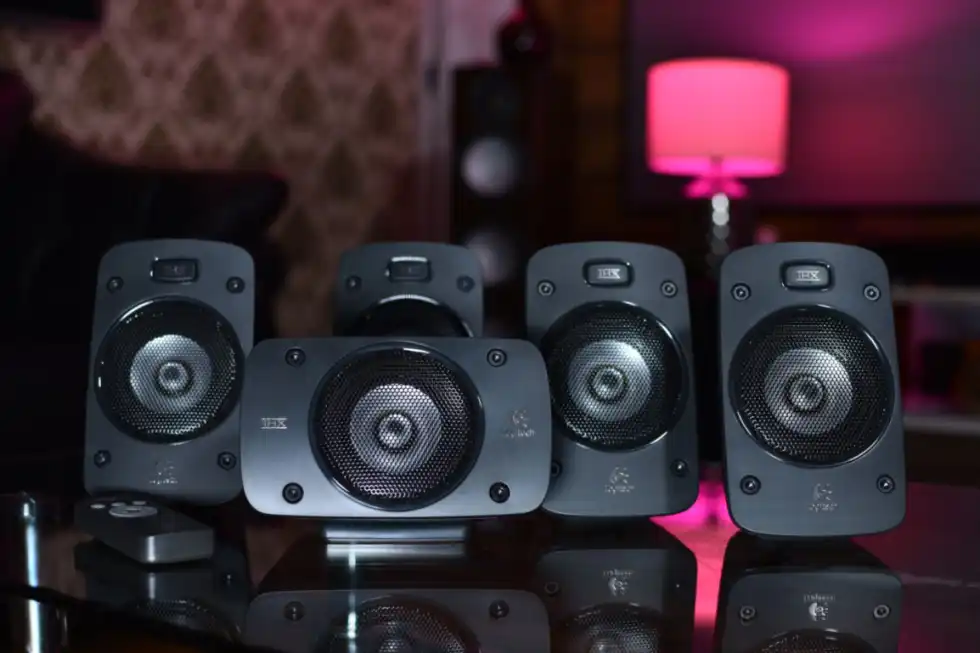
Una parte indispensable de la experiencia de entretenimiento moderna. sonido envolvente 7.1Literalmente transporta a los usuarios al centro de la acción con la atmósfera de audio profunda que ofrece, desde juegos hasta películas. Sin embargo, el hecho de que esta impresionante experiencia de audio no funcione como se esperaba en los sistemas operativos Windows 10 o Windows 11 puede crear una situación confusa para muchos usuarios. Varios factores pueden ser la causa de este problema, como una configuración inadecuada de la salida de audio, incompatibilidades de controladores o limitaciones de hardware. Esta guía completa examinará las raíces de los problemas de sonido envolvente 7.1 en los sistemas Windows y le ayudará a alcanzar soluciones definitivas paso a paso.
7.1 Profundidad del sonido ambiental y conceptos erróneos comunes
sonido envolvente 7.1Ofrece al oyente un entorno sonoro tridimensional utilizando ocho canales de sonido separados. Estos canales generalmente se ubican como frontal izquierdo, frontal derecho, central, lado izquierdo, lado derecho, trasero izquierdo, trasero derecho y un subwoofer (para efectos de baja frecuencia). Esta rica estructura de canales es de vital importancia, especialmente en juegos llenos de acción, para determinar la ubicación de los enemigos o sentir la atmósfera del entorno donde se desarrolla la trama en las películas. Sin embargo, muchos usuarios pueden pasar por alto que no todos los productos denominados 7.1 ofrecen la misma experiencia. Comprender la diferencia entre un sistema que consta de ocho altavoces físicos y un subwoofer y los sistemas virtuales 7.1 basados en software es un requisito previo fundamental para establecer expectativas correctas. La mayoría de los productos comercializados como “auriculares 7.1” en realidad simulan software de efectos de sonido ambiental a través de controladores estéreo. Esta es la distinción más fundamental entre el verdadero audio multicanal y el sonido envolvente virtual, y esta distinción debe entenderse bien al solucionar problemas.
Consejos para configurar el sonido 7.1 en Windows
Para garantizar que el sonido envolvente 7.1 se activa correctamente en el sistema operativo Windows, se deben seguir ciertos pasos de configuración. Primero, abra la ventana Ejecutar usando la combinación de teclas “Win + R”, escriba mmsys.cpl y presione Entrar. Este comando abrirá directamente la ventana de configuración de audio. En la pestaña «Reproducción», seleccione el dispositivo de salida de audio que desea usar (por ejemplo, sus parlantes o auriculares) y haga clic en el botón «Establecer como predeterminado». Luego, inicie el asistente de configuración de los altavoces haciendo clic en «Configurar» en la misma ventana. En este asistente, debe seleccionar la opción «7.1 Ambiental» y completar los pasos. Si no aparece la opción «Surround 7.1», esto generalmente significa que su dispositivo o sus controladores informan menos de ocho canales. En este caso, es posible que deba verificar la compatibilidad real con 7.1 de su hardware o actualizar sus controladores. En Windows 11, también puede acceder a estas configuraciones siguiendo “Configuración > Sistema > Sonido” y haciendo clic en “Más configuraciones de sonido”.
La brecha entre el sonido envolvente virtual y el Real 7.1 para auriculares
Los usuarios que quieren experimentar un sonido envolvente con auriculares suelen preguntar: «¿Por qué no existe la opción 7.1?». se topa con la pregunta. Dado que los auriculares normales tienen dos controladores, Windows los enumera sólo como dispositivo estéreo (doble canal). El sistema operativo no tiene una forma nativa de producir ocho canales reales desde dos unidades. Muchos auriculares 7.1 disponibles comercialmente resuelven este problema mediante su propio software o controladores propietarios. Estos software simulan el efecto de sonido envolvente a través de dos controladores estéreo, brindando al oyente una experiencia 7.1 «virtual». Si no existe un controlador o software especial para sus auriculares, puede aprovechar las soluciones de audio espacial integradas de Windows. Por ejemplo, ingresar a las propiedades de su dispositivo en la configuración de audio y habilitar la opción «Windows Sonic para auriculares» en «Formato de audio espacial» puede crear un efecto envolvente en sus auriculares estéreo. Esta opción es gratuita y es un método recomendado por Microsoft para habilitar el audio espacial; Sin embargo, cabe señalar que esta no es una verdadera salida de audio multicanal 7.1.
Importancia de los controladores de audio y métodos avanzados de solución de problemas
La mayoría de los problemas de audio se deben a controladores de audio obsoletos o defectuosos. Para que el sonido envolvente 7.1 funcione correctamente, es fundamental contar con los controladores más actualizados proporcionados por el fabricante de su hardware de audio. Los controladores descargados directamente desde el sitio web del fabricante de la placa base o de la tarjeta de sonido, en lugar de los controladores genéricos que vienen a través de Windows Update, a menudo ofrecen un mejor rendimiento y soporte completo de funciones. Si el problema persiste incluso después de actualizar los controladores, puede volver a la opción «Configurar» en la ventana «mmsys.cpl» y hacer clic en el botón «Probar», o hacer clic en cada altavoz de la imagen uno por uno para comprobar si el sonido proviene de cada ubicación. Esta prueba es muy efectiva para verificar si cada canal está funcionando individualmente. Además, algunas aplicaciones pueden usar sus propias configuraciones de audio o tomar el control exclusivo del dispositivo. Esto puede hacer que el audio 7.1 funcione en una aplicación pero no en otra. En tales casos, puede que sea necesario comprobar la configuración de sonido de la aplicación con la que tienes problemas, especialmente opciones como “modo privado” o “tomar el control del dispositivo”. No hay que olvidar que dado que la versión Windows 10 22H2 ya no es compatible a partir del 14 de octubre de 2025, se vuelve aún más importante para quienes usan esta versión mantener actualizados sus controladores de audio y tener cuidado con posibles problemas de compatibilidad.
Consejos finales para una experiencia de audio de inmersión total
Disfrutar de la experiencia completa de sonido envolvente 7.1 en un entorno Windows no se trata sólo de una configuración correcta y controladores actualizados; Al mismo tiempo, también es decisivo el tipo de contenido utilizado. Al escuchar música en estéreo, no sería correcto esperar que el sistema utilice los ocho canales, ya que las fuentes estéreo transportan información de audio de dos canales. Para ver el verdadero potencial del sonido envolvente 7.1, deberás probar un juego o una película que admita sonido envolvente y asegurarte de seleccionar la salida 7.1 en la configuración de audio de ese medio. De esta manera podrá evaluar mejor si su instalación funciona correctamente. Se prevé que en el futuro las tecnologías de audio espacial se desarrollarán aún más y las soluciones de software podrán superar mejor las limitaciones del hardware. Pero por ahora, comprender las capacidades de su hardware físico y optimizar la configuración y los controladores del sistema operativo para obtener la mejor experiencia 7.1 garantizará el mejor rendimiento de audio que pueda obtener. Si sigue estos pasos meticulosamente, podrá adentrarse de lleno en el fascinante mundo que ofrece el sonido envolvente en su sistema Windows.