
Microsoft diseña Windows con la suposición de que será el único sistema operativo en el disco de la computadora. Por eso, no funciona bien cuando tiene que compartir esa unidad con otro sistema operativo. Cualquiera que haya probado el arranque dual de Windows y Linux le dirá que rara vez funciona sin problemas.
Incluso si no tiene ningún problema durante el proceso de configuración, puede estar casi seguro de que se encontrará con algún conflicto con el sistema operativo en el futuro. Digo esto como alguien que mantuvo una estación de trabajo con arranque dual durante años. Los errores de sincronización del reloj, del cargador de arranque o de BitLocker son prácticamente inevitables. Pero hay una manera mejor.
Conoce Proxmox
Un sistema operativo para sistemas operativos.
Proxmox es un sistema operativo especial porque está diseñado exclusivamente para ejecutar máquinas virtuales (VM) y contenedores livianos con una sobrecarga mínima. Piense en ello como un sistema operativo para sistemas operativos: «inicio del sistema operativo», por así decirlo.


En lugar de mantener ambos sistemas operativos instalados en la misma unidad, Proxmox le permite instalarlos como máquinas virtuales aisladas, que puede ejecutar en paralelo, simultáneamente. Nunca entran en conflicto entre sí y no es necesario iniciar de un lado a otro entre ellos. Proxmox incluso admite transferencia de hardware, por lo que sus máquinas virtuales pueden usar los componentes de hardware de su computadora, como la GPU, directamente.
Puede ejecutar tantas de estas máquinas virtuales como sea posible al mismo tiempo, dependiendo de la potencia de su computadora. Incluso tengo una máquina virtual de teléfono Android configurada en mi Proxmox.
Proxmox no pretende reemplazar un sistema operativo tradicional, por lo que no lo instalará en su PC principal. Está diseñado para ejecutarse en un entorno sin cabeza. Básicamente, se supone que debes acceder a él a través de la interfaz de usuario web en otro dispositivos. Cualquier dispositivo que pueda abrir un navegador web le permitirá interactuar con su máquina Proxmox y las máquinas virtuales que se ejecutan en ella.
Además de las máquinas virtuales, también puede utilizar su servidor Proxmox para autohospedar servicios como su propio servidor multimedia, su propio clon de Google Photos, su asistente doméstico, su administrador de contraseñas y mucho, mucho más.
Configurar una máquina Windows en Proxmox
Crear y ejecutar una máquina virtual Windows
Necesitará dos cosas para que esto funcione.
-
Una imagen del instalador de Windows en formato .iso
-
Una máquina virtual para instalar Windows
En su interfaz web de Proxmox, vaya a la pestaña de almacenamiento local y seleccione Imágenes ISO > Descargar URL. Tome el enlace de descarga del sitio web de Microsoft y péguelo en el cuadro de URL. Asigne un nombre simple a la ISO e inicie la descarga.
A continuación, creemos una máquina virtual de Windows usando esta imagen del instalador. Haremos clic en el botón «Crear VM» en la esquina superior derecha y seleccionaremos el ISO que descargamos. Deje el resto de la configuración como predeterminada.
La ventana de configuración saltará del sistema operativo al sistema. Aquí, seleccione su unidad SSD y asigne todo el almacenamiento que necesite.
Luego viene la sección de CPU. Elija la cantidad de núcleos que desea asignar a esta VM. Deje el resto de la configuración como está.
Asigne al menos 4 GB de RAM en Memoria. Y haga clic en «Iniciar» para iniciar la VM.
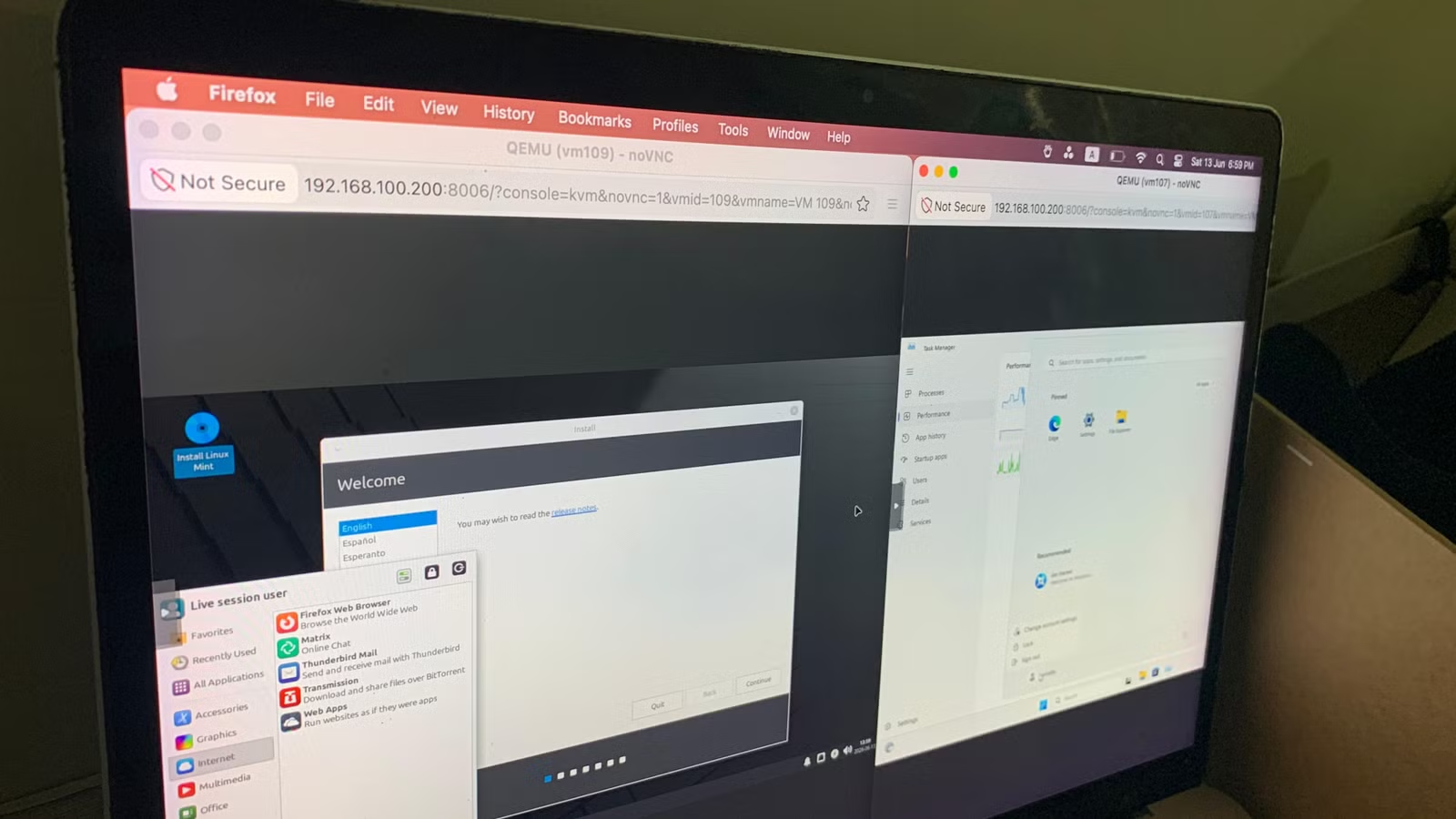
Una máquina virtual activa tendrá un pequeño icono verde junto a su nombre en el panel izquierdo. Haga clic en el botón «Consola» para abrir una pantalla con la ventana gráfica. Dentro de esta pantalla, puedes interactuar con la máquina virtual directamente en cualquier dispositivo.
Luego solo tiene que hacer clic en la configuración de instalación de Windows y su máquina virtual Windows estará lista para usar. Si encuentra que la interfaz web predeterminada «noVNC» es demasiado complicada, también puede usar el clásico Escritorio remoto de Windows (RDP) para acceder de forma remota a su máquina virtual.


- Marca
-
Zettlab
- UPC
-
RK3588
- Memoria
-
LPDDR4x de 16 GB
- Bahías de unidad
-
4x 3,5 pulgadas, 1x M.2 NVMe
Obtener un escritorio Linux en su Proxmox
Fácil de configurar y ejecutar
Si sólo necesita un entorno TTY simple para su máquina virtual Linux, es increíblemente sencillo de crear. Simplemente pegue un script comunitario para su sistema operativo de destino en el shell de Proxmox y hará todo el trabajo por usted.
Sin embargo, si necesita un escritorio GUI completo, es mejor obtener una imagen del instalador en formato .iso, tal como lo hicimos para Windows.
Configurar una máquina virtual es mucho más sencillo para un sistema Linux. Simplemente configura los núcleos de la CPU, el almacenamiento y la RAM a tu gusto y deja el resto de la configuración por defecto.
A menos que elija una distribución avanzada como Arch, se lo colocará en un entorno Linux en vivo donde podrá usar un instalador de apuntar y hacer clic. Después de la configuración, el sistema operativo debería reiniciarse en la máquina virtual completa.
Si desea evitar la consola web, considere conectar su Proxmox con virt-manager, si accede a él a través de una máquina Linux. Le permitirá compartir mejor el portapapeles y un rendimiento más fluido.
Ejecute ambos sistemas operativos al mismo tiempo
Puede dejar las máquinas virtuales ejecutándose en segundo plano y simplemente cargarlas en la ventana gráfica de su elección para usarlas en cualquier momento. Le evitará la molestia de reiniciar. Además, no habrá ningún conflicto porque las máquinas virtuales existen en su propio espacio aislado.