
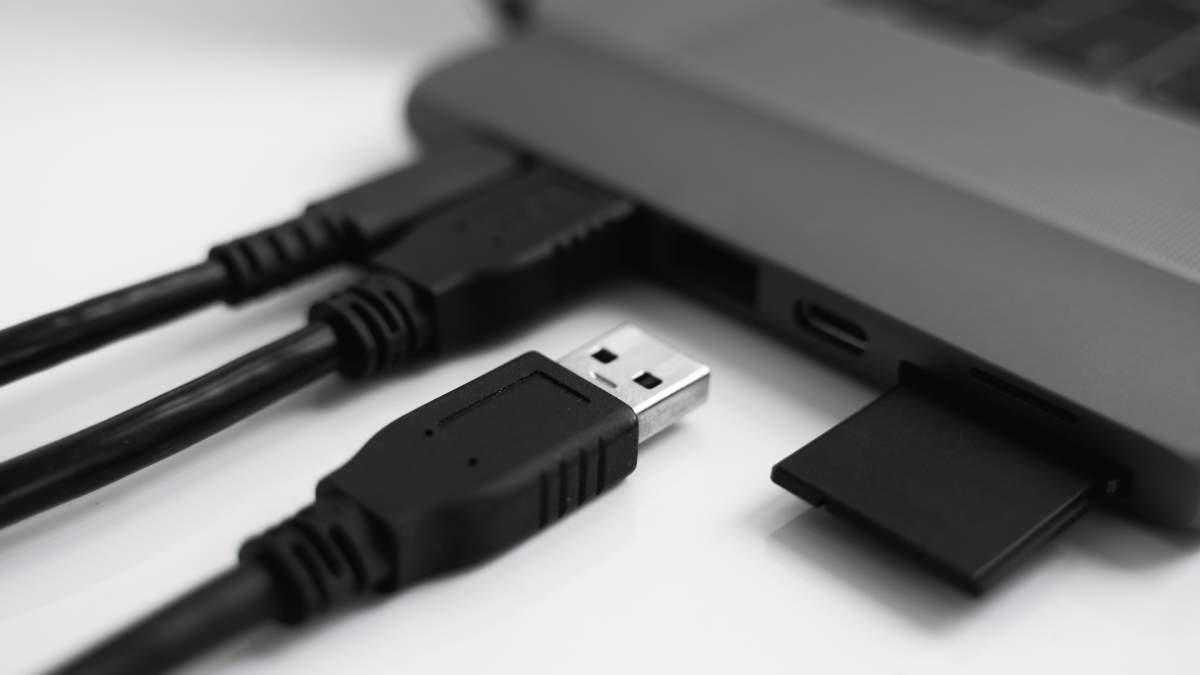
Comprender la tecnología del cable a veces puede ser difícil (en realidad, más difícil de lo que debería ser) y sopesar los pros y los contras de un nuevo dispositivo es bastante complicado sin tener que conocer las diferencias entre HDMI 2.1 y HDMI 2.2, o la razón por la que algunos puertos USB-C también son puertos Thunderbolt. Sin embargo, hay ayuda disponible: WhatCable es una aplicación gratuita que hace un buen trabajo al analizar los cables conectados a su Mac, no solo brindándole una lista de especificaciones sino también explicando lo que significan esas especificaciones.
Una forma en que puede resultar útil es explicar por qué su MacBook no se carga tan rápido como debería. Esto puede deberse al cargador y al cable USB-C específico que tiene conectado, y WhatCable desglosará todo esto sin ninguna jerga. Verá la velocidad a la que se carga su computadora portátil y los motivos.
Por qué son importantes tus cables
Para explicar completamente el panorama moderno del cable se necesitaría un artículo mucho más extenso que este, pero es posible familiarizarse con los conceptos básicos con relativa rapidez. Cada conexión tiene tres elementos que debes considerar juntos: el puerto del dispositivo al que te estás conectando (como un monitor o cargador), el cable intermedio y el puerto del dispositivo que estás usando (como un teléfono o una computadora portátil).
Para obtener los mejores resultados (la carga más rápida o el rendimiento de pantalla más fluido, por ejemplo), todos esos elementos deben cumplir con los mismos estándares. Si no es así, es posible que no obtenga resultados óptimos o que la configuración no funcione en absoluto.
Desafortunadamente para nosotros como consumidores, simplemente encontrar un cable que se ajuste a un puerto no es suficiente para garantizar que todo funcionará, o que funcionará tan bien como quisiera. Tanto los cables como los puertos vienen con estándares compatibles que debes sopesar, como los distintos tipos de USB (ahora estamos en USB 4.0 versión 2, como referencia).


Siempre verifique las especificaciones al comprar un cable nuevo.
Crédito: hacker
El puerto más común que verá en computadoras portátiles y teléfonos hoy en día es USB-C, pero esto es solo el comienzo de la historia. Los puertos USB-C también pueden admitir los protocolos Thunderbolt y DisplayPort, así como una variedad de velocidades USB; debe verificar las especificaciones del dispositivo para obtener más detalles. Incluso los puertos de tamaño similar en el mismo dispositivo pueden configurarse de manera diferente.
Cuando haya determinado de qué son capaces los puertos de su computadora o teléfono, necesitará encontrar un cable que admita el mismo estándar para obtener los mejores resultados posibles. Tenga cuidado al revisar los listados de cables antes de comprarlos, tanto en términos de especificaciones como de longitud: los cables de más de un metro (un poco más de tres pies) generalmente requieren tecnología adicional para admitir las velocidades de datos más altas y, por lo tanto, generalmente serán más costosos.
Para aumentar la confusión, estos estándares pueden cambiar con bastante regularidad, y los fabricantes a veces adoptan los cambios rápidamente y otras veces esperan un tiempo para implementarlos. La versión corta es: no se apresure a comprar cables ni piense que todos los cables y puertos son iguales. Dedique unos minutos adicionales a analizar en detalle las especificaciones relevantes y dará sus frutos.
¿Qué opinas hasta ahora?
Cómo WhatCable puede ayudarle a descubrir sus cables
Puede descargar WhatCable de forma gratuita desde su sitio web o página de GitHub, que lo dirigirán a un archivo zip. Inicie la aplicación y WhatCable aparecerá en la barra de menú; haga clic en su icono para ver detalles de los cables USB conectados. A través del icono de engranaje (arriba a la derecha) puede iniciar WhatCable con macOS y ejecutarlo como una aplicación normal en lugar de desde la barra de menú. Tan pronto como conectes un cable, verás información sobre la velocidad de carga y la tasa de transferencia de datos (cuando corresponda), y un desglose de lo que puede hacer el cable.
Si ha conectado un cargador, se le indicará si es adecuado o no para su MacBook. Busque el mensaje «cargando bien» para confirmarlo, junto con la tarifa de carga. Si un cable no carga tu MacBook a la velocidad máxima, o si el propio MacBook limita la carga (porque la batería está casi llena), también te lo informarán.

WhatCable presenta sus datos de una manera sencilla y comprensible.
Crédito: hacker
Si ha conectado un teléfono u otro periférico, su identidad se informará dentro de WhatCable, y es aquí donde las velocidades de transferencia de datos pueden ser más relevantes. Si se ha conectado un dispositivo de almacenamiento externo, verá la velocidad de transferencia que se negoció con el sistema operativo Apple.
WhatCable también observa el marcador electrónico dentro de un cable, que es esencialmente su identificación digital, anunciando sus capacidades a la computadora a la que está conectado. Si hay discrepancias entre este marcador electrónico y los estándares tecnológicos comúnmente seguidos, verá una bandera naranja. No necesariamente significa que el cable sea falso, sino simplemente alertarlo sobre algo que no parece correcto.
En resumen, WhatCable mostrará cualquier detalle que el cable informe a macOS, y debería ver una diferencia significativa entre los cables baratos y limitados y los más caros y potentes, lo que probablemente será tranquilizador si ha pagado más por ellos.