
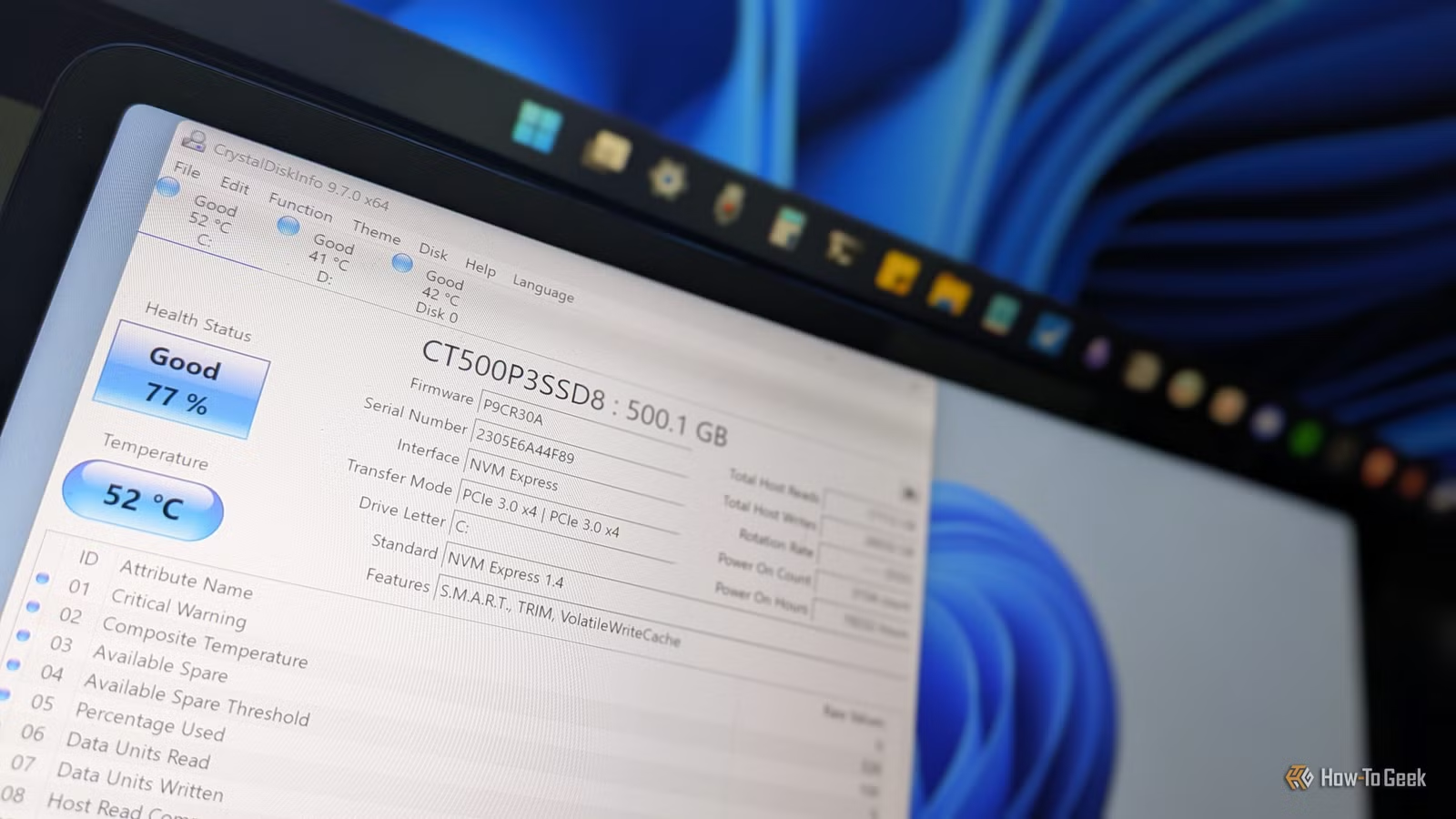
Con los precios de los SSD aún altísimos, quería comprobar el estado de mi SSD para ver si realmente necesitaba un reemplazo. Windows me dio un porcentaje preocupante, pero no contexto: ni tendencia, ni causa, ni cuenta regresiva. Estuve a punto de comprar un SSD nuevo y caro, pero decidí buscar una segunda opinión. Fue entonces cuando recurrí a CrystalDiskInfo. Me dio el contexto que faltaba y demostró que a mi SSD todavía le quedaba mucha vida, lo que me dio la confianza para retrasar la compra.
Lo que Windows te muestra sobre el estado de tu SSD
Es mejor que antes, pero aún deja las grandes preguntas sin respuesta.
Crédito a quien corresponde, con Windows 11, Microsoft le brinda información sobre el estado de SSD más útil que antes. Simplemente dirígete a Configuración > Sistema > Almacenamiento > Configuración de almacenamiento avanzada > Discos y volúmenes, y verás una lista de tus dispositivos de almacenamiento con un estado que muestra si están en buen estado o fallando. Si hace clic en Propiedades, también puede ver métricas como la vida útil restante estimada, el repuesto disponible y la temperatura.
Eso es realmente mejor que lo que teníamos en Windows 10. Pero todavía no es muy práctico. Por ejemplo, Windows me dice que el estado de mi SSD está al 77%. La regla general es que una vez que cae por debajo del 70%, debes hacer una copia de seguridad de tus datos y empezar a pensar en un reemplazo. Entonces mi SSD se está acercando, pero ¿a qué distancia exactamente? ¿Cuántos meses de uso me quedan de manera realista? ¿Cuántos ciclos de escritura quedan? ¿Qué tipo de uso causó ese 23% de desgaste en primer lugar? ¿Debería comprar un SSD nuevo? Windows no responde nada de eso.


Su costoso SSD se está cocinando lentamente: la solución de $5 que necesita
Es una de las inversiones más baratas, fáciles e importantes que puede realizar.
Utilice CrystalDiskInfo para comprender realmente el estado de su SSD
Así es como se ven los datos útiles
CrystalDiskInfo es una herramienta gratuita de código abierto que le brinda una visión mucho más detallada del estado general de su disco y las métricas detrás de él, ya sea un SSD o un disco duro. Dicho esto, cubrir todas las métricas y lo que significan está más allá del alcance de este artículo, pero puedo señalar algunas que son realmente útiles y pueden ayudarlo a tomar decisiones informadas.
La primera métrica en la que me centraría es el total de escrituras del host. En mi SSD, mostró alrededor de 26 TB escritos. Según la hoja de especificaciones, mi unidad tiene una capacidad nominal de 110 TBW (terabytes escritos), por lo que la cifra de 26 TB ayuda a explicar por qué actualmente tiene un 77 % de salud. También me dice que me quedan aproximadamente 7 TB de escrituras antes de alcanzar ese umbral del 70%.

Cómo comprobar el estado de su disco duro o SSD con SMART
Sus unidades tienen oculta una gran cantidad de datos de diagnóstico útiles. He aquí cómo leerlo.
Pero ¿cuánto tiempo se traduce eso en el uso en el mundo real? Ahí es donde entran las horas de encendido. El mío mostró 19,229 horas, lo que equivale aproximadamente a 801 días de tiempo de ejecución activo. Eso es cierto, ya que rara vez apago mi PC, excepto cuando inicio Linux en mi configuración de arranque dual. Además, haciendo cálculos, si 801 días de tiempo de ejecución activo me llevaron a una degradación del 23 %, puedo esperar otros 250 días de uso ininterrumpido antes. Eso es lo suficientemente tranquilizador como para decidir retrasar mis planes de comprar un nuevo SSD por el momento.
Luego están los errores de integridad de datos y medios, posiblemente la métrica más importante aquí. El mío mostró cero, lo que me da mucha más confianza en la confiabilidad del disco. Si este número es superior a cero, significa que la unidad ha encontrado fallas reales de integridad de lectura o escritura, y ahí es cuando debe comenzar a pensar seriamente en un reemplazo. Las advertencias críticas, que también muestran cero, son otra fuerte señal de que la unidad sigue siendo confiable.

Los precios de los SSD se han duplicado: por qué comprar «por si acaso» es una pérdida de dinero
Es demasiado tarde para comprar SSD con pánico: por qué debería esperar a que pase la escasez
Esta aplicación de Linux expone información aún más útil
Cuando ni siquiera CrystalDiskInfo es suficiente
CrystalDiskInfo es realmente sólido, pero algunas herramientas son aún más profundas. Tome este ejemplo de mi propio disco: el recuento de entradas del registro de información de errores mostró 6.617. Al mismo tiempo, los errores de integridad de datos y medios seguían siendo cero, la advertencia crítica era cero y el repuesto disponible estaba al 100%. Según esas métricas, estaba bastante seguro de que el impulso estaba en buen estado. Pero ver 6.617 entradas de registro de errores todavía era preocupante, y CrystalDiskInfo no explica qué significa realmente ese número.
No pude encontrar una herramienta de Windows que arrojara alguna luz al respecto, así que inicié Linux y utilicé la utilidad de línea de comandos. nvme-cli. Escribí una guía detallada que explica cómo funciona, así que consúltala si quieres obtener una visión mucho más exhaustiva del estado de tu SSD NVMe.
Me mostró exactamente qué había detrás de ese recuento de errores, que resultó ser simplemente el sistema operativo consultando el firmware del SSD en busca de información que el firmware no admitía, generando entradas de registro inofensivas en el proceso. Saber que no se trataba de nada crítico fue definitivamente reconfortante.
Como tal, si desea obtener la imagen más completa del estado de su SSD, herramientas de Linux como nvme-cli y vale la pena tener smartmontools en su kit de herramientas, incluso si usa Windows todos los días.


- Capacidad de almacenamiento
-
2TB
- Tasa de transferencia
-
10 GB/s
- Dimensiones
-
3,3″ de largo x 2,2″ de ancho x 0,3″ de espesor
- Peso
-
0,13 libras
El Samsung T7 es un SSD externo USB 3.2 con velocidades de lectura/escritura de hasta 1.050/1.000 MB/s.
Su SSD fallará; es aconsejable estar preparado
Los SSD, por su propia naturaleza, eventualmente fallarán; no es una cuestión de si, sino de cuándo. Por eso vale la pena adquirir el hábito de comprobar periódicamente el estado de su SSD. Si algo parece extraño, trátelo como una señal para hacer una copia de seguridad de sus datos y comenzar a planificar un reemplazo.