
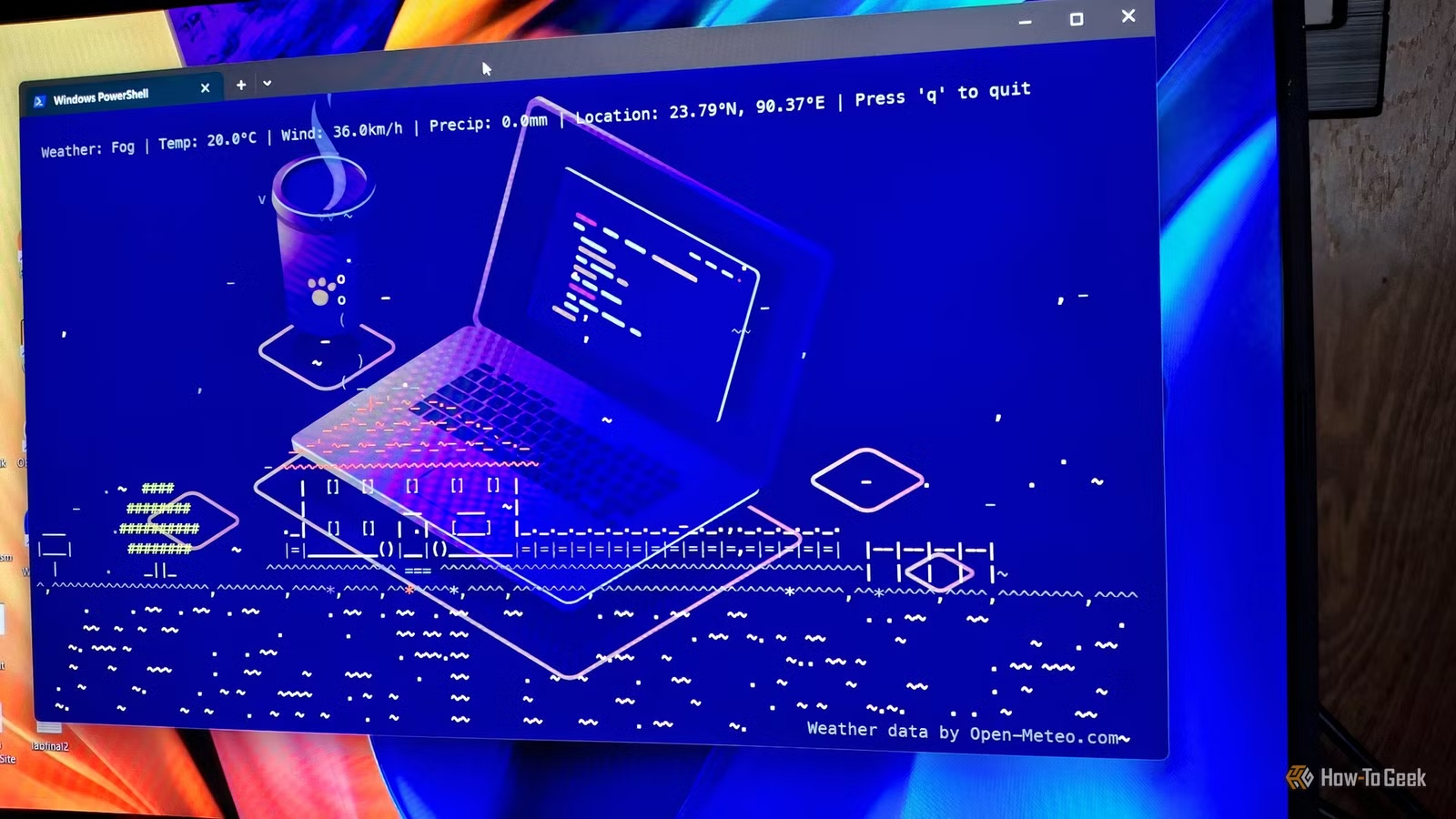
La mayoría de los días, mi terminal es un espacio puramente práctico, un lugar para comandos importantes, registros y algún que otro script. Es eficiente, mínimo y no particularmente emocionante a la vista. Pero de vez en cuando aparece una herramienta que te recuerda que la línea de comando aún puede sorprenderte.
Eso es exactamente lo que pasó cuando corrí por primera vez. En lugar de imprimir un pronóstico simple, mi terminal se llenó de nubes a la deriva, lluvia que caía y un pequeño panel meteorológico que informaba silenciosamente de las condiciones exteriores.
Instalación y configuración del tiempo
Disponible para todas las plataformas principales
Weather está disponible para Windows, macOS y Linux. Si tiene el administrador de paquetes Cargo, puede instalarlo mediante este comando:
cargo install weathrEn Windows, utilice el administrador de paquetes Winget:
winget install -i Veirt.weathrPara macOS, puedes usar Homebrew:
brew install Veirt/veirt/weathrSi estás usando Arch Linux, instálalo desde AUR:
yay -S weathrDespués de la instalación, puede realizar algunas configuraciones utilizando el archivo config.toml. Dependiendo de tu plataforma, puedes crearlos en estos lugares:
# Linux
~/.config/weathr/config.toml (or $XDG_CONFIG_HOME/weathr/config.toml)
# macOS
~/Library/Application Support/weathr/config.toml
# Windows
~/AppData/Roaming/weathr/config.toml
Desde allí, puede cambiar la mayoría de las configuraciones, como qué mostrar, el comportamiento, su ubicación, qué unidades usar, etc. display opción. Puede usarlo para controlar el nombre de la ubicación, ya sea que desee mostrar el nombre de la ciudad o solo las coordenadas. A continuación se muestra una configuración de ejemplo que puede seguir:
hide_hud = false

silent = false

[location]
latitude = 78.2049
longitude = 119.1992

# How to display the location in the HUD: "coordinates" | "city" | "mixed"
display = "city"

[units]
temperature = "celsius"

wind_speed = "kmh"

precipitation = "mm"
También puede modificar las variables de su entorno para ajustar la experiencia. Por ejemplo, NO_COLOR desactiva cualquier salida de color, lo cual es útil para la accesibilidad.
El momento en que tu terminal cobra vida
Del símbolo del sistema estático al cielo animado en segundos
Una vez que haya instalado Weather, inicie la aplicación ejecutando:
weathr

Corre por primera vez y el efecto es inmediato. Lo que comienza como una ventana de terminal normal se convierte rápidamente en una escena meteorológica ASCII dinámica.
En lugar de imprimir un simple pronóstico, la aplicación llena tu terminal con un cielo continuamente animado. Las nubes se desplazan por la pantalla, la lluvia cae en rachas de personajes y las escenas nocturnas reemplazan las imágenes diurnas cuando se pone el sol. Las animaciones no son aleatorias. Reflejan las condiciones reales de su ubicación.
De forma predeterminada, weathr detecta automáticamente su ubicación y extrae datos meteorológicos en tiempo real de la API Open-Meteo. El genial arte ASCII proviene de ASCII Art Archive. Las condiciones actuales determinan lo que aparece en pantalla. Si se pronostica lluvia, verás animaciones de lluvia. El clima despejado produce una escena más tranquila con nubes dispersas o cielo abierto.
Además de las imágenes, la aplicación muestra una pequeña pantalla frontal (HUD) con información práctica como la temperatura, la velocidad del viento y las condiciones actuales. Los datos se actualizan periódicamente, manteniendo la animación sincronizada con el pronóstico más reciente.
Incluso puedes controlar el cielo.
Los modos de simulación y las banderas simples te permiten personalizar la experiencia.
Si bien el tiempo está diseñado para reflejar las condiciones del mundo real, también le brinda un sorprendente control sobre lo que aparece en su terminal. Un puñado de indicadores de línea de comando le permiten modificar la visualización o incluso simular diferentes escenarios climáticos según sea necesario.
Una de las opciones más entretenidas que encontré es el modo simulación. ¿Quieres ver un clima diferente en la terminal? Este modo le permite anular el pronóstico en vivo y forzar condiciones específicas. Por ejemplo, puedes activar una escena lluviosa directamente desde la línea de comando:
weathr --simulate rainIncluso si el cielo exterior está perfectamente despejado, su terminal se llenará instantáneamente con lluvia ASCII. También puede cambiar la forma en que se presentan los datos meteorológicos. Si prefiere Fahrenheit a Celsius, simplemente inicie la aplicación con las unidades imperiales habilitadas:
weathr --imperialY si prefieres centrarte únicamente en la animación, puedes ocultar el panel meteorológico en pantalla para una visualización más limpia:
weathr --hide-hudNinguno de estos ajustes es complicado, pero agregan flexibilidad para los usuarios a quienes les gusta personalizar el entorno de su terminal.
Llevando la experiencia aún más lejos
Algunas pequeñas adiciones podrían convertir a Weather en un compañero terminal aún más rico


Para una herramienta que ya se siente sorprendentemente inmersiva, hay algunas formas en las que creo que el tiempo podría impulsar el concepto aún más.
Una adición obvia serían los efectos de sonido ambiental opcionales. Imagínese una lluvia ligera acompañada de sutiles sonidos de lluvia o un estruendo distante durante una tormenta eléctrica. Junto con la animación ASCII, incluso un audio mínimo podría mejorar significativamente la atmósfera sin convertir la aplicación en algo pesado o que distraiga.
Otra idea es un modo de estilo persistente de «widget meteorológico». En este momento, ejecutar Weather se hace cargo de la ventana del terminal, lo que significa que normalmente lo inicias cuando quieres ver la animación en lugar de mientras estás trabajando activamente. Un pequeño widget flotante, una mini ventana o incluso un modo de superposición compacto podrían mantener visible el cielo animado mientras continúas usando tu terminal para otras tareas.
También hay espacio para una variedad visual más rica. Los elementos estacionales, los cambios sutiles del paisaje o los efectos climáticos adicionales podrían hacer que las escenas parezcan aún más dinámicas con el tiempo.
El tiempo demuestra que incluso las herramientas más simples pueden sorprendernos.
Para algo que se ejecuta completamente dentro de una ventana de terminal, weather logra sentirse inesperadamente animado. Al combinar datos de pronóstico reales con una animación ASCII liviana, convierte una verificación meteorológica de rutina en algo mucho más atractivo. Al igual que Weather, existen muchas otras herramientas que hacen de tu terminal una potencia.