
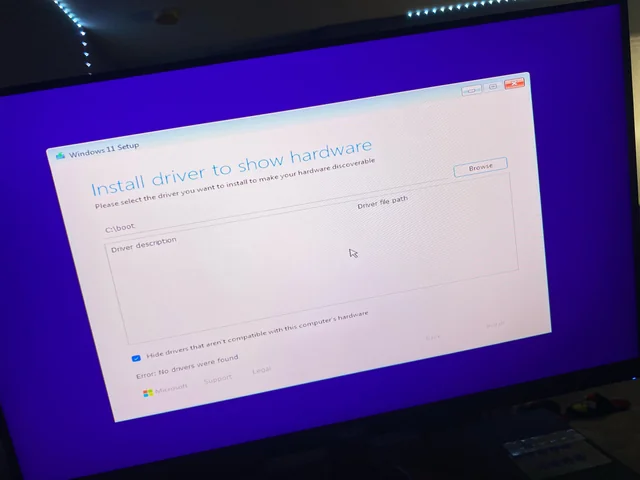
Cuando comienza la instalación de Windows 11, el error de error «No se encontró el controlador» generalmente se produce si la unidad de disco no se reconoce correctamente. Este error se debe al hecho de que el sistema no alcanza el controlador correcto durante la instalación. En general, el hecho de que la unidad de disco no esté configurada correctamente, y un controlador faltante o incompatible desencadena este error. ¡No se preocupe, hay varias formas diferentes de solución!
¿Cuáles son las razones para el error ‘No Controlador encontrado’?
Esto puede ser varias razones principales para este error. Estos son estos:
-
Disputa en modo SATA o AHCI: Es posible que su sistema deba estar en el modo correcto en la configuración del BIOS para reconocer su unidad. El hecho de que esté en el modo incorrecto puede llevar a Windows a no reconocer este controlador.
-
Conductores faltantes o incompatibles: Si tiene controladores antiguos o incompatibles en su computadora, la probabilidad de que la instalación de Windows 11 no funcione correctamente aumente.
-
Formato de conductor y estructura de departamento: Puede haber un problema con el disco de su computadora. En particular, los sistemas antiguos pueden ser incompatibles con nuevas versiones de Windows o un problema con la estructura de partición de disco.
-
Problemas de memoria USB o medios de instalación: La memoria USB con archivos de instalación puede ser un problema. Esto puede hacer que Windows 11 no instale los archivos necesarios.
Controladores adecuados para la instalación de Windows 11
https://www.youtube.com/watch?v=YBVUWWU3S0
¿Cómo puedes instalarlo?
Durante la instalación, Windows 11 puede no reconocer discos sin los controladores adecuados. Si recibe este error, en la pantalla de instalación «Elija el controlador» en parte «Subir» Puede intentar instalar su unidad manualmente haciendo clic en el botón.
Para esto:
-
Proporcionar archivos de controlador: Descargue las unidades AHCI o SATA, especialmente desde el sitio web de su computadora o fabricante de placa base.
-
Instalación usando la memoria USB: Tire los archivos de unidad descargados en una memoria USB e intente instalarlo seleccionando esta memoria durante la instalación.
¿Cómo se resuelve el error ‘No se encontró’ con la configuración del BIOS?
A veces, el problema puede estar en la configuración de BIOS o UEFI. Windows 11 puede requerir modos AHCI o RAID. Por lo tanto, es muy importante verificar el BIOS y hacer la configuración correcta.
-
Iniciar sesión en BIOS: Al abrir su computadora, a menudo puede ingresar BIOS presionando teclas como «Del», «F2», «ESC».
-
Verifique el modo SATA: En la configuración del BIOS, vaya a la sección «Configuración SATA» y asegúrese de que el modo «AHCI» se seleccione aquí.
-
Control del modo RAID: Si está utilizando la configuración de RAID, asegúrese de que el modo RAID se seleccione correctamente.
Pasos para instalar controladores desde la memoria USB para la instalación de Windows 11
A veces pueden faltar controladores en los medios de instalación. En este caso, cargar los controladores correctos a través de la memoria USB puede ser la solución.
-
Copie los controladores de memoria USB: Descargue los archivos de unidad de disco requeridos desde el sitio web del fabricante de su computadora y cárguelo a una memoria USB.
-
Conduzca en la pantalla de instalación: Cuando vengas a la pantalla de configuración de Windows, «Subir» Haga clic en el botón y «Elija el controlador» Ir a la parte. Aquí «Escáner» Usando la opción, seleccione su memoria USB y los controladores necesarios.
Controlador SATA y modo Ahcı: qué hacer para la solución de error
Durante la instalación de Windows 11, el modo AHCI debe haberse habilitado para reconocer correctamente la unidad SATA. Si este modo es incorrecto en el BIOS, los discos pueden no aparecer durante la instalación de Windows.
-
Para cambiar el modo SATA a través de BIOS a AHCI, ingrese al BIOS, «Modo SATA» Encuentra la parte y «COCINERO» Seleccione el modo. Entonces puede continuar instalando Windows.
Métodos para reiniciar Windows 11 para resolver el error ‘No se encontró’ sin controlador ‘
A veces, un reinicio simple puede ayudar a resolver el error. Puede haber un atascado durante la instalación, por lo que es útil repetir los pasos.
-
Inicie la instalación desde el principio.
-
Verifique la configuración del BIOS Y asegúrese de que todas las configuraciones sean correctas.
-
Recargar sus archivos de instalación o crear un nuevo medio de instalación.
Actualizar y reinstalar controladores para la instalación de Windows 11
Durante la instalación, los controladores antiguos pueden evitar que su hardware se ejecute correctamente. Para superar este problema:
-
Actualizar controladores de hardware: Descargue los controladores más UP -para feder desde el sitio web del fabricante de su computadora.
-
Actualizaciones de Windows: Después de completar la instalación de Windows, Actualización de Windows Cargue todas las actualizaciones de controladores y software utilizando la herramienta.
Métodos de formato de disco y eliminación de errores en la instalación de Windows 11
A veces, un formato en el disco puede ayudar al conductor a reconocer con precisión al conductor. Para hacer esto:
-
Formatear tu disco: En la pantalla de instalación de Windows, seleccione su disco y «Formato» Haga clic en el botón.
-
Crea una nueva sección: Si cambia de un sistema antiguo, puede ser necesario eliminar y reconstruir secciones de disco.
Instalación de Windows 11 El error y la solución del controlador ‘no encontrado’ con la herramienta de administración de disco
Si está buscando una solución utilizando la herramienta de gestión de disco:
-
Utilice la herramienta de gestión de disco: En la instalación de Windows, haga clic en Opciones de disco y abra la herramienta de administración de disco.
-
Compruebe si hay algún problema revisando sus discos y re -sección si es necesario.
Este error «No se encontró», que se encontró durante la instalación de Windows 11, generalmente se puede resolver siguiendo los pasos correctos. ¡Sea paciente, puede superar este error probando varios métodos diferentes! Recuerde, si el problema persiste, contactar al equipo de soporte técnico de su computadora también puede ser una buena opción.
¡Espero que esta guía te ayude! Si tiene preguntas, puede preguntar sin dudarlo. 😊