
La aplicación iPhone Notes es una herramienta indispensable para usuarios con una gran cantidad de escenarios de uso, desde notar sus ideas hasta crear listas de control. La posibilidad de trabajar juntos en notas, especialmente cooperando, es una de las características más poderosas de la aplicación.
Error de «cooperación no se puede iniciar»
A veces puede encontrar un error de «cooperación no se puede iniciar». Esto puede evitar su productividad y será útil saber cómo deshacerse de esta situación. No se preocupe, en este artículo explicaremos paso a paso cómo resolver este error.
Método 1: Verifique el espacio de almacenamiento de iCloud y iPhone
Como primer paso, debe verificar si su iPhone tiene suficiente espacio de almacenamiento. Tanto el espacio de almacenamiento de iCloud como iPhone son críticos para la cooperación.
Opción 1: Verifique el almacenamiento de iCloud
Mire estos pasos para verificar su espacio de almacenamiento de iCloud:
-
Ajustes Abra la aplicación.
-
En la parte superior de la pantalla A tu nombre de usuario grifo.
-
icloud Haga clic en la opción.
-
Podrá ver cuánto de su espacio de almacenamiento iCloud está lleno.
Opción 2: Verifique el almacenamiento de iPhone
Para verificar el espacio de almacenamiento en su iPhone, siga estos pasos:
-
Ajustes Abra la aplicación.
-
General Haga clic en la opción.
-
almacenamiento de iPhone Toque la pestaña.
-
Aquí, puede ver el espacio de almacenamiento existente en su teléfono y cuánto espacio ocupa.
Después de asegurarse de tener suficiente espacio de almacenamiento, puede probar la cooperación.
Método 2: Habilitar el acceso a iCloud
Dado que la aplicación de notas solo puede cooperar a través de iCloud, debe asegurarse de que el acceso a iCloud esté abierto.
-
Notas Abra la aplicación y seleccione la nota con la que desea cooperar.
-
Haga clic en los iconos de tres puntos en la esquina superior derecha.
-
Calificación Seleccione la opción.
-
icloud bajo Notas rápidas o Nueva carpetaGrifo.
-
Esto moverá la nota a iCloud y le permitirá comenzar la cooperación.
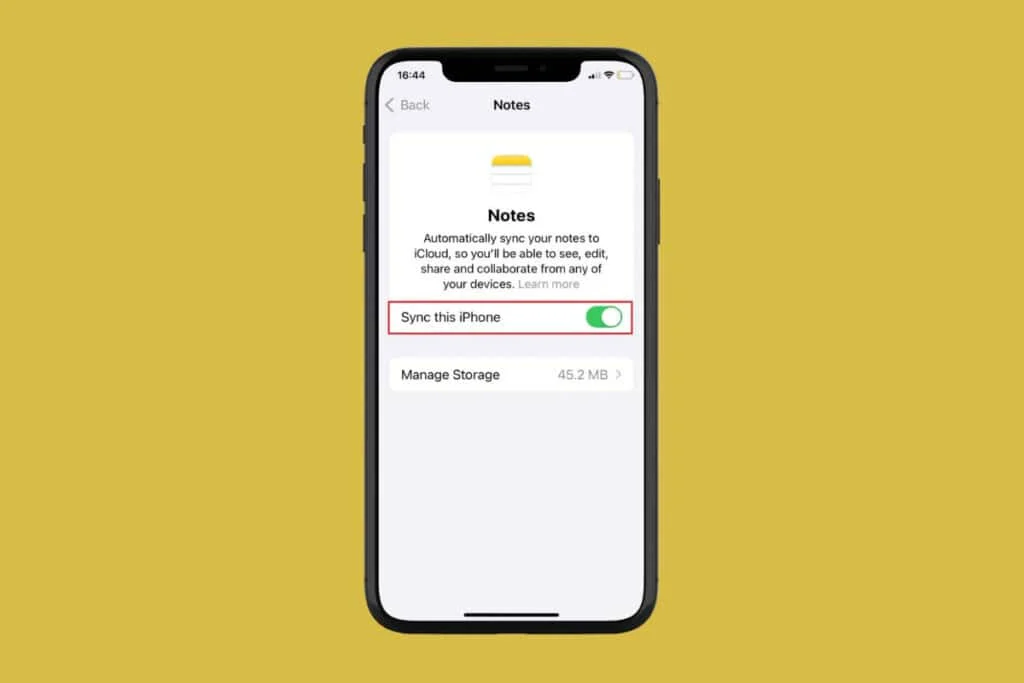
Método 3: sincronizar las calificaciones con iCloud
Si sus calificaciones no están sincronizadas con iCloud, esto puede causar un error de cooperación. Para asegurarse de que sus notas se sincronizen con iCloud, siga estos pasos:
-
Ajustes Abra la aplicación y A tu nombre de usuario grifo.
-
icloud Haga clic en la opción.
-
Deslizarse hacia abajo y Aplicaciones que usan iCloud bajo Mostrar todoGrifo.
-
Notas Encuentra la opción y tócala.
-
Aquí, Sincronizar este iPhone Abra el paso de la opción.
Después de eso, verifique que la función de cooperación funcione correctamente.
Método 4: Abra el bloqueo de su calificación
Si su calificación está protegida por la contraseña, esto puede evitar que coopere con otros. Puede seguir estos pasos para eliminar la protección de la contraseña:
-
Notas Abra la aplicación y seleccione la nota protegida con contraseña.
-
Haga clic en los iconos de tres puntos en la esquina superior derecha.
-
Elevar Haga clic en la opción.
-
Este paso eliminará la protección de contraseña de su grado y le permitirá cooperar con otros.
Método 5: Apague el relé privado
Relé privadoAyuda a los usuarios a ocultar direcciones IP y agregar una capa de seguridad adicional. Sin embargo, esta característica puede evitar un funcionamiento adecuado de la cooperación en iCloud y notas. Siga estos pasos para deshabilitar el relé privado:
-
Ajustes Abra la aplicación y A tu nombre de usuario grifo.
-
icloud Haga clic en la opción.
-
Deslizarse hacia abajo iCloud+ bajo Relé privado Toque la opción.
-
Relé privado Cambie el botón de interruptor a la posición cerrada.
Después de hacer esto, su función de cooperación puede necesitar volver a funcionar.
Método 6: Reinicie su iPhone
Si los pasos anteriores no funcionan, iniciar su teléfono puede ser la solución más simple. Al apagar su iPhone y abrirlo nuevamente, puede aliviar pequeños problemas y hacer que sus notas funcionen correctamente.
Método 7: Salga e inicie sesión con su identidad de Apple
A veces, salir de su identidad de Apple y reingreso puede restablecer la configuración defectuosa. Puedes seguir estos pasos para esto:
-
Ajustes Abra la aplicación y A tu nombre de usuario grifo.
-
Deslizarse hacia abajo y Dar a entender Haga clic en la opción.
-
Al ingresar su contraseña, Cerca Toque la opción.
-
Luego de nuevo Acceso Haga clic e ingrese su nombre de usuario y contraseña.
Esto puede resolver su problema al restablecer algunas configuraciones conectadas a su ID de Apple.
Método 8: Restablecer iPhone
Si otros métodos no funcionan, puede considerar restablecer su iPhone como último recurso. Sin embargo, dado que este proceso eliminará todos los datos en su teléfono, recuerde obtener una copia de seguridad.
-
Ajustes Abra la aplicación.
-
General Haga clic en la opción.
-
Transferir o restablecer iPhoneSeleccionar.
-
Deslizarse hacia abajo y Reiniciargrifo.
-
Restablecer todas las configuraciones Seleccione la opción.
-
Al ingresar su contraseña, confirme el reinicio.
Esto puede ayudar a resolver problemas restableciendo todas las configuraciones en su iPhone.
Ahora ha aprendido cómo corregir el error de «cooperación» de error en las notas de iPhone. Siguiendo los pasos anteriores, puede asegurarse de que las características de cooperación funcionen correctamente. Sigue rastreando para obtener más consejos y trucos útiles y no dudes en compartir tus sugerencias en los comentarios a continuación.