
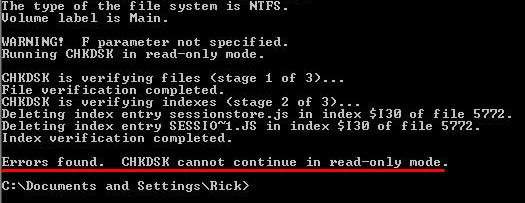
Los usuarios de Windows 10/11 a menudo para resolver problemas relacionados con los dispositivos de almacenamiento Chkdsk (Verifique el disco) usa la herramienta. Esta herramienta detecta y repara errores del sistema de archivos y sectores corruptos. Sin embargo, en algunos casos, al ejecutar chkdsk «No se puede continuar en modo de lectura» Puede encontrar un error. Este error generalmente es causado por razones como el hecho de que el controlador está en un modo simplemente leído, el uso de otro programa o la protección efectiva de la escritura.
En este artículo, La incapacidad de Chkdsk para continuar en un mero modo de lectura Explicaremos paso a paso cómo corregir su error.
Las posibles razones de Chkdsk para el error «no puede continuar en un modo de lectura puramente leído» Error «
-
El conductor se lee puramente: la protección de escritura es efectiva: En este caso, se pueden prevenir operaciones de escritura en el controlador.
-
El controlador es utilizado por otro programa o programa auxiliar: Otra aplicación, especialmente los programas de respaldo de software antivirus o del sistema, puede haber bloqueado su disco.
-
Trastornos del disco: El proceso de Chkdsk puede prevenirse debido al deterioro o el daño físico al disco.
Ejecutar métodos en Windows 11/10
Puede seguir los pasos a continuación para resolver este error.
Ejecute el 1. CHKDSK desde el modo de recuperación
Si Windows 10 u 11 no se abre normalmente o si no tiene los permisos necesarios para ejecutar CHKDSK, su computadora Modo de recuperación Puedes comenzar. En el modo de recuperación, puede ejecutar CHKDSK en un entorno donde el sistema está completamente cerrado.
Aquí están los pasos:
-
Inicie el entorno de instalación de Windows: Inserte el entorno de instalación de Windows (Windows USB o DVD) en su computadora e inicie su computadora.
-
Repare su computadora: Cuando se abre el entorno de instalación, Repare su computadora Haga clic en la opción.
-
Opciones avanzadas: Entonces Solución de problemas > Opciones avanzadas > Solicitud de comandoSeleccione Ni.
-
Solicitud de comando: Escriba el siguiente comando en la ventana de comando que se abre y IngresarPrensa:
Aquí
xes la letra del conductor a escanear (por ejemplo, para el conductor C:chkdsk c:/r /fen verano). -
Completa el proceso: Después de completar el escaneo de disco, Salida Ingrese el comando, apague la solicitud de comando y reinicie su computadora.
Este método puede ser una solución efectiva para ejecutar CHKDSK, especialmente en la sección del sistema operativo o en un disco externo.
2. Ejecute el chkdsk durante el arranque
Emploteando Chkdsk durante el arranquePermite que Chkdsk funcione ininterrumpidamente. Este método es efectivo, especialmente cuando el disco está en uso, porque puede iniciar automáticamente el proceso en la próxima apertura de la computadora.
-
Símbolo del sistema (Administrador): Haga clic derecho en el menú Inicio y Símbolo del sistema (Administrador) Haga clic en la opción.
-
Escribe el comando chkdsk: Escriba el siguiente comando en la ventana de comando y Ingresar Presione la tecla:
-
Dar aprobación: «CHKDSK no se puede operar porque la unidad es utilizada por otro proceso. Cuando ve el mensaje de esta unidad que se controlará cuando se reinicie el sistema? (E/H)» Y (Sí) Presione la tecla y presione Entrar.
-
Reiniciar la computadora: Reinicie su computadora. CHKDSK escaneará el disco durante el arranque y correcta errores.
Este paso permite que CHKDSK funcione correctamente antes del uso del sistema operativo en la apertura de Windows.
3. Deshabilitar la protección de la escritura
Si Chkdsk todavía no se está ejecutando, el problema puede estar relacionado con la protección de la escritura. La protección de la escritura suele ser efectiva en la memoria USB y los discos externos. Puede seguir los pasos a continuación para deshabilitar la protección de escritura:
-
Utilice la herramienta DISKPART:
-
** Abra la solicitud de comando (administrador) **.
-
Descartarse Escriba el comando y presione Entrar.
-
Disco de lista Escriba el comando y presione Entrar. Este comando dará una lista de todos los discos conectados.
-
Descubra el número del número de disco que desea deshabilitar la protección de escritura.
-
Escriba el siguiente comando (escriba el número de disco en lugar de x):
-
Luego, escriba el siguiente comando para deshabilitar la protección de escritura:
-
-
Recibir chkdsk: Después de que la protección de escritura haya sido deshabilitada, intente ejecutar Chkdsk nuevamente.
Estos pasos pueden garantizar que CHKDSK funcione con éxito si la protección de escritura está activa, especialmente en una unidad externa.
Consejo profesional
Para el trabajo más eficiente de Chkdsk Empleo durante el arranque Recomendado. Esto permite que el sistema repare correctamente los sectores corruptos, los errores del sistema de archivos y los errores de disco. Además, el procesamiento sin interrupciones de otros programas que trabajan en el disco ayuda a CHKDSK a corregir los errores de manera más rápida y efectiva.
El error de error «CHKDSK no puede continuar en un modo de lectura puramente», puede ser causado por varias razones y la solución se puede hacer en varios métodos diferentes. Con los pasos anteriores, puede ejecutar con éxito el CHKDSK para detectar y reparar errores en su disco. Si estos métodos no funcionan, puede haber un problema con el hardware de disco, que puede requerir reemplazo de disco.
Puede resolver su pregunta experimentando con estas sugerencias o si tiene otra solución, puede compartirla con nosotros.