
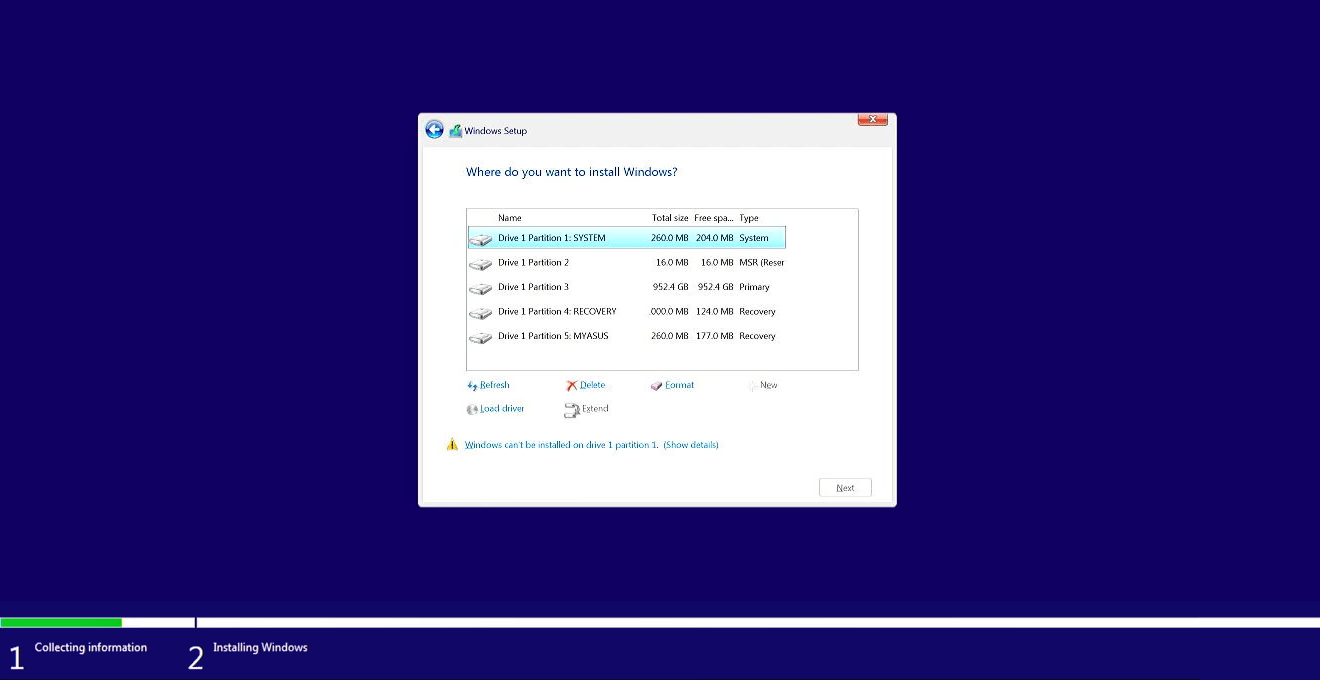
Algunos usuarios pueden encontrar un error cargar el controlador para mostrar hardware mientras intentan cargar Windows 11. Este error generalmente conduce al gris del botón de instalación durante la instalación y evita que el proceso continúe. Entonces, ¿por qué ocurre este error y cómo resolverlo? Aquí hay una guía detallada para la solución de este error al instalar Windows 11.
¿Cuál es el error que carga el controlador para demostrar el error del hardware ”?
Este error generalmente aparece durante la instalación de Windows 11. En particular, este error ocurre si el sistema no reconoce su hardware durante el proceso de instalación o que falta el controlador requerido. Cuando aparece la opción de «controlador de carga» durante la instalación, la instalación no puede continuar porque el sistema no reconoce discos o dispositivos de almacenamiento.
Si recibe este error durante la instalación de Windows 11, puede resolver su problema siguiendo los pasos a continuación.
Métodos de solución para el error de instalación de Windows 11
1. Instale la unidad flash USB a otro puerto USB
Primero, el problema puede estar relacionado con los puertos USB. Algunos de los puertos USB pueden funcionar a diferentes velocidades, especialmente en computadoras de escritorio, para la transmisión de datos. Por lo tanto, intente conectar la unidad flash USB a otro puerto USB. Si está utilizando una computadora de escritorio, elija instalar su unidad flash USB en los puertos USB en la parte posterior de la computadora. Esto puede proporcionar velocidades de transferencia de datos más altas.
2. Reconstruir los medios de instalación y usar una unidad flash USB diferente
Otra causa común de los errores de carga es de los medios de instalación corruptos. Si tiene problemas durante el proceso de instalación, el archivo ISO de Windows 11 Desde el sitio web oficial de Microsoft Intente crear una nueva herramienta de instalación descargando. Este proceso Rufo Puede hacerlo con vehículos de tercera parte como.
A veces, el problema puede ser causado por la unidad flash USB. Por lo tanto, intente recrear los medios de instalación utilizando una unidad flash USB diferente. Un nuevo dispositivo USB y la creada correcta de los medios pueden evitar errores de carga.
3. Descargue e instale el controlador requerido manualmente
Si se menciona un controlador faltante en el mensaje de error de que su sistema no muestra un hardware, generalmente puede necesitar un controlador de dispositivo de almacenamiento. Esto es particularmente común en las computadoras con conjunto de chips Intel. Intel’s Tecnología de almacenamiento rápido (RST) Tales errores pueden ocurrir debido a la falta del conductor.
Una vez que se instala el controlador Intel RST, puede instalar Windows 11 sin problemas.
4. Deshabilite RAID y cambie al modo AHCI
Si el problema aún persiste, la configuración de RAID de su computadora en la configuración de BIOS/UEFI puede ser efectiva. RAID es una tecnología utilizada para combinar y administrar dispositivos de almacenamiento. En la instalación de Windows 11, RAID deshabilita RAID y cambia a AHCI (interfaz avanzada del controlador de host) o el modo NVME puede resolver los problemas en el proceso de instalación.
Instalación de Windows 11 al hardware no suplicado
Windows 11 es un sistema operativo con requisitos de hardware específicos. Sin embargo, algunos usuarios pueden optar por instalar Windows 11 en el hardware no soportado omitiendo estos requisitos. En esta situación Rufo Puede omitir los requisitos de hardware al crear los medios de instalación utilizando herramientas de tercera parte, como.
Notas: Microsoft no recomienda cargar Windows 11 a equipos no soportados, ya que puede conducir a un funcionamiento inestable del sistema y un colapso frecuente. Sin embargo, si desea instalar los requisitos de hardware omitiendo, debe tener cuidado.
Al instalar Windows 11, el error «Cargue el controlador para mostrar hardware» generalmente es causado por unidades faltantes o puertos incorrectos. Siguiendo los pasos anteriores, puede resolver este error e instalar Windows 11 con éxito. Si todavía va a tener problemas, puede considerar cargar con herramientas de tercera parte para hardware no soportado, pero esto puede tener algunos riesgos.
En cualquier caso, cargar con las unidades correctas y configurar la configuración de su hardware correctamente hará que el proceso de instalación de Windows 11 sea más libre de problemas.