

Una de las primeras cosas que aprendí sobre Power Query (y una regla que sigo religiosamente hoy en día) es no seleccionar una columna y eliminarla. Para crear un panel verdaderamente resistente, debe decirle al editor qué conservar, no qué eliminar. He aquí por qué Eliminar otras columnas es su nuevo mejor amigo.
La mayoría de los errores de Power Query no son errores, son malas instrucciones
Cuando limpiamos datos en Power Query, nuestro primer instinto es hacer clic derecho en las columnas basura y hacer clic en «Eliminar columnas». Se siente eficiente, pero en realidad crea dos trampas que te atraparán en el futuro.
Suponga que envía una tabla de nueve columnas al Editor de Power Query (a través de Datos > Desde tabla/rango) y elimina seis de ellas haciendo clic derecho en los encabezados y seleccionando «Eliminar columnas», dejando solo Producto, Unidades vendidas y Ganancia.

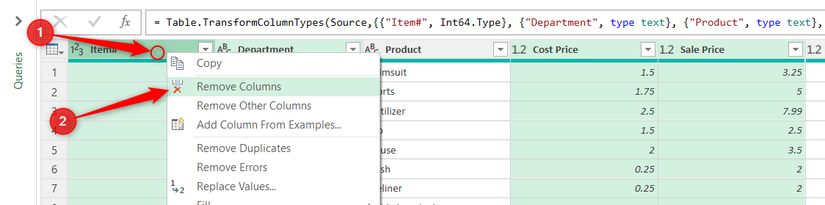
Al día siguiente, un compañero de trabajo agrega una nueva columna de Notas a la hoja de cálculo de origen. Debido a que solo le dijo a Power Query que eliminara las seis originales, esta nueva y voluminosa columna fluye directamente a su panel tan pronto como actualiza, saturando su informe.


5 acciones cotidianas que Power Query realiza mejor que las herramientas habituales de Excel
Reemplace las tareas manuales de Excel con columnas condicionales, combinación inteligente, la herramienta de desvinculación y más.
Después de solucionar ese problema, actualiza su consulta al día siguiente y recibe un mensaje de error. Esto se debe a que otro compañero de trabajo cambió el nombre de la columna Departamento a «Categoría» en el origen, una columna que se le indicó explícitamente que eliminara su consulta. Power Query sigue sus instrucciones rígidamente: si no puede encontrar una columna que le dijeron que eliminara, genera un error y se niega a finalizar la actualización. Su panel permanece atascado en datos antiguos hasta que solucione el paso.


Al pasar de eliminar columnas a definir qué conservar, se asegura de que la consulta solo busque datos esenciales e ignore todo lo demás.
Cómo definir correctamente su «lista de permitidos» de datos
Para evitar estas trampas, es necesario cambiar su perspectiva. En lugar de identificar qué descartar, debe centrarse en los campos específicos que su informe requiere para funcionar. En este caso, esas columnas imprescindibles son Producto, Unidades vendidas y Beneficio.
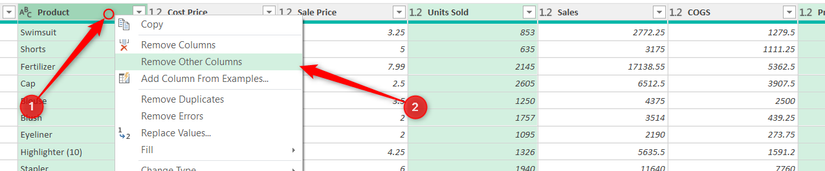
En el Editor de Power Query, mantenga presionada la tecla Ctrl y haga clic en los encabezados «Producto», «Unidades vendidas» y «Beneficio». Luego, haga clic derecho en cualquiera de esos tres encabezados seleccionados y haga clic en «Eliminar otras columnas».
Si está trabajando con un conjunto de datos masivo que contiene muchas columnas, desplazarse horizontalmente mientras mantiene presionada la tecla Ctrl es una pesadilla. En su lugar, en la pestaña Inicio, haga clic en «Elegir columnas» y use la lista de verificación que aparece para marcar los encabezados que desea conservar.

El panel Pasos aplicados a la derecha ahora muestra un nuevo paso denominado Eliminar otras columnas, y el código M subyacente enumera explícitamente las tres columnas que desea conservar:
=Table.SelectColumns(#"Changed Type",{"Product", "Units Sold", "Profit"})

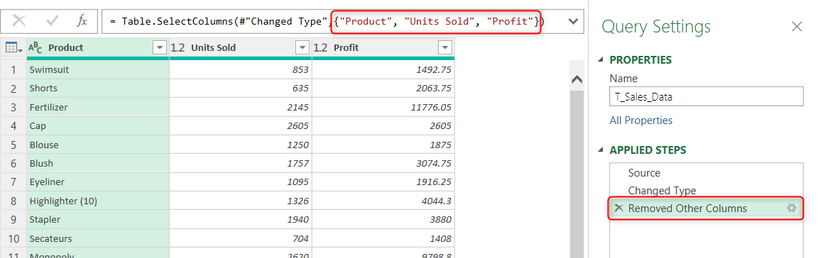
Esta línea de código lo cambia todo. En lugar de restar columnas, esa función define explícitamente el esquema de su conjunto de datos. Power Query ahora sabe exactamente de qué depende su informe, ni más ni menos.
Una vez que haya aislado esas columnas, haga clic en la mitad superior del botón dividido «Cerrar y cargar» en la esquina superior izquierda de la ventana del Editor para enviar los datos limpios a una nueva hoja de trabajo.

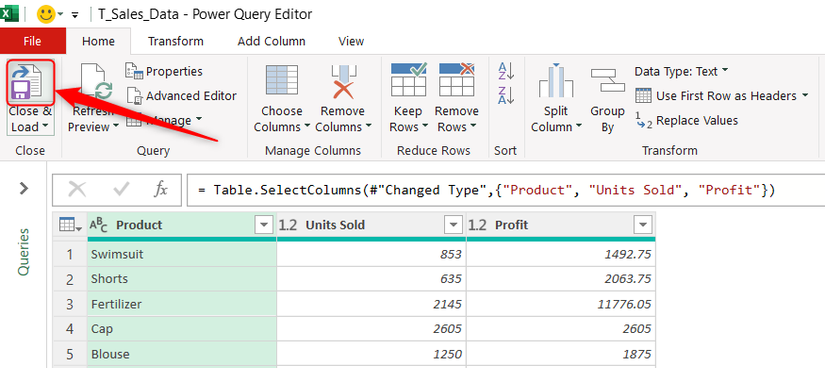
Aunque el informe limpio tiene el mismo aspecto que cuando utilizó el flujo de trabajo Eliminar columnas, es más sólido. Para probar esto, agregue una nueva columna a su tabla de origen y cambie el encabezado de una de las columnas que no forma parte de su informe. Luego, dirígete a la hoja de trabajo con tu conjunto de datos refinado y haz clic en «Actualizar» en la pestaña Consulta. Verá que nada cambia: Power Query omite la nueva columna y el encabezado modificado, centrándose solo en las tres columnas que le indicó que mantuviera.

Limpie rápidamente los datos desordenados de Excel con coincidencias aproximadas en Power Query
Fusione listas incluso con errores tipográficos y nombres inconsistentes. Ajuste el umbral de similitud, utilice una tabla de transformación y audite los resultados antes de cargarlos.
Este flujo de trabajo mejora el rendimiento y la claridad.
Además de hacer que su panel de Excel sea más resistente, este hábito hace que sus libros de Excel sean significativamente más rápidos. Al utilizar Eliminar otras columnas lo antes posible en su consulta, actúa como un filtro que evita que datos innecesarios fluyan a través del resto de su consulta. Esto se vuelve aún más importante si su consulta alimenta el modelo de datos o una tabla dinámica, donde cada columna innecesaria aumenta la sobrecarga de memoria.
Si su archivo de origen finalmente crece de 10 columnas a 100, un paso estándar Quitar columnas que aparece más adelante en su consulta puede obligar a Power Query a transportar todos esos datos adicionales a través de transformaciones anteriores antes de eliminarlos finalmente. Sin embargo, el uso de Eliminar otras columnas aísla solo los campos que necesita desde el principio. Esto reduce el uso de memoria y puede mejorar notablemente el rendimiento de la actualización, especialmente cuando se trabaja con tablas de Excel grandes o consultas que no admiten el plegado de consultas.

7 formas de acelerar tus hojas de cálculo de Excel
No pierda el tiempo esperando que Excel responda.
Este enfoque también hace que su trabajo se autodocumente. Cualquiera que audite sus pasos aplicados puede seleccionar ese primer paso y ver exactamente en qué columnas se basa todo el informe. Dentro de seis meses, cuando vuelva a visitar el archivo, no necesitará realizar ingeniería inversa en su lógica: las columnas requeridas se declaran explícitamente en un solo paso.
Al elegir qué conservar en lugar de qué desechar, está agregando uno de los muchos flujos de trabajo de Power Query que debe conocer a su kit de herramientas. No solo está creando un panel que no se rompe cada vez que alguien modifica una hoja de cálculo, sino que también mantiene su libro de trabajo ágil y eficiente a medida que crece.


- SO
-
Windows, macOS, iPhone, iPad, Android
- Prueba gratuita
-
1 mes
Microsoft 365 incluye acceso a aplicaciones de Office como Word, Excel y PowerPoint en hasta cinco dispositivos, 1 TB de almacenamiento OneDrive y más.