
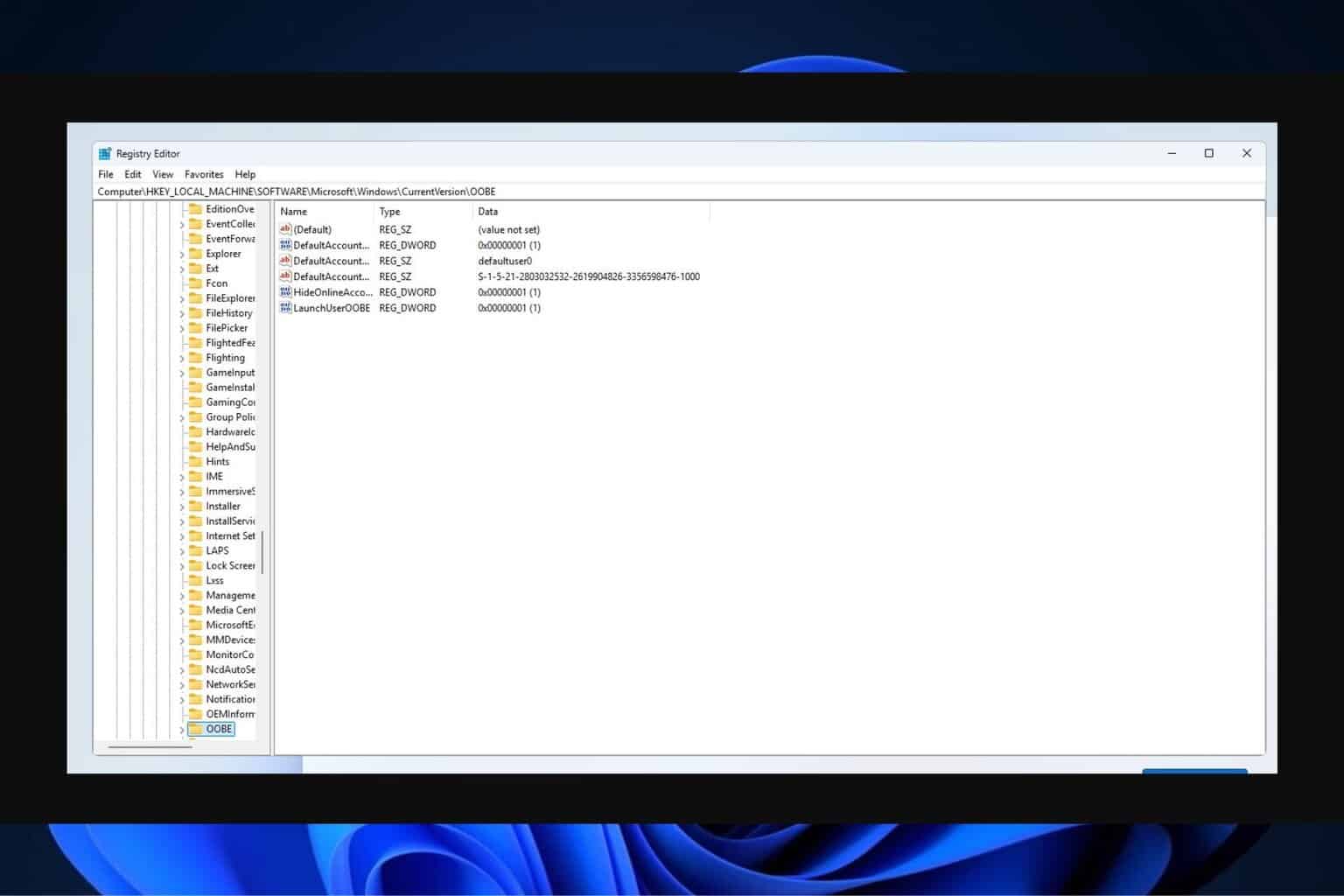
Windows 11 en el proceso de instalación Conexión a Internet Y Cuenta de Microsoft Los pasos que necesita cambiar en el registro para omitir sus requisitos paso a paso Explicaré en detalle. Puedes hacer esto siguiendo esto cuidadosamente.
Paso a paso: para omitir los requisitos de la cuenta de Internet y Microsoft en Windows 11
1. Inicie la instalación de Windows 11
En primer lugar, deberá iniciar el proceso de instalación de Windows 11. Si está instalando Windows 11 Clean, inicie su computadora con un archivo ISO USB o Windows 11 de instalación. Cuando se inicia la instalación de Windows 11, Experiencia fuera de caja (OOBE) Cuando llegue al escenario, continúe sin cortar el proceso.
2. Abra el símbolo del sistema
Cuando se encuentra con una solicitud de cuenta de Microsoft o conexión a Internet durante la instalación, Cambio + F10 presionando las teclas al mismo tiempo Solicitud de comandoAbierto. Esto le permite abrir las herramientas necesarias para editar el registro.
3. Abra el editor de registro
Después de abrir la solicitud de comando, regedit Escribe el comando y Ingresar Presione la tecla.
Este comando abrirá el editor de registro. Aquí haremos los cambios que haremos en el registro.
Vaya a la clave necesaria en el cuarto registro
Cuando se abre el registro, debe ir a la ruta del registro en el panel derecho. Haz esto de la siguiente manera:
-
Sigue este camino en el registro:
HKEY_LOCAL_MACHINEhaciendo clic en él debajo Software > Microsoft > Windows > Versión actual > OobeSube a.
5. Cree el valor de «HideOnlineAcCountScreens»
-
Oobe Haga clic derecho en el interruptor.
-
Desde el menú pop -Up Nuevo > Valor dWord (32 bits) Seleccione la opción.
-
Nombrar el valor recién creado de la siguiente manera:
6. Edite el valor de «HideOnlineAcCountScreens»
-
HideonlineAccountscreens Haga doble clic en el valor.
-
Valor de valor en la caja 1 en verano.
-
De acuerdo Haga clic en el botón para guardar el cambio.
Este proceso, durante la instalación Conexión a Internet Y Cuenta de Microsoft Ocultar pantallas y permitirle crear una cuenta local.
7. Apague el editor de registro
Después de hacer todos los cambios que debe hacer, Editor de registroCerca.
8. Cierre el símbolo del sistema
Apague el símbolo del sistema. Esto le permitirá volver a la pantalla de instalación.
9. Continúe la instalación
Cuando regresa a la pantalla de instalación, ahora Conexión a Internet e instalar y Cuenta de Microsoft No se le pedirá que ingrese. En cambio, en la continuación de la instalación de Windows 11 Cuenta local se ofrecerá la opción.
-
Cuenta local Seleccione la opción.
-
Cree su cuenta local especificando el nombre de usuario y la contraseña.
-
Complete el resto de la instalación normalmente.
10. Complete la instalación de Windows 11
Cuando la instalación está terminada, en su computadora Cuenta de Microsoft reemplazado por Cuenta local Puedes iniciar sesión.
A lo que necesitas prestar atención
-
RegistroLos cambios en el sistema pueden tener excelentes efectos en su sistema. Entonces debe tener cuidado y siempre Tu copia de seguridad No debes olvidar tomarlo.
-
Este proceso es solo para usuarios con conocimiento técnico. Si no está seguro de los acuerdos de registro, será útil obtener ayuda de un experto.
-
Estos cambios en el registro, futuro Actualizaciones de Windows 11 se puede restablecer durante. En este caso, es posible que deba hacer el mismo proceso nuevamente.
Siguiendo estos pasos con cuidado, puede pasar la cuenta de Microsoft y los requisitos de conexión a Internet durante el proceso de instalación de Windows 11.