
Resumen
-
Elija entre una variedad de tabletas de dibujo de Wacom con diferentes características y opciones de conectividad.
-
Simplemente conecte su tableta Wacom a través de USB-C para una experiencia perfecta de plug-and-play en su Chromebook.
-
Si bien la sensibilidad a la presión puede no funcionar con todas las aplicaciones de ChromeOS, las aplicaciones de Android y Linux pueden soportar el dibujo sensible a la presión en su tableta Wacom.
¿Has estado queriendo convertir tu Chromebook en un dispositivo de dibujo portátil? Bueno, las tabletas de dibujo de Chromebooks y Wacom en realidad se combinan bastante bien. La experiencia de plug-and-play es casi perfecta, lo que hace que un Chromebook sea el compañero de dibujo perfecto.
Si nunca antes ha oído hablar de las tabletas de Wacom, permítanme dar una breve introducción a algunas de las mejores tabletas de dibujo de consumidores que jamás haya usado.
Wacom tiene bastantes modelos de tabletas de dibujo para elegir. Wacom tiene tabletas de dibujo con y sin pantallas incorporadas, dependiendo de lo que esté buscando. Además, algunas tabletas requieren una conexión Bluetooth, mientras que otras están más de USB-C.


Relacionado
Las 4 mejores tabletas de dibujo para aficionados y profesionales
Las tabletas de dibujo vienen en un lío de precios diferentes, pero todas parecen tener las mismas especificaciones. ¿Cómo son las tabletas de dibujo populares realmente diferentes entre sí, y cuál es la adecuada para ti?
Una tableta de dibujo es una pizarra que utiliza una pluma sensible a la presión, lo que le permite dibujar, dibujar, escribir o hacer cualquier otra cosa en su pantalla. Algunos Chromebooks tienen una pantalla táctil incorporada que le permite hacer esto, y otros incluso vienen con estilos.
Sin embargo, si desea la experiencia de dibujo más precisa, o si desea agregar capacidades de dibujo a un Chromebook que no vino con una pantalla táctil, entonces la alineación de tabletas de dibujo de Wacom es perfecta para usted.
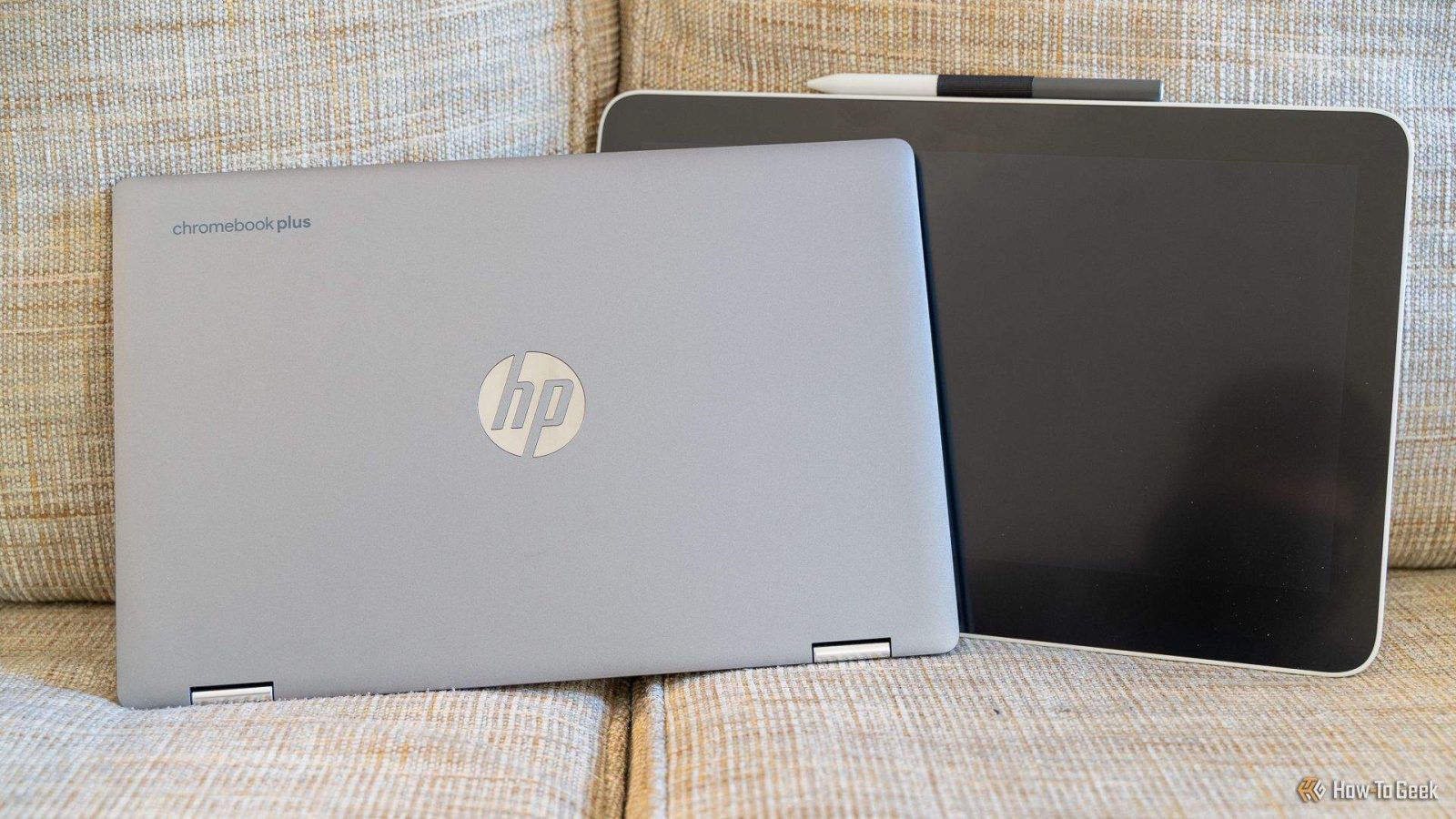
Para este artículo, voy a usar la tableta de dibujo Wacom One de 13.3 pulgadas con pantalla, con una conexión USB-C a mi Chromebook. Todavía daré alguna orientación sobre cómo emparejar a Bluetooth si opta por una de esas tabletas de dibujo.
Mi Wacom One solo admite una conexión USB-C, y no Bluetooth. USB-C proporciona las entradas de potencia, visualización y táctil para el Chromebook.

Su Chromebook necesita admitir la salida de pantalla USB-C para que funcione de manera óptima. Si su Chromebook no tiene eso, entonces seguirá funcionando, pero solo como una tableta y no como una pantalla secundaria.
Si su Wacom está habilitado para Bluetooth, simplemente puede abrir la configuración Bluetooth de su Chromebook, hacer clic en Pare nuevo dispositivo y la tableta debería aparecer allí (una vez en modo de emparejamiento).
A decir verdad, configurar la tableta de dibujo de Wacom en un Chromebook es tan simple como conectar la tableta en USB-C (o combinarla a través de Bluetooth). Solo se requiere una sola conexión para que funcione, a pesar de que hay dos disponibles en el Wacom.
Chromeos identifica automáticamente la tableta y reconoce la entrada de la pluma
Una vez que el WACOM está conectado a mi Chromebook, detectó automáticamente la tableta y comenzó a reconocer la entrada de la pluma. Me sorprendió un poco lo impecable que era esto, pero realmente funcionó tan fácilmente.

Como mi Wacom One tiene una pantalla, el Chromebook inmediatamente extendió mi pantalla principal y agregó el Wacom como una segunda pantalla. También colocó el menú de entrada de la pluma en la parte inferior del Wacom, y no la pantalla principal, lo cual fue otra sorpresa.
La pluma en sí funcionó de inmediato y en todo lo que probé. Funcionó como una entrada de mouse para cosas como Chrome, o como un lápiz óptico cuando estaba dibujando. No había una sola cosa que intenté hacer que no funcionara correctamente.

La mejor parte es que realmente tuve que instalar controladores y no tuve que hacer ninguna configuración para que funcione. Fue solo plug-and-play.
La sensibilidad a la presión es ligeramente impredecible o falla
Ahora para la parte no tan divertida: no todo funciona completamente cuando se usa una tableta Wacom en Chromeos. Sí, todas las tabletas de Wacom funcionarán con Chromeos de forma nativa. Sin embargo, el dibujo sensible a la presión no es parte del sistema operativo del Chromebook todavía.
Sin embargo, hay algunas soluciones aquí. Puede descargar algunas aplicaciones de Android si su Chromebook es compatible con Play Store, y estas generalmente admitirán entradas sensibles a la presión. Sketchbook, Infinite Painter y otros típicamente apoyarán el dibujo sensible a la presión.

Si su Chromebook admite Linux, también puede usar aplicaciones como Krita o GIMP. Algunas aplicaciones de Linux funcionan correctamente con dibujo sensible a la presión, y otras no, con la lista cambiando todo el tiempo. Entonces su kilometraje puede variar aquí un poco.
Para mí, GIMP instalado en Linux a través de APT funcionó con la entrada de la pluma correctamente, pero no funcionó para el dibujo sensible a la presión. Por otro lado, el cuaderno de bocetos de Play Store funcionó sin problemas fuera de la caja para el dibujo sensible a la presión.
Los Chromebooks pueden ser mucho más útiles de lo que piensas. De hecho, ¡incluso pueden ser máquinas de juego capaces gracias a la nueva beta de Steam que está disponible para Chromeos! Si no has intentado jugar en tu Chromebook, definitivamente deberías hacerlo. Si bien es posible que no juegue a Call of Duty todos los títulos retro más geniales y antiguos son perfectos en las computadoras portátiles de Google.