Las actualizaciones de software para nuestros teléfonos inteligentes desempeñan un papel fundamental en muchas áreas, desde el rendimiento del dispositivo hasta la seguridad. Smart Switch, una de las herramientas destacadas en este proceso para los usuarios de Samsung, sirve como un puente indispensable para la transferencia de datos y las actualizaciones de software entre dispositivos. Sin embargo, en algunos casos, Error de actualización del Samsung Smart Switch Puede interferir con los usuarios e interrumpir este importante proceso. Encontrar un error de este tipo puede provocar varios problemas, no sólo porque hace perder tiempo sino que también impide que el dispositivo se mantenga actualizado. Esta situación, que normalmente no presenta un código de error claro, puede dificultar que los usuarios encuentren el origen del problema.
¿Por qué es importante Smart Switch y por qué se producen errores?
Samsung Smart Switch es una aplicación diseñada para gestionar actualizaciones de software para teléfonos Samsung a través de la computadora, además de facilitar una transición fluida de un dispositivo a otro. Esto proporciona una alternativa vital para los usuarios, especialmente con actualizaciones importantes o cuando las actualizaciones inalámbricas (OTA) son problemáticas. La aplicación mejora el rendimiento, cierra vulnerabilidades de seguridad y aporta nuevas funciones manteniendo actualizado el software del dispositivo. Sin embargo, durante una actualización, Smart Switch se detiene con un mensaje general como «error al actualizar el firmware» a menudo no brinda información clara sobre el origen del problema.
Samsung señala que estos mensajes de error vagos a menudo son causados por la propia computadora o la conexión entre el teléfono y la computadora. Factores como problemas con el sistema operativo, controladores obsoletos, cables rotos o inadecuados pueden interrumpir el proceso de actualización. Estas advertencias generales de Smart Switch indican que el usuario debe investigar primero los posibles problemas en la computadora. Este es el primer paso para proteger la integridad del software del dispositivo y evitar una posible pérdida de datos.
Factores de conectividad en las actualizaciones de firmware
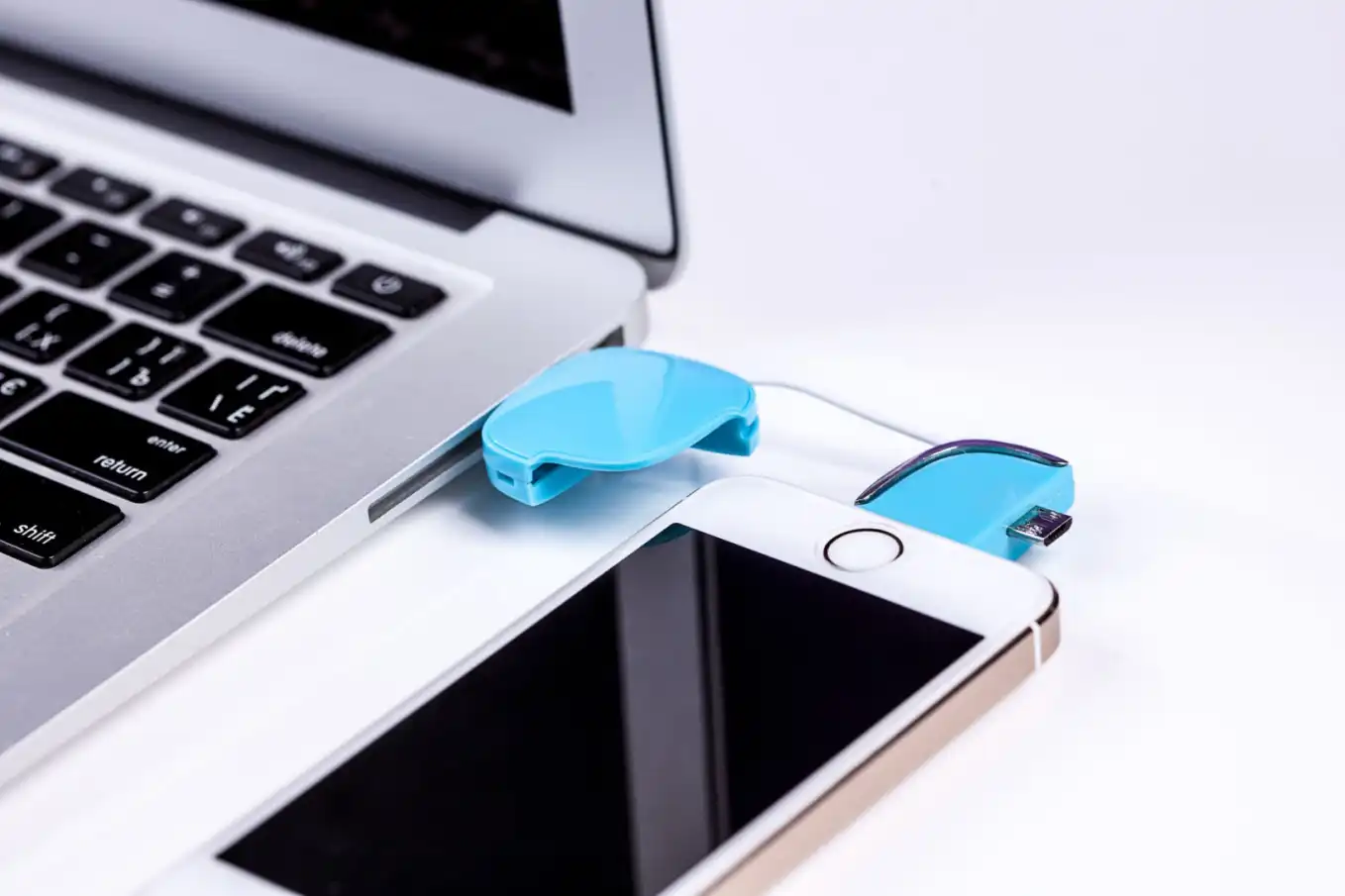
Uno de los elementos que a menudo se pasa por alto pero que es de vital importancia en las actualizaciones de teléfonos inteligentes es el cable de conexión utilizado. Muchos usuarios pueden pensar que cualquier cable USB será suficiente. Sin embargo, Samsung recomienda encarecidamente utilizar un cable de calidad adecuado para la transferencia de datos al actualizar el software a través de Smart Switch. Los cables que solo tienen función de carga imposibilitan el proceso de actualización porque no pueden proporcionar la comunicación de datos necesaria. Asegurarse de que el cable se ajuste tanto a la computadora como al teléfono también es muy importante para la estabilidad de la conexión. Una conexión floja o un cable largo pueden hacer que la conexión se caiga a mitad de la actualización, provocando graves problemas de software.
Además, configurar correctamente el modo de conexión USB del teléfono también es un paso vital. Para el proceso de actualización, el teléfono debe estar en modo “Transferencia de archivos”. Para realizar esta configuración, puede acceder a la configuración rápida deslizando hacia abajo la pantalla del teléfono con dos dedos, luego toque la notificación USB en el Sistema Android y seleccione la opción «Transferencia de archivos» en el menú «Usar USB para». Cuando vuelva a conectar el teléfono, recuerde tocar «Permitir» en la notificación MTP. El modo de carga impedirá la transferencia de datos, lo que provocará que falle la actualización. Probar con un puerto USB diferente también es una solución inteligente en caso de fallo del puerto.
Soluciones basadas en computadora y gestión de controladores
Una parte importante de los errores de actualización experimentados con Smart Switch están relacionados con el estado del software o hardware de la computadora. Primero, reiniciar la computadora es un paso simple pero efectivo para eliminar errores y conflictos temporales. A continuación, asegurarse de que las actualizaciones de Windows estén completas aumentará la estabilidad del sistema, lo que permitirá que Smart Switch se ejecute de manera más eficiente. Si el problema persiste, desinstalar completamente la aplicación Smart Switch de la computadora y reinstalarla puede reparar los archivos de la aplicación dañados.
También es fundamental que los controladores de dispositivo sean correctos y estén actualizados. Si Smart Switch tiene problemas para reconocer el teléfono, es necesario reinstalar los controladores del dispositivo. Para hacer esto, desconecte el teléfono de la computadora y reinícielo. Abra la aplicación Smart Switch, haga clic en los tres puntos en la esquina superior derecha, seleccione «Reinstalar el controlador del dispositivo» y luego seleccione «Confirmar». No olvide tocar «Permitir» en la notificación MTP después de volver a conectar el teléfono. Los pasos para la solución de problemas incluyen verificar el estado de los controladores USB en el Administrador de dispositivos y actualizarlos o reinstalarlos si es necesario. Si se encuentra el mismo error a pesar de todos estos pasos, probar Smart Switch en otra computadora será un buen indicador para comprender si el problema es causado por la primera computadora o por el teléfono.
¿Qué hacer cuando falla la actualización?
Si el Smart Switch encuentra un error y se detiene durante una actualización de software, muchos usuarios se preocupan por volver a intentarlo. Si su teléfono puede iniciarse normalmente y Smart Switch detuvo el proceso, generalmente es seguro intentar la actualización nuevamente. En este caso, verifique cuidadosamente la conexión del cable, asegúrese de que el teléfono permanezca conectado a la computadora y evite tocar el teléfono durante el período de actualización. Esto evita que la conexión se rompa y que se produzcan más problemas.
Sin embargo, puede suceder que su teléfono ya no arranque normalmente después de que falla la actualización. Esta es una situación mucho más grave y volver a intentar la actualización constantemente puede empeorar el problema. Samsung afirma que en tal escenario es necesario actualizar el software del teléfono y para ello llevarlo a un punto de servicio de Samsung. En tal caso, los usuarios que intenten intervenir por su cuenta pueden causar daños permanentes al dispositivo. Por tanto, en caso de error en el que el teléfono no enciende, lo mejor es contactar inmediatamente con el servicio autorizado.
Descripción general para una experiencia de actualización perfecta
Los errores que se encuentran en las actualizaciones de firmware con Samsung Smart Switch suelen ser simples problemas de conexión o relacionados con la computadora. Abordar estos problemas con cuidado y en el orden correcto permitirá a los usuarios actualizar sus dispositivos sin ningún problema. En primer lugar, utilizar un cable de datos de buena calidad y asegurarse de que el teléfono esté en el modo USB correcto es la base del proceso. Es fundamental que el ordenador esté actualizado y estable para que Smart Switch funcione sin errores.
Las comodidades que ofrece la tecnología se pueden experimentar plenamente si se siguen los pasos correctos. Herramientas como Smart Switch simplifican las actualizaciones de software aparentemente complejas. Sin embargo, comprender los motivos de las interrupciones que pueden ocurrir en este proceso y conocer las soluciones extenderá la vida útil de su dispositivo y hará que su experiencia digital sea ininterrumpida. Recuerda que las actualizaciones de firmware no sólo mejoran el rendimiento de tu teléfono, sino que también actúan como un gran escudo en términos de seguridad.