
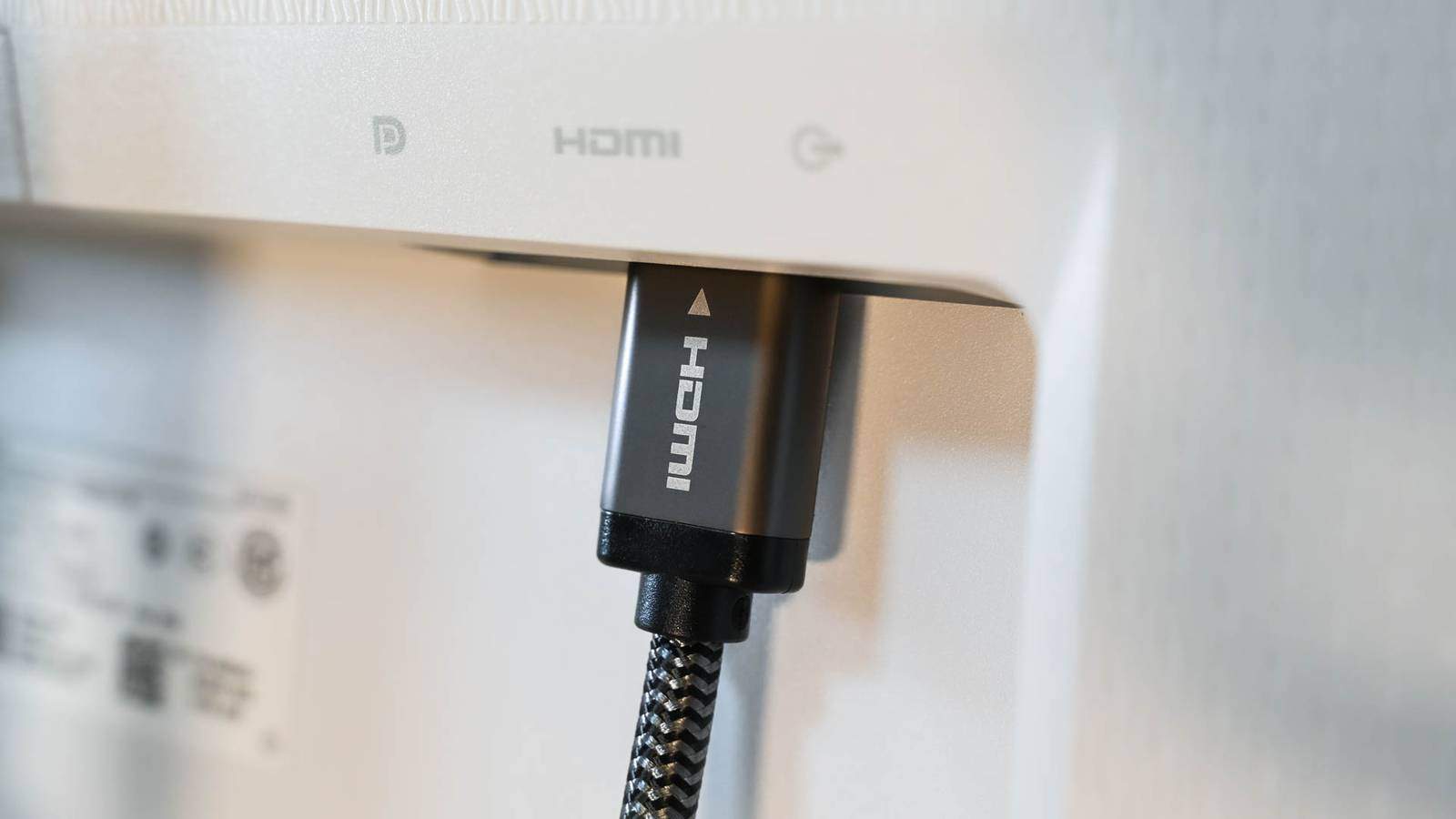
Un cable HDMI es un cable HDMI, ¿verdad? ¡Equivocado! HDMI ha existido desde siempre en este momento y ha habido tantos revisiones y actualizaciones. Lo cual es excelente para el avance de la tecnología de video y audio, pero no tanto para garantizar que tenga los cables adecuados para obtener la calidad de imagen que necesita.
Por qué es fácil terminar con el cable HDMI incorrecto
El simple hecho es que la mayoría de los cables HDMI tienen el mismo aspecto. Los fabricantes cambian los colores o el revestimiento, pero si tienes dos cables al azar frente a ti, generalmente no hay forma de saberlo de un vistazo. El conector en sí se ha mantenido completamente sin cambios, por lo que un cable de 2010 se conectará a un televisor a partir de 2025, y viceversa.
Así es como los cables más antiguos se reciclan y se convierten en configuraciones más nuevas. Esto me sucedió cuando actualicé de un televisor 4K de 60 Hz a un OLED 4K de 120 Hz. Fue demasiado complicado abrir el canal y reemplazar los cables, ¡pero no sabía que mis cables que antes estaban bien no podían soportar las demandas de mi nuevo televisor OLED!
Tampoco ayuda que los minoristas de cable tengan una desagradable tendencia a utilizar términos vagos como «preparado para 4K» y «alto rendimiento». ¿Eso es 4K a 30Hz? ¿Alto rendimiento comparado con qué? Si tiene suerte, el cable tiene sus especificaciones reales impresas en algún lugar del conector o de la funda del cable; si no, será mejor que no haya tirado la caja o tendrá que investigar un poco.


HDMI 2.2 está listo para el futuro del vídeo 16K
Pero ¿alguna vez llegaremos allí?
Cómo se traducen las versiones HDMI en tipos de cable
Con cada revisión importante de HDMI–1.4,2.0,2.1, la principal mejora fue un salto en el ancho de banda. Con HDMI 1.4 obtuvimos suficiente ancho de banda para 4K, pero sólo a 30Hz. Suficiente para una película o programa de televisión, que no supera ese número, pero no es útil para los juegos de consola modernos o el uso de PC. Con HDMI 2.0 obtuvimos 4K60Hz y compatibilidad con HDR convencional. HDMI 2.1 dio el mayor salto hasta el momento, permitiendo 4K120, 8K, VRR, ALLM y funciones de audio mejoradas como eARC.
El problema es que la gente detrás de HDMI ha decidido utilizar algunos nombres muy inútiles:
-
HDMI de alta velocidad: bueno para 1080p y 4K30 básico
-
HDMI premium de alta velocidad: 4K60 con HDR
-
HDMI de ultra alta velocidad: 4K120, 8K, VRR y eARC
-
Ultra96 HDMI: ofrece 96 Gbps de ancho de banda y permite todas las funciones de HDMI 2.2, como formatos full chroma sin comprimir.
Existen estándares HDMI más antiguos, como «Estándar», pero esto solo es válido para estándares 720p o 1080 de grado inferior, y tendría suerte de encontrar un cable de este tipo. Puede visitar el sitio web oficial de HDMI para ver las distintas insignias oficiales que estos cables deben tener en su embalaje.

¿Quiere cables HDMI confiables? Siga estas 3 reglas simples
Descubra los secretos para elegir el cable HDMI perfecto para su configuración.
Síntomas de que su cable HDMI está frenando su configuración


HDMI es compatible con versiones anteriores, por lo que nunca hay problemas al usar un cable más nuevo con un sistema más antiguo, pero lo contrario no es cierto. Si el cable que está utilizando no puede proporcionar el ancho de banda necesario, existen algunos síntomas obvios y no tan obvios.
-
No puedes alcanzar la resolución o frecuencia de actualización que admite tu pantalla. Esto es válido tanto para monitores como para televisores. Por ejemplo, su televisor muestra «4K 30Hz» cuando conecta su consola de juegos.
-
Cuando desea activar funciones como VRR o ALLM, no están disponibles en consolas como PS5, Xbox Series X o una PC para juegos.
-
La calidad del audio no es tan alta como se esperaba o funciones como eARC no funcionan.
-
Parpadeo, pantallas negras aleatorias o fallas en el protocolo de enlace HDMI.
Si sus cables HDMI funcionan bien en configuraciones más bajas, pero no en configuraciones más altas, usted sabe que su pantalla y dispositivo fuente son compatibles, probablemente sea un cable con especificaciones demasiado bajas para hacer el trabajo.
Cómo identificar qué cable HDMI tienes realmente
¿Cómo puedes saber qué cable estás mirando antes de enchufarlo en algún lugar molesto para volver a sacarlo si está mal? El primer lugar a comprobar es el manguito del cable o la carcasa del conector. A menudo hay una impresión que dice «Ultra High Speed» o alguna de las otras designaciones oficiales. Si no dice nada en ninguna parte, es muy probable que el cable sea más antiguo que la certificación HDMI moderna.
También puede haber un pequeño código QR impreso en el propio conector, que puede utilizar para comprobar la certificación de cables más nuevos. Si todavía tienes el embalaje, esa es la forma más obvia de descubrirlos.
Si simplemente no puede saberlo, simplemente pruebe el cable, pero no lo instale permanentemente hasta que esté seguro de que funciona según lo requerido. No olvides que si tienes algún dispositivo intermedio que pase HDMI a través de él, también Debe cumplir con los estándares más altos o su señal HDMI se degradará al denominador más bajo de la cadena. Una vez que haya identificado sus cables, considere etiquetarlos.


- Longitud(es)
-
1 pie, 3,3 pies, 6,6 pies, 9,8 pies, 16,4 pies, 20 pies, 25 pies
- Marca
-
Asuntos de cables