
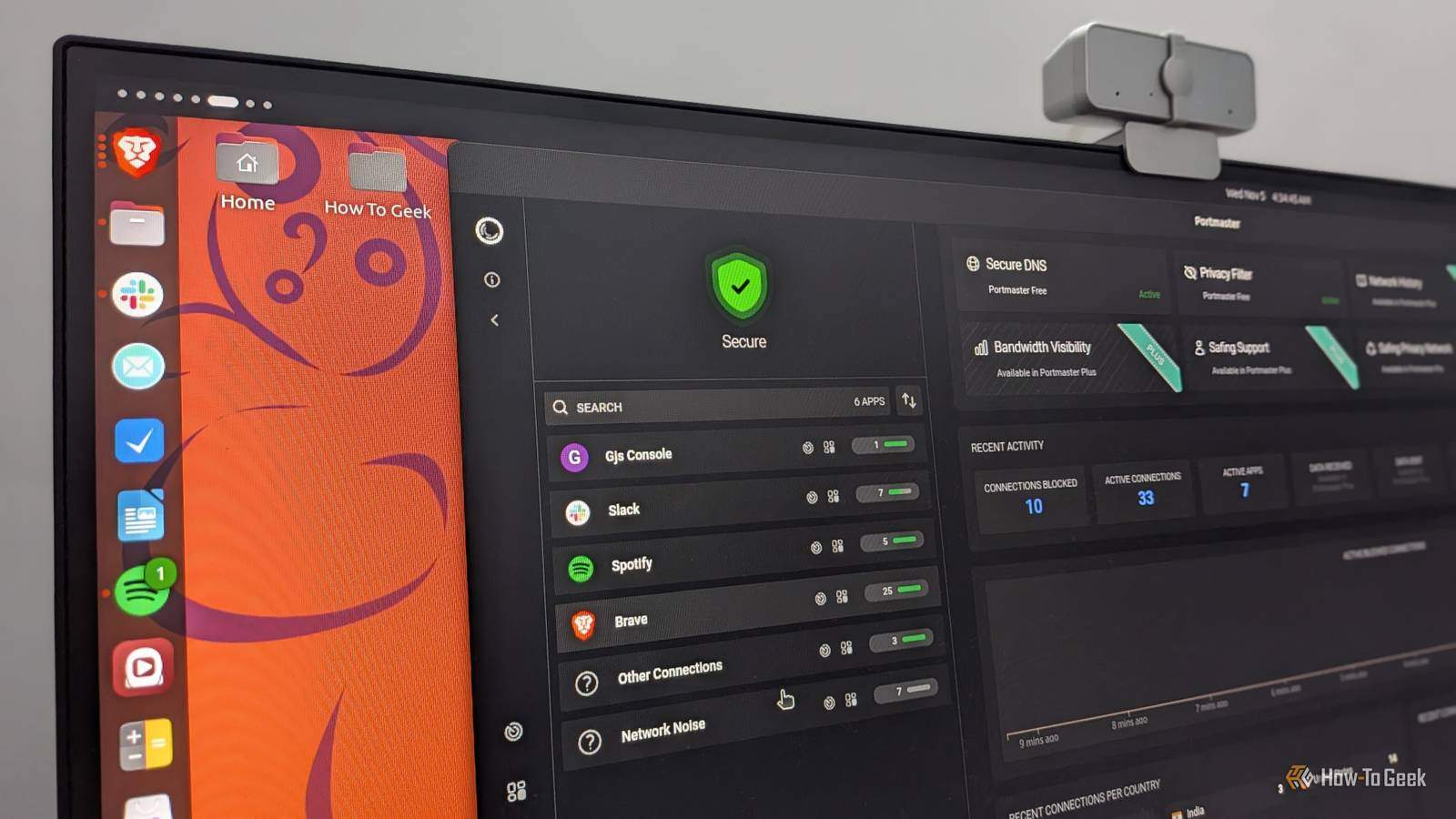
¿Confías en todas las aplicaciones que has instalado en Linux? ¿Estás utilizando software de código cerrado y te gustaría poder ver lo que hace detrás de escena? Permítame presentarle Portmaster, el monitor de red que le brinda visión de rayos X en su PC con Linux.
¿Qué es Portmaster?
Portmaster es una aplicación de firewall gratuita y de código abierto (FOSS) desarrollada por Safing. Se integra directamente en la pila de red de su sistema, utilizando iptables y nfqueue para inspeccionar paquetes y controlar el tráfico de red. ¡Esto significa que puedes ver cada conexión de red que realizan tus aplicaciones y detenerlas cuando sea necesario!


Portmaster también está disponible en Windows.
A pesar de ser FOSS, Portmaster sigue un modelo freemium. El nivel gratuito incluye todas las funciones principales que necesita: un monitor de red para ver cada conexión, bloqueo automático de rastreadores y malware a través de listas de filtros, DNS seguro y la capacidad de bloquear aplicaciones o dominios específicos. Estas características hacen de Portmaster una herramienta de privacidad increíblemente poderosa y seguirán siendo gratuitas para siempre, según Safing.
El nivel premium tiene dos opciones. El plan Plus, por 4 € al mes, te permite ver más datos de red, almacenarlos por más tiempo y obtener atención al cliente dedicada. El plan Pro, a 9,90 € al mes, incluye todo en Plus junto con el acceso a Safing Privacy Network (SPN), un cruce entre Tor y VPN. Utiliza cifrado de cebolla, enruta cada conexión individualmente (proporcionándole múltiples identidades por aplicación) y puede mejorar potencialmente las velocidades de conexión seleccionando automáticamente nodos de salida cerca de su destino.
Yo uso el plan gratuito. La única razón por la que consideraría la actualización sería para acceder a SPN, pero ya uso ProtonVPN: es mucho más asequible que Portmaster Pro y hace todo lo que necesito de una VPN. ¡Esto hace que el nivel gratuito sea más que suficiente para todo lo que quiero de un monitor de red y una herramienta de privacidad!


- Política de registro
-
Política de no registros
- aplicación móvil
-
Android e iOS
- Número de servidores
-
13.000+
- Prueba gratuita
-
Versión gratuita con funciones limitadas.
- Cifrado
-
AES-256, ChaCha20
- Plataformas compatibles
-
Windows, macOS, Linux, Android, iOS, Chrome, Firefox, Chromebook, Apple TV, Android TV, Fire TV
¿Linux realmente necesita una aplicación de seguridad?
Existe una idea persistente de que Linux es invulnerable y a prueba de virus, ¡pero eso es un mito! Lo mejor que puedes decir es que Linux es diferentemente seguro—Puede que resista ciertos fallos de seguridad de Windows, pero tiene sus propias vulnerabilidades.
Sí, la mayoría de las aplicaciones de los repositorios oficiales son seguras. Sin embargo, si desea una aplicación que no esté en estos repositorios, deberá recurrir a opciones de terceros como PPA o AUR, que pueden contener software malicioso. Si instala accidentalmente malware, potencialmente puede robar sus datos o instalar virus en su sistema. La mejor manera de saber con certeza si alberga malware es monitorear la actividad de su red y estar atento a cualquier cosa sospechosa.
Tradicionalmente, esto se hacía en la terminal usando herramientas como tcpdump para analizar las salidas de paquetes. Pero para los usuarios cotidianos, ese enfoque se vuelve muy técnico y complejo rápidamente. ¡Aquí es donde entra en juego Portmaster! Le brinda una interfaz gráfica intuitiva para obtener una vista general de la actividad de red de sus aplicaciones, ¡lo que le permite detectar rápidamente cualquier cosa sospechosa!
Utilice un widget de monitoreo de red en su escritorio para ver las velocidades de carga y descarga. Esto le avisará cuando la actividad de la red sea sospechosamente alta, momento en el que podrá utilizar Portmaster para comprobar qué aplicación está causando el problema.
Por qué me encanta usar Portmaster
Descubrí Portmaster el año pasado y terminé instalándolo en todos mis sistemas Linux. ¡Aquí están las tres razones principales por las que me encanta tanto!
Una vista granular de la actividad de la red en todas las aplicaciones
Portmaster le ofrece una interfaz mínima pero funcional para visualizar todas las conexiones de red. Es intuitivo para los usuarios habituales de Linux: ¡no es necesario ser un experto en terminales para comprender lo que está sucediendo! El panel principal muestra un gráfico en tiempo real de conexiones activas y bloqueadas. Puedes ver todas tus aplicaciones que están conectadas a Internet, con una descripción general rápida de cuántas de ellas tienen conexiones bloqueadas y un contador que muestra las conexiones recientes por país.
Puede seleccionar aplicaciones individuales y profundizar en su comportamiento de red específico: a qué dominios se están conectando, cuántos datos están cargando y descargando (desde la pestaña Insights) y cuándo comenzó y finalizó cada conexión. También hay opciones para ordenar, filtrar y agrupar información de manera que tenga sentido para su flujo de trabajo. Es poderoso para detectar rápidamente comportamientos inusuales o conexiones inesperadas, ¡y hay una opción simple para bloquear todas las conexiones de aplicaciones sospechosas con un solo clic!
Bloquear aplicaciones específicas para que no se conecten

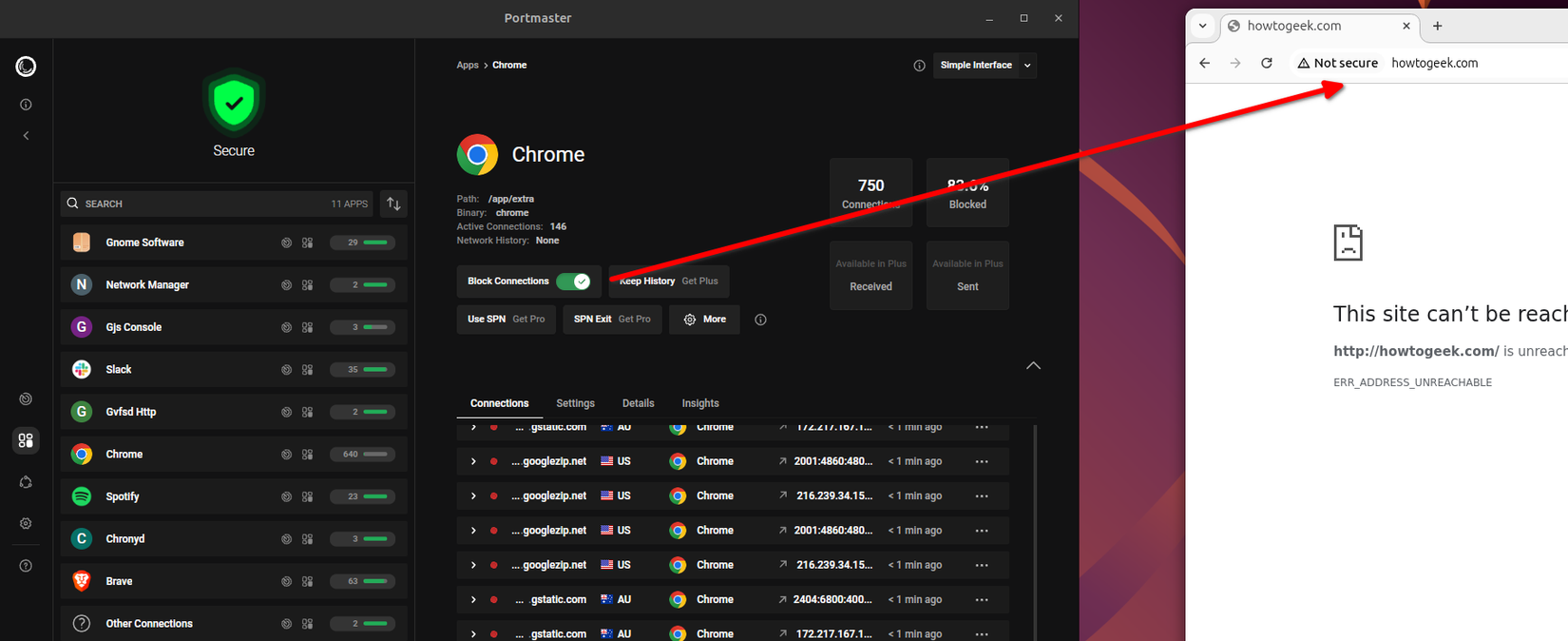
A veces no desea que una aplicación acceda a Internet y Portmaster lo hace fácil. Por ejemplo, uso Obsidian para escribir un diario y guardar todas mis notas personales porque funciona sin conexión y guarda los datos localmente. ¡No quiero que esta información esté en el servidor de nadie! También utilizo muchos complementos de terceros para ampliar la funcionalidad de Obsidian.
Ahora bien, no soy programador y no puedo revisar el código de los complementos para verificar si son seguros, lo cual es crucial cuando se instala algo poco conocido con una base de usuarios pequeña. Aquí es donde Portmaster se vuelve indispensable, ya que me permite ver si Obsidian o sus complementos están llamando a casa o si hay actividad sospechosa en la red.
En este momento, mantengo a Obsidian bloqueado completamente del acceso a Internet. Cuando hay una nueva actualización, la desbloqueo temporalmente, ejecuto la actualización y la bloqueo nuevamente. Algunos lo llamarán paranoia, pero me da la tranquilidad de saber que mis datos están seguros y al mismo tiempo me permite actualizar el software cuando sea necesario.
Bloquea automáticamente rastreadores y malware
Una de las mejores características de Portmaster es su capacidad para bloquear automáticamente rastreadores y dominios de malware conocidos. Durante la configuración inicial, puede marcar casillas para habilitar varias listas de filtros: bloqueo de rastreadores, malware, sitios de phishing e incluso contenido NSFW. Portmaster mantiene una base de datos de dominios maliciosos y hace referencia a ella en tiempo real, deteniendo estas conexiones antes de que causen problemas.
Esto sucede automáticamente en segundo plano, por lo que no tiene que revisar manualmente cada conexión: Portmaster maneja amenazas obvias y le brinda herramientas para investigar cualquier cosa sospechosa. Dicho esto, si no lo configuró correctamente o desea cambiar la configuración del filtro más adelante, puede acceder a ellos en Configuración > Filtro de privacidad > Listas de filtros.


Cómo configurar y utilizar Portmaster
Portmaster no está disponible a través de los repositorios oficiales de Linux; deberá descargarlo directamente desde su sitio web. El proceso de instalación varía ligeramente según la distribución que estés utilizando. En sistemas basados en Debian y Ubuntu, descargue e instale el paquete DEB. Para Fedora y sus derivados, existe un paquete RPM. En Arch Linux, instálelo desde AUR como portmaster-bin. Si tiene problemas o necesita instrucciones más detalladas, Portmaster tiene una excelente documentación que cubre la instalación de varias distribuciones de Linux.
Una vez que se complete la instalación e inicie la aplicación, pasará por un proceso de configuración rápido que le pedirá que seleccione las listas de filtros y el servidor DNS. De forma predeterminada, Portmaster se iniciará automáticamente después de cada inicio del sistema, pero si no lo hace, puede configurarlo para que lo haga manualmente usando systemd.
Esa fue mi breve descripción general de Portmaster, por qué me encanta y cómo puedes configurarlo si compartes mi opinión. Si bien Portmaster funciona como un excelente firewall a nivel de aplicación, no reemplaza los firewalls de uso general y debe instalar algo como Firewalld o UFW en su sistema.