
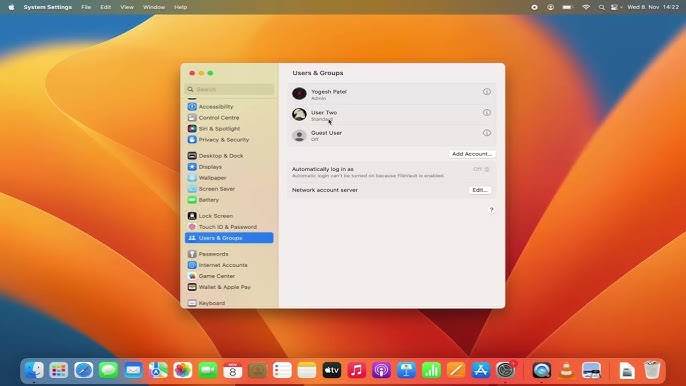
Una computadora Mac suele ser compartida por varias personas; Los familiares, compañeros de cuarto o empleados temporales pueden abrir una cuenta de usuario para crear su propia experiencia personal. Sin embargo, si una de estas personas ya no usará la computadora o desea eliminar el desorden causado por la redundancia de cuentas, eliminar cuentas de usuario innecesarias del sistema es fundamental tanto para la seguridad como para la administración del espacio en disco. Cómo eliminar un usuario en Mac La pregunta es una de las cuestiones que más curiosidad despierta en los usuarios de Mac en este tipo de situaciones. Esta guía detallada proporcionará instrucciones de eliminación paso a paso específicamente aplicables a macOS Ventura (13) y posteriores, al mismo tiempo que profundizará en cómo administrar sus datos y habilitar una cuenta de Usuario Invitado como una alternativa segura. Estos procesos permiten que su sistema funcione de manera más regular, segura y con mayor rendimiento.
🛑 Cómo eliminar una cuenta de usuario de Mac: instrucciones paso a paso
El proceso de eliminación de una cuenta de usuario, aunque parezca sencillo, implica una serie de pasos que deben realizarse con cuidado para evitar la pérdida irreversible de datos. Incluso eliminar una cuenta que no tiene derechos de administrador afectará todos los archivos personales y la configuración del usuario que se eliminará. Por lo tanto, antes de iniciar el proceso de eliminación, es muy importante asegurarse de que la cuenta que se va a eliminar ya no sea necesaria y de que se haga una copia de seguridad de sus datos importantes. En esta sección, Cómo eliminar un usuario en Mac Encontrará la respuesta más actualizada y segura a la pregunta.
1. Requisito para iniciar sesión en el sistema como administrador
La eliminación de usuarios, naturalmente, requiere autorización de todo el sistema. Por lo tanto, la persona que realizará la eliminación deberá activamente Administrador Debe iniciar sesión con su cuenta. Una cuenta de usuario estándar o que no sea de administrador no tiene autoridad para eliminar otra cuenta. Esta es una regla básica que Apple implementa para la seguridad del sistema operativo y tiene como objetivo evitar cambios no autorizados. Si actualmente ha iniciado sesión con una cuenta estándar, primero debe cerrar sesión en el menú de Apple e iniciar sesión nuevamente con su cuenta de administrador. Esta preparación garantizará que su transacción se complete sin interrupciones y sin problemas de autorización.
2. Acceder a la configuración de usuarios y grupos
En las versiones modernas de macOS (Ventura y posteriores), la gestión de cuentas está centralizada.
- icono de manzana (esquina superior izquierda de la pantalla).
- Desde el menú que se abre Configuración del sistema seleccionar.
- Desplazándose hacia abajo desde el menú en el lado izquierdo de la ventana Configuración del sistema A usuarios y grupos Hacer clic.
Este paso le brinda acceso al panel de administración, donde se enumeran todas las cuentas activas, pasivas, estándar y de administrador. Este panel también es el centro principal donde puede administrar la configuración del usuario invitado y otros tipos de cuentas. Cómo eliminar un usuario en Mac Las siguientes etapas del proceso ocurrirán en esta ventana.
3. Identificar el Usuario a Eliminar y Hacer Clic en el Icono de Información (i)
En el panel Usuarios y grupos, busque el nombre de la cuenta de usuario que desea eliminar. Al lado de cada nombre de usuario, un círculo “i” (símbolo de información) está disponible.
- junto al usuario que deseas eliminar. Seleccione i (icono de información) Hacer clic.
Esta acción abre una subventana con configuraciones y opciones de administración específicas para ese usuario. En esta ventana verá el nombre del usuario, el tipo de cuenta y, lo más importante, la opción de eliminación.
4. Eliminar usuario y seleccionar la opción de gestión de datos (H3)
En la ventana de información que se abre, está resaltado en rojo en la parte inferior. Haga clic en Eliminar usuario Hacer clic. Esto abrirá una casilla de verificación que le brinda la opción más importante justo antes de la eliminación: Gestión de datos. esta etapa Cómo eliminar un usuario en Mac Es la parte más sensible e importante del proceso. Apple ofrece tres opciones diferentes para los datos del usuario al eliminarlos:
- Eliminar carpeta principal (eliminación recomendada y más completa): Si elige esta opción, toda la información y archivos asociados con la cuenta (documentos, fotos, configuraciones, etc.) se guardarán desde su computadora. completamente eliminado. Para eliminar completamente la cuenta y todos sus datos Eliminar carpeta principal Seleccione la opción. Esta acción no se puede deshacer. Esta es la mejor opción para liberar espacio en el disco y garantizar que los datos personales se eliminen por completo de la computadora.
- Guardar carpeta de inicio para usuarios eliminados: Esta opción no elimina la carpeta de inicio del usuario, sino que la guarda como una imagen de disco en la carpeta de usuarios eliminados. Este método se utiliza si se cree que estos datos pueden ser necesarios en el futuro. Los datos se almacenan en una carpeta con el nombre del usuario eliminado.
.dmgse guarda como un archivo. - Dejar la carpeta de inicio sin cambios: Esto no sólo eliminará el acceso de inicio de sesión de la cuenta de usuario, sino también todos sus archivos. Usuarios Deja la carpeta como está. Sólo debe utilizar esta opción si los archivos del usuario eliminado deben ser heredados por otra cuenta más adelante.
5. Confirme la selección y complete la transacción
Seleccione su opción de administración de datos (generalmente para eliminación completa). Eliminar carpeta principal) después de seleccionar cuidadosamente, haga clic nuevamente para confirmar la transacción. Haga clic en Eliminar usuario Hacer clic. El sistema puede realizar una verificación de seguridad final solicitándole su contraseña de administrador antes de realizar esta acción. Después de ingresar la contraseña, la cuenta se eliminará del sistema de acuerdo con la opción de administración de datos que seleccionó. Repita estas instrucciones si tiene otras cuentas que desea eliminar.
🛡️ Medida de seguridad alternativa: cómo configurar un usuario invitado
Cómo eliminar un usuario en Mac Como extensión de la pregunta, el enfoque más inteligente es utilizar una cuenta de usuario invitado, que es una solución segura y temporal, en lugar de crear cuentas permanentes para personas que desean usar su computadora ocasionalmente. Una cuenta de invitado protege sus datos personales al proporcionar un entorno aislado de su sistema principal. Cuando el usuario invitado cierra la sesión, todos los archivos que creó y todas las configuraciones que realizó se eliminan automáticamente. A continuación se explica cómo configurar esta práctica cuenta:
1. Acceder a la configuración del usuario invitado
- Haga clic en el ícono de Apple > Configuración del sistema > Usuarios y grupos seleccionar.
- En la lista de usuarios, normalmente en la parte inferior Usuario invitado junto a Toque i (icono de información) Hacer clic.
2. Habilitación del usuario invitado y determinación de las autorizaciones
Esta ventana de información es el área donde controlas los permisos de acceso de la cuenta de invitado.
- Para activar el acceso Permitir que los invitados inicien sesión en esta computadora Haga clic en la casilla de verificación. Esto activa instantáneamente la cuenta de Usuario Invitado.
- Limitar sitios web para adultos La opción generalmente se activa automáticamente por motivos de seguridad, pero puedes desmarcarla si lo deseas.
- Para darle a su invitado acceso a carpetas públicas en su red Permitir que los usuarios invitados se conecten a carpetas compartidas Haga clic en la casilla de verificación. La mayoría de los usuarios prefieren mantener esta opción desactivada por motivos de seguridad.
3. Cosas a considerar antes de agregar un usuario invitado en Mac
Aunque el Usuario Invitado ofrece muchos beneficios de seguridad, es importante recordar que funciona de manera diferente a una cuenta estándar. Estas diferencias Cómo eliminar un usuario en Mac Se trata más de la estrategia para otorgar acceso temporal a su sistema:
- Entrada: Invitados a registrarse no necesitan una contraseña. Esto proporciona un acceso rápido pero requiere medidas de seguridad física.
- Archivos: Todos los archivos del usuario invitado se guardan cuando cierra la sesión. eliminado automáticamente se almacena en una carpeta temporal. Esto asegura que el invitado no deje una marca permanente en la computadora.
- Ajustes: Un usuario invitado no puede acceder a la configuración personal de todo el sistema ni a la de otros usuarios (imagen del escritorio, contraseñas, preferencias de aplicaciones). no puedo cambiar. Esto preserva la integridad del sistema host.
- Conexión: Los invitados inician sesión en la red como usuario invitado y la conexión es tan segura o rápida como su cuenta de administrador habitual. puede que no sea.
📈 Efecto de la eliminación de usuarios en el rendimiento y la seguridad del sistema
Eliminar cuentas de usuario innecesarias no es sólo un acto de edición; También es un paso importante que afecta directamente el rendimiento y la seguridad de su sistema. Cuando se elimina una cuenta de usuario, también se eliminan todos los cachés de aplicaciones, archivos temporales y documentos grandes en la carpeta de inicio que pertenecen a esa cuenta (si Eliminar carpeta principal opción está seleccionada).
- Gestión del espacio en disco: Miles de fotografías de antiguos usuarios, grandes descargas de vídeos e instaladores de aplicaciones poco utilizados pueden ocupar cientos de gigabytes de espacio en su disco. Cómo eliminar un usuario en Mac El espacio libre en disco obtenido después del proceso mejora la velocidad general y el tiempo de respuesta del sistema.
- Reducir los riesgos de seguridad: Una cuenta no utilizada puede tener una contraseña olvidada o débil. Esto abre una puerta para que actores o software potencialmente maliciosos se infiltren en el sistema. Al eliminar cuentas antiguas, reduce la cantidad de vulnerabilidades potenciales y aumenta significativamente la seguridad general de su sistema. Además, el hecho de que el sistema verifique y actualice periódicamente sólo las cuentas activas simplifica la gestión de la seguridad.
Integridad de datos y estrategias de respaldo
Dado que la eliminación de un usuario implica específicamente una limpieza de datos irreversible, se considera una buena práctica hacer siempre una copia de seguridad completa del sistema en un disco externo o en un servicio de copia de seguridad basado en la nube (iCloud, Time Machine) antes de eliminarlo. En eliminación de usuario Eliminar carpeta principal Cuando se selecciona la opción, la recuperación de los datos de ese usuario se vuelve imposible. Por lo tanto, el usuario Belgeler, İndirilenler Y Masaüstü Debes estar absolutamente seguro de que no haya archivos importantes en las carpetas. En entornos profesionales, como parte de los protocolos de seguridad de datos, las imágenes de disco de las cuentas de usuario eliminadas se archivan durante un período de tiempo, pero para los usuarios domésticos, la eliminación completa suele ser la ruta preferida.
🎯 Un sistema limpio y una experiencia de uso segura
Administrar cuentas de usuario en su Mac es una parte esencial del mantenimiento de un sistema operativo moderno. Cómo eliminar un usuario en Mac Las instrucciones sencillas paso a paso ayudan a los usuarios a eliminar el uso innecesario del disco y minimizar los posibles riesgos de seguridad. Esta función, ubicada en el menú Usuarios y Grupos en macOS Ventura y versiones posteriores, se ha convertido en un proceso que cualquiera puede implementar fácilmente gracias a su interfaz fácil de usar. Eliminar cuentas antiguas libera recursos del sistema y proporciona una experiencia más rápida. Al mismo tiempo, al utilizar soluciones de acceso temporal como Usuario Invitado, siempre protege la integridad de su sistema principal y la confidencialidad de sus datos personales.
¡Ahora es tu turno de actuar! Configuración del sistemaVaya a revisar cuentas de usuario innecesarias, considere cuidadosamente las opciones de administración de datos y haga que su Mac esté más limpia, ordenada y segura.