
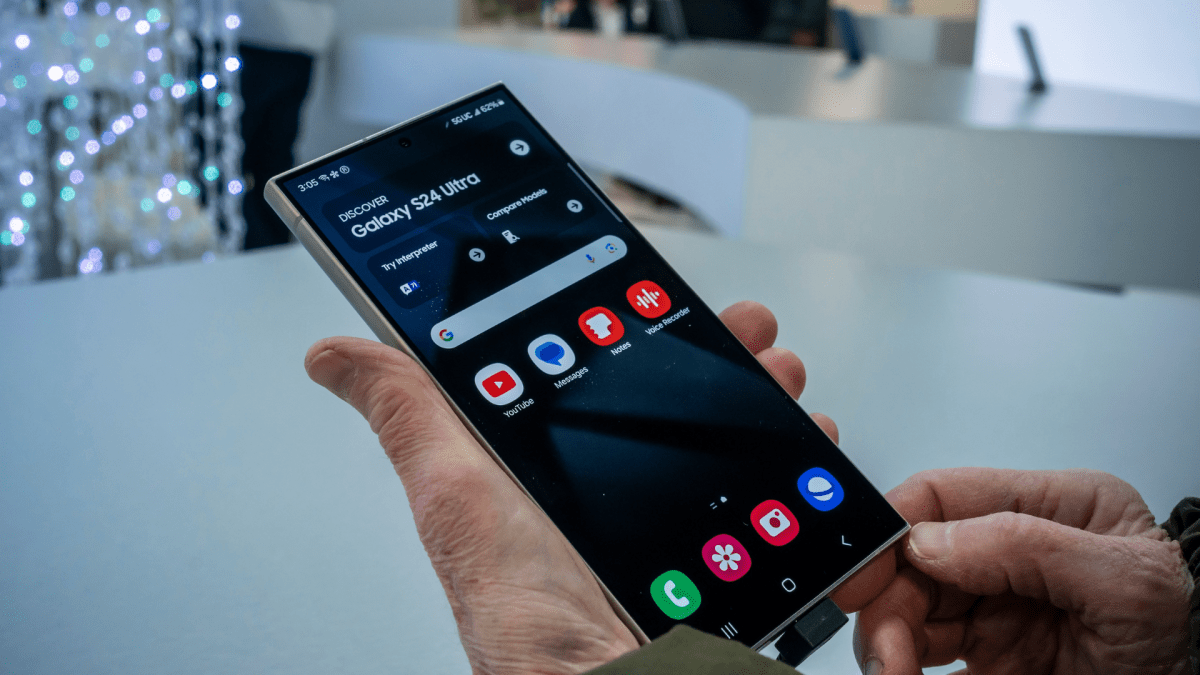
Es casi seguro que cualquier teléfono nuevo viene con un puñado de aplicaciones preinstaladas que nunca usarás, independientemente del fabricante que compres o del sistema operativo que uses. Algunos dispositivos están más hinchados que otros: los Google Pixels tienen una construcción relativamente «limpia» en comparación con los teléfonos Samsung, por ejemplo, y normalmente no vienen con aplicaciones y juegos de terceros.
Pero es posible que aún desees eliminar aplicaciones y funciones que saturan tu pantalla de inicio, ocupan espacio valioso y obstaculizan el rendimiento, especialmente si tienes alternativas que te gustan más. En Android, eso probablemente signifique desinstalar lo que puedas fácilmente y deshabilitar todo lo demás.
Lo que puedes (y no puedes) desinstalar en Android
Desafortunadamente, muchas aplicaciones propias preinstaladas no se pueden eliminar fácilmente. Esto varía según el fabricante y el dispositivo; por ejemplo, los usuarios de Pixel pueden desinstalar Google Play Games and Books, pero se quedan con Chrome, Drive, Maps y Calculator. Como señala HowToGeek, usted poder elimine otras aplicaciones de Google preseleccionadas agregadas durante la configuración inicial, como la aplicación Pixel Watch y NotebookLM.
En los teléfonos Samsung Galaxy, nuevamente, algunos bloatware preinstalados están bloqueados, pero ZDNET menciona cinco aplicaciones nativas que la mayoría de los usuarios deberían eliminar de inmediato: Global Goals, Samsung Free, Samsung TV Plus, Samsung Shop y Samsung Kids.
Para desinstalar una aplicación en su Pixel, vaya a Google Play Store y toque el Perfil icono. Grifo Administrar aplicaciones y dispositivos > Administrarselecciona la aplicación que deseas eliminar y toca Desinstalar. En Samsung, vaya a Configuración > Aplicacionestoca el nombre de la aplicación y toca Desinstalar > Aceptar. También puedes tocar y mantener presionado el ícono de la aplicación en tu pantalla de inicio y tocar o arrastrar para desinstalarla.
¿Qué opinas hasta ahora?
Si está absolutamente decidido a eliminar aplicaciones preinstaladas que no se pueden eliminar siguiendo los pasos anteriores, puede usar Android Debug Bridge (ADB), pero estos métodos son más avanzados.
Cómo deshabilitar aplicaciones preinstaladas
Las aplicaciones integradas que no están en uso se pueden desactivar, lo que oculta el ícono del cajón de aplicaciones. Seguirán ocupando espacio, pero al menos estarán fuera de la vista. La mayoría de las aplicaciones preinstaladas se pueden desactivar si no las necesita, con la excepción de las aplicaciones críticas del sistema.
En tu Pixel, ve a Configuración > Aplicaciones > Ver todas las aplicaciones para seleccionar aplicaciones individuales y toque Desactivar en la parte superior de la pantalla. Puedes ocultar aplicaciones Samsung preinstaladas desde la configuración de tu pantalla de inicio: toca Ocultar aplicaciones y toque el ícono de las aplicaciones que desea deshabilitar, presione Hecho.