
Si se une a las reuniones en su PC con Windows 11, puede hacer que su sistema se prepare para las próximas reuniones por sí solo. Gracias a un script personalizado, su computadora puede ajustar automáticamente el brillo, habilitar el modo de no entregar, cerrar aplicaciones de distracción y iniciar sus aplicaciones de reunión.
Cómo funciona el modo de reunión personalizado
Windows 11 no tiene un modo de reunión incorporado, pero puede crear uno personalizado que haga lo que desea que haga. Puede hacer un modo que ajuste el brillo de la pantalla adecuado para reuniones en línea. Luego puede habilitar la asistencia de enfoque para eliminar cualquier distracción.
El modo también puede cerrar cualquier aplicación de distracción que pueda interferir con su reunión. Y también puede lanzar cualquier aplicación de reunión, como los equipos de Microsoft, si lo desea.
Luego puede hacer otro modo que apaga el modo de reunión.

Relacionado
6 consejos de preparación de reuniones que no debes omitir
¡Los cheques imprescindibles antes de cada llamada!
Paso 1: Cree un script de PowerShell para el modo de reunión personalizado
Escribirá un script de PowerShell personalizado para su modo de reunión. Este guión hace todas las cosas mencionadas anteriormente.
Para iniciar, abra la búsqueda de Windows (presione Windows+S), escriba Blocy lanza la aplicación. En un nuevo documento, escriba el siguiente script:
# Set brightness (0-100)
(Get-WmiObject -Namespace root/WMI -Class WmiMonitorBrightnessMethods).WmiSetBrightness(1,30)# Enable Do Not Disturb (Focus Assist - Priority Only)
# 0 = Off, 1 = Priority only, 2 = Alarms only
Set-ItemProperty -Path HKCU:\SOFTWARE\Microsoft\Windows\CurrentVersion\Notifications\Settings -Name NOC_GLOBAL_SETTING_TOASTS_ENABLED -Value 0
Set-ItemProperty -Path HKCU:\SOFTWARE\Microsoft\Windows\CurrentVersion\Notifications\Settings\Options -Name FocusAssist -Value 1
Stop-Process -Name "ShellExperienceHost" -Force -ErrorAction SilentlyContinue# Close distracting apps
$appsToClose = "spotify", "discord", "chrome"
foreach ($app in $appsToClose) {
Get-Process $app -ErrorAction SilentlyContinue | Stop-Process -Force
}# Launch meeting apps
Start-Process "C:\Users\mahes\AppData\Local\Microsoft\Teams\Update.exe"
Start-Process "C:\Users\mahes\AppData\Roaming\Zoom\bin\Zoom.exe"
En el script, cada sección es bastante fácil de entender. En la primera sección, reemplace «30» con el nivel de brillo de la pantalla que desee. La segunda sección se enciende no molestar el modo. La tercera sección cierra las aplicaciones que especifica.
Asegúrese de usar los nombres de procesos de sus aplicaciones y no los nombres reales. La cuarta sección inicia las aplicaciones de la reunión que especifique.


Relacionado
7 consejos esenciales de zoom para ejecutar mejores reuniones
Conozca mejor el Zoom.
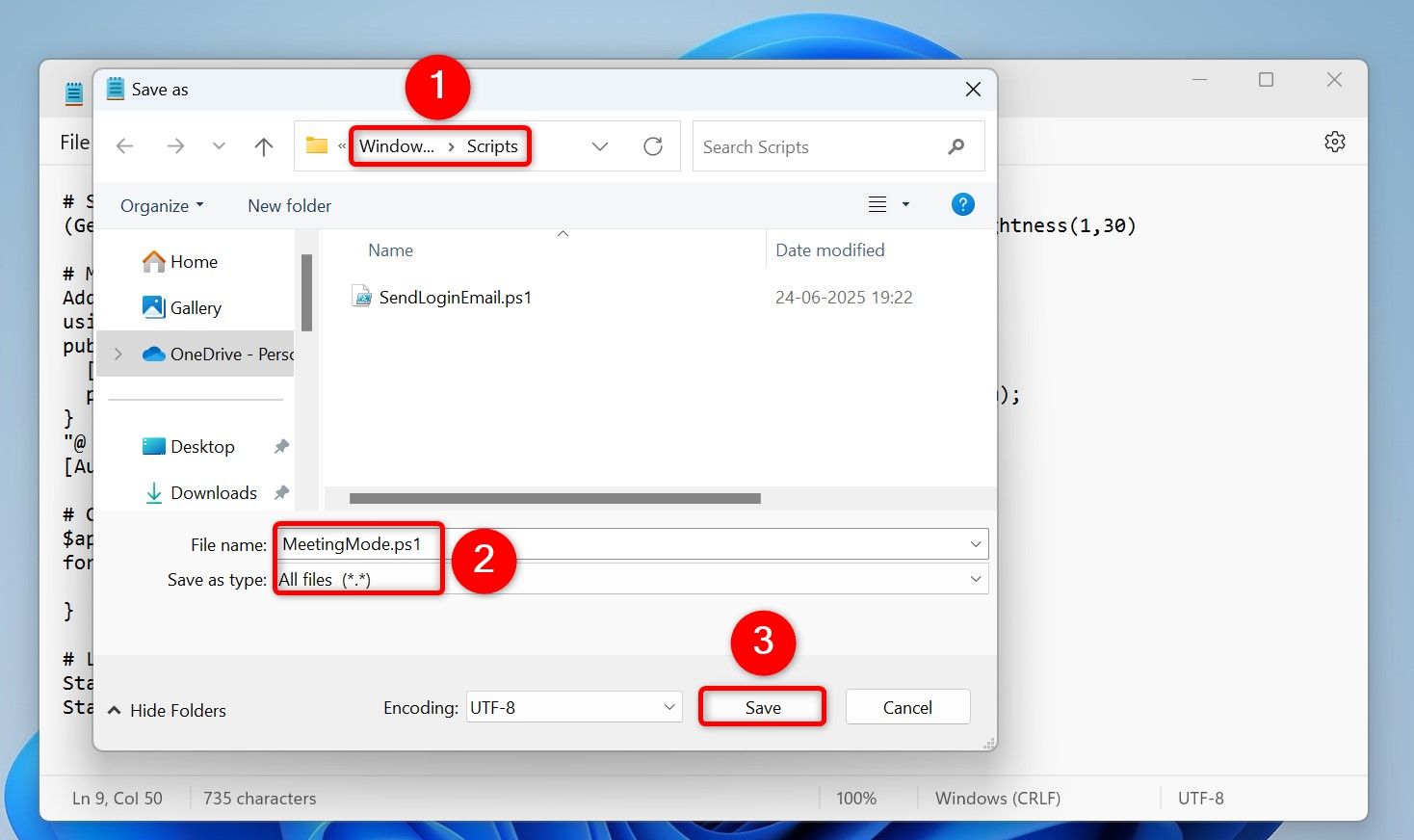
Después de realizar los cambios requeridos, desde la barra de menú de BlocePad, seleccione Archivo> Guardar como. En la ventana Guardar as, elija la carpeta en la que desea guardar el script.
Haga clic en el menú desplegable «Guardar como tipo» y elija «Todos los archivos». Haga clic en el campo «Nombre de archivo» y escriba MeetingMode.ps1.

Paso 2: cree un atajo de escritorio para comenzar a reunir el modo
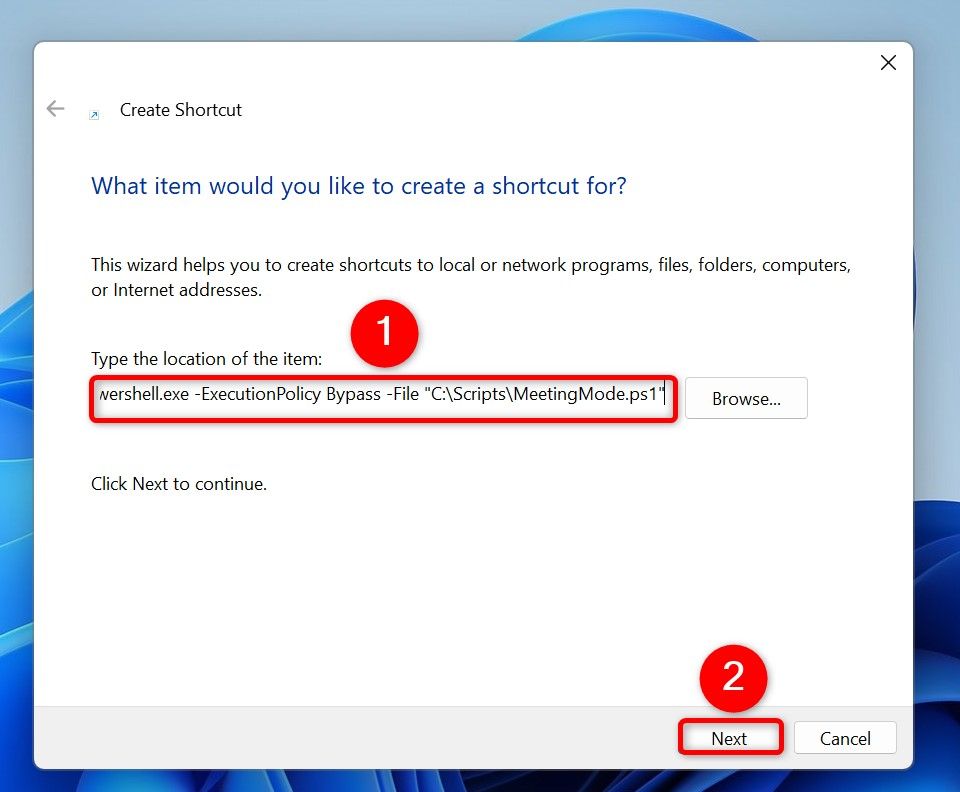
Su script en modo de reunión está listo. Ahora creará un atajo de escritorio que ejecuta el script y habilita el modo. Para hacer eso, acceda a su escritorio de Windows 11 (presione Windows+D). Haga clic derecho en cualquier lugar en blanco en el escritorio y elija nuevo> atajo.
Seleccione el campo «Escriba la ubicación del elemento» y escriba lo siguiente. Reemplace la ruta con la ruta a su script. Luego, haga clic en «Siguiente».
powershell.exe -ExecutionPolicy Bypass -File "C:\Scripts\MeetingMode.ps1"

En la siguiente pantalla, haga clic en el campo «Escriba un nombre para este acceso directo» y escriba algo como Comience al modo de reunión. Luego, en la parte inferior, elija «Finalizar».


Si desea cambiar el icono de su atajo, haga clic con el botón derecho en el atajo y elija «Propiedades». Acceda a la pestaña «Actualización de atajo», haga clic en «Cambiar icono» y elija un nuevo icono.


Relacionado
Todos los equipos de Microsoft los usuarios avanzados conocen estos 7 trucos
Hay más de lo que la mayoría de la gente sabe.
Paso 3: Asigne un atajo de teclado al modo de reunión
Para que la activación del modo de reunión sea aún más rápido, asigne al modo un atajo de teclado. Luego, cuando presione este combo de teclas, el modo se activará.
Para hacer eso, haga clic con el botón derecho en el atajo de escritorio en modo de reunión y elija «Propiedades». Abra la pestaña «Actualización de acceso directo», haga clic en el campo «Tecla de acceso directo» y presione el acceso directo que desea usar.


Luego, en la parte inferior, haga clic en «Aplicar» seguido de «Aceptar».
Crear un modo que apaga el modo de reunión
Puede crear un modo personalizado que revierta las acciones de su modo de reunión. Para hacer eso, abra la búsqueda de Windows (presione Windows+S), escriba Blocy lanza la aplicación. En un nuevo documento, escriba lo siguiente:
# Restore brightness to 80%
(Get-WmiObject -Namespace root/WMI -Class WmiMonitorBrightnessMethods).WmiSetBrightness(1,80)# Disable Do Not Disturb (Focus Assist)
# 0 = Off
Set-ItemProperty -Path HKCU:\SOFTWARE\Microsoft\Windows\CurrentVersion\Notifications\Settings -Name NOC_GLOBAL_SETTING_TOASTS_ENABLED -Value 1
Set-ItemProperty -Path HKCU:\SOFTWARE\Microsoft\Windows\CurrentVersion\Notifications\Settings\Options -Name FocusAssist -Value 0
Stop-Process -Name "ShellExperienceHost" -Force -ErrorAction SilentlyContinue# Reopen apps you closed
Start-Process "C:\Program Files\Google\Chrome\Application\chrome.exe"
Start-Process "C:\Users\mahes\AppData\Local\Discord\Update.exe" --processStart "Discord.exe"
En el script, en la primera sección, reemplace «80» con el nivel de brillo de la pantalla que desee. La segunda sección deshabilita no molestar el modo. En la tercera sección, especifique las aplicaciones que desea que el script inicie para usted. Es probable que estas son las aplicaciones que se cerró el modo de reunión personalizada.

Relacionado
Cómo iniciar rápidamente aplicaciones en Windows 11 usando atajos de teclado
Cargue sus programas de Windows desde la comodidad de su teclado.
Guarde el archivo eligiendo el archivo> Guardar como. Elija una carpeta para guardar el archivo. Haga clic en el menú desplegable «Guardar como tipo» y elija «Todos los archivos». Haga clic en el campo «Nombre de archivo» y escriba StopMeetingMode.ps1. Puede crear un atajo de escritorio y asignarle un atajo de teclado si lo desea.
Y así es como prepara la reunión de su sistema Windows 11 con un solo clic o tecla Presione. Mientras lo hace, considere aprender algunos consejos de videoconferencia para el trabajo desde casa.