
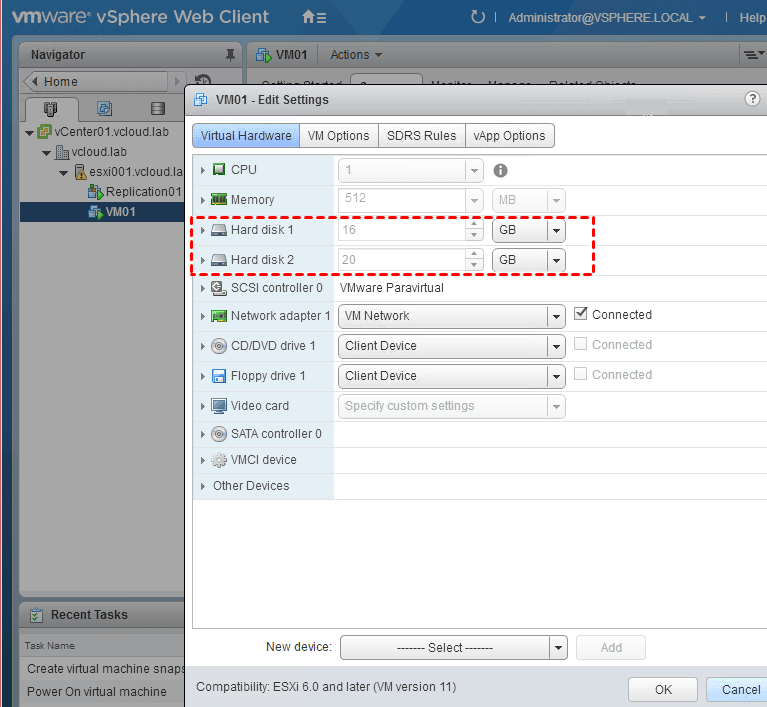
El aumento de los datos y las necesidades de la aplicación en máquinas virtuales puede conducir a un espacio de disco insuficiente. Afortunadamente, VMware ofrece a los usuarios la oportunidad de reemplazar fácilmente el tamaño del disco duro. De esta manera, puede expandir el espacio de disco existente sin crear un nuevo disco, y puede proporcionar más almacenamiento a la máquina virtual sin afectar el rendimiento del sistema.
En esta guía, VMware Cómo expandir el disco duro virtual en el entorno, entonces cómo ampliar la sección en el sistema operativo invitado (Windows o Linux) se describe de acuerdo con paso a paso y narrativa visual.
1. Expansión del disco virtual (VMware Workstation)
Para cambiar el tamaño del disco virtual, la máquina virtual primero debe cerrarse.
Mira los pasos a continuación:
-
Abra la estación de trabajo de VMware.
-
Seleccione la máquina virtual que desea aumentar el espacio de disco.
-
Haga clic en la derecha Configuración de edición de ed ”(Editar configuración de máquina virtual) Haga clic en la opción.
-
En la ventana que abre, «Disco duro» Seleccione la pestaña (disco duro).
-
En la parte inferior derecha «Expandir» (expandir) Haga clic en el botón.
-
Nuevo tamaño máximo del disco Ingrese (por ejemplo, 60 GB → 100 GB).
-
Inicie el proceso con «Expandir y luego apague la ventana diciendo» OK «.
Con este paso, identificará físicamente más espacios de disco a la máquina virtual. Sin embargo, esta área aún no ha estado disponible por el sistema operativo. Para esto, la partición debe ampliarse en el siguiente paso.
2.
Una vez que el disco se expande físicamente, también debe ampliar la sección para reconocer esta área por el sistema operativo. Este proceso varía según el sistema operativo que usa.
Expansión de la sección en el sistema de invitados de Windows
-
Menú de inicio encima Gestión de disco (gestión de disco) Abra el vehículo.
-
Haga clic derecho en la sección que desea expandirse y «Expandir la unidad» (volumen extnd) Seleccione la opción.
-
En el mago que aparece, seleccione el espacio libre utilizable y continúe diciendo «Siguiente».
-
Complete el proceso haciendo clic en el botón «Fin».
Expansión de la sección del sistema de invitados de Linux
-
Inicie su sistema virtual de Linux.
-
Verifique la estructura del disco existente abriendo el terminal:
-
Para la sección cambia el tamaño de la sección
fdiskopartedUse tales herramientas. Ejemplo:(Aquí
sdXes la definición de disco expandido, generalmentesdaEs posible.) -
Para cambiar el tamaño del sistema de archivos después de configurar nuevas dimensiones:
-
Finalmente, para verificar que el área se agregue con éxito:
3. Cambie un tipo de disco duro en VMware
Es posible reemplazar el tipo de disco duro (por ejemplo, IDE → SCSI), pero se debe tener cuidado porque esto puede causar la pérdida de datos o el sistema operativo para reconocer el disco.
Para cambiar el tipo de disco:
-
Apague la máquina virtual.
-
Haga clic en la máquina virtual a través de VMware WordStation o vSphere Client «Editar configuración» Abra la opción.
-
Disco duro Ven a la pestaña.
-
«Avanzado» (avanzado) Seleccione el tipo de disco de la sección (por ejemplo, SCSI).
-
Confirme el cambio y reinicie la VM.
Nota: Asegúrese de que el sistema se abra sin problemas y reconoce el disco después del cambio.
4. Reducción del tamaño del archivo VMDK
La reducción del disco debe realizarse cuidadosamente porque puede causar pérdidas de datos irreversibles. Obtienes una copia de seguridad antes Definitivamente recomendado.
Para reducir el archivo de disco VMDK:
-
Malla de disco y limpieza en el sistema operativo de invitados:
-
Detrás
sdeleteRestablecer el espacio libre usando el vehículo:(Ejecute este comando en el símbolo del sistema.
sdeletePuede obtener su vehículo desde el sitio de Sysinternals de Microsoft). -
Abra la estación de trabajo de VMware.
-
En la configuración de la máquina virtual Disco duro> utilidades> compacto (compresión) Usa la opción.
-
Después de completar el proceso, inicie la máquina virtual y verifique la integridad de los datos.
El proceso de descarga en las máquinas virtuales VMware se puede realizar de manera segura con algunos pasos cuidadosos. La gestión del espacio de almacenamiento es la clave para una actuación y un entorno virtual sostenible.
💡 Clave: Asegúrese de hacer una copia de seguridad del sistema antes de cambiar el disco. Contra resultados inesperados, este es siempre el método más seguro.
Sigue rastreando para obtener más consejos y trucos útiles y no dudes en compartir tus sugerencias en los comentarios a continuación. 👇