
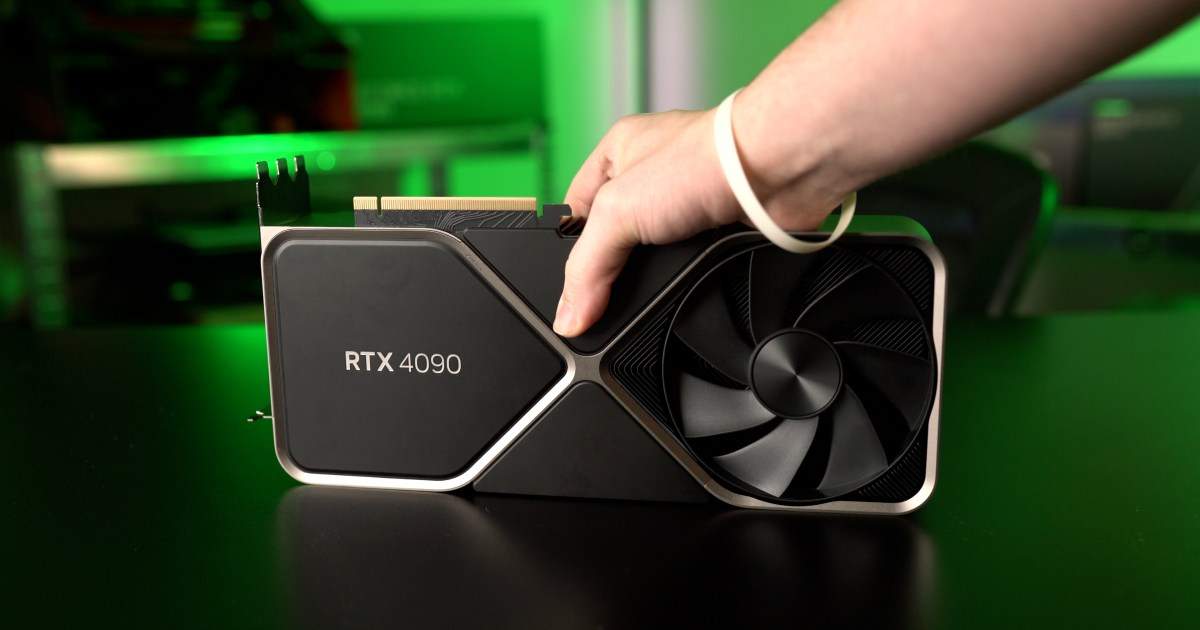
Cuando se trata de juegos de PC, la GPU, o la unidad de procesamiento de gráficos, toma el centro del escenario como su aliado principal. Responsable de hacer que todo sea visible en la pantalla, desde la interfaz de usuario hasta los videos 4K de gama alta, la GPU lleva la peor parte del trabajo pesado. Para garantizar una funcionalidad óptima, es esencial brindar la atención adecuada.
Incluso si tiene una de las mejores GPU que puede obtener, aquí hay algunas formas de acelerar el rendimiento a alturas aún mayores.
Actualiza tus controladores
Para asegurarse de que su GPU funcione en su mejor momento, ya sea gráficos integrados o una GPU dedicada, comience con la actualización de sus controladores.
Como este componente administra la mayoría de la carga de trabajo visual, asegurando que tenga los últimos controladores instalados deben ser su paso inicial. Si no está seguro de qué modelo GPU está instalado en su PC, realice lo siguiente en Windows 10/11:
Paso 1: Haga clic derecho en el Comenzar botón y seleccionar el Administrador de dispositivos opción en el menú emergente.
Paso 2: Con el administrador de dispositivos abiertos, haga clic Mostrar adaptadores para expandir y revelar tu GPU


Kunal Khullar/Tendencias digitales
Paso 3: Debería ver al menos una GPU en la lista ampliada. Si su PC tiene una CPU Intel o una GPU AMD, verá una lista para Intel o AMD Radeon. Si también tiene una GPU independiente, verá una lista adicional para un chip Nvidia GeForce o AMD Radeon.
Paso 4: Para obtener nuevos controladores, siga estos enlaces:
Al instalar el controlador, use la opción «Instalación personalizada» de AMD que desinstale el conjunto de software actual e instale la versión actual, o la opción «Clean Install» de NVIDIA.
Nota: Si tiene instalado el cliente de escritorio GeForce Experience de NVIDIA, generalmente envía una notificación cuando hay un nuevo controlador disponible. Si no está instalado, haga clic en el enlace proporcionado anteriormente para descargar y actualizar manualmente.

Kunal Khullar/Tendencias digitales
Actualizar Windows
Tener las últimas actualizaciones de Windows garantiza que tenga todos los recursos para ejecutar su GPU sin problemas y eficientemente. Aquí le mostramos cómo actualizar Windows 10/11.
Paso 1: Haga clic en el Comenzar botón seguido de la Icono de engranaje Ubicado en el borde izquierdo del menú de inicio. Para Windows 11, busque el icono *Configuración *
Paso 2: Seleccionar Actualización y seguridad dentro de la aplicación Configuración.

Kunal Khullar / Tendencias digitales
Paso 3: Haga clic en el Verifique las actualizaciones botón.
Elevar el límite de potencia de GPU
Puede exprimir más rendimiento de su GPU simplemente elevando el límite de potencia de su GPU. Las tarjetas NVIDIA y AMD tienen una base base y aumentan la velocidad del reloj. Cuando todas las condiciones sean correctas, su GPU elevará automáticamente su velocidad de reloj hasta el límite de refuerzo. Por lo tanto, elevar su límite de potencia permite que su GPU alcance su velocidad de reloj de impulso de manera más frecuente y consistente.
Afterburner de MSI es una gran herramienta que puede encontrar automáticamente el overclock más alto estable de su GPU (incluye límites de potencia y voltaje), y es una excelente manera de comenzar a esclarecer su GPU.
Nota: Al igual que con el overclocking, debe asegurarse de que su GPU tenga un enfriamiento fuerte antes de continuar. Esto aumentará la temperatura de su GPU y puede hacer que funcione más fuerte también. Aprenda a verificar la temperatura de su GPU para que pueda vigilarla.
Paso 1: Descargar MSI Afterburner.
Paso 2: Abra MSI Afterburner.
Paso 3: Arrastrar el Límite de potencia control deslizante y empújalo por encima de 100. En nuestro caso, la GPU sube a 105.

Kunal Khullar/Tendencias digitales
Paso 4: Haga clic en la marca de verificación debajo de los controles deslizantes para aplicar el aumento de la energía.
Paso 5: Ejecute un juego que imponga su GPU y verifique la velocidad de su reloj con MSI Afterburner.
Paso 6: Esté atento a las temperaturas de su GPU y asegúrese de que no salgan del rango seguro. Repita hasta alcanzar el límite de potencia o la GPU se vuelve inestable.
Establecer una curva de ventilador personalizado
A medida que aumente el límite de potencia en MSI Afterburner, verá que el límite de temperatura aumenta junto a él. La temperatura es un factor limitante en su GPU que alcanza su rendimiento completo, por lo que está bien elevar un poco el límite. Sin embargo, debe verificar los límites operativos de su GPU.
Para ayudar a mantener bajas las temperaturas, puede usar una curva de ventilador personalizada. Hay muchas herramientas de curva de ventiladores en línea, pero puede establecer la curva de su GPU dentro de MSI Afterburner:
Paso 1: Abra MSI Afterburner y haga clic en el Ajustes icono.
Paso 2: Seleccione el Admirador pestaña.

Paso 3: Controlar Habilite el control automático del ventilador de software definido por el usuario.
Paso 4: Ajuste la curva del ventilador para aumentar la velocidad del ventilador a medida que aumenta la temperatura de la GPU. Es aconsejable establecer la curva para alcanzar el 100% de la velocidad del ventilador mucho antes de que la GPU alcance su límite de temperatura. Por ejemplo, con el RTX 3080, un enfoque sugerido es limitar la curva a aproximadamente 70 a 75 grados Celsius. El ajuste fino implica monitorear la temperatura de la GPU en el juego mientras se encuentra un equilibrio con el ruido del ventilador.
Ajuste la configuración de energía de Windows
Ajustar la configuración de alimentación en computadoras de escritorio y computadoras portátiles conectadas a una salida de pared puede aumentar el rendimiento de la GPU.
Paso 1: Haga clic en el Comenzar botón y tipo Panel de control.
Paso 2: Abrir el Panel de control y haga clic en Sistema y seguridad.
Paso 3: A continuación, haga clic en Opciones de energía y seleccione el Rendimiento alto modo.

Kunal Khullar/Tendencias digitales
Otras formas de acelerar el rendimiento de la PC
Hay varias otras formas de mejorar el rendimiento de su GPU, fuera de las mencionadas anteriormente.
** Reinstale o restablezca sus controladores de gráficos ** Una solución fácil que requiere solo unos pocos clics, restablecer los controladores para su GPU asegurará que se estén ejecutando sin ningún problema. Si esto no funciona, intente reinstalar sus controladores de gráficos para acelerar la GPU.
Limpia tu PC
Cuando su tarjeta gráfica se sobrecalienta, puede acelerar o reducir su velocidad para evitar daños a sus componentes sensibles. La acumulación de polvo en los ventiladores y filtros de admisión puede impedir el flujo de aire adecuado, obstaculizando la disipación del calor de varios componentes, incluida la GPU. Para abordar este problema, comience limpiando todos los ventiladores de admisión utilizando una lata de aire comprimido. Apague su PC, desconecte el cable de alimentación, colóquelo y luego retire el panel lateral. Utilice el aire comprimido para eliminar el polvo acumulado de los componentes internos.
Nota: Aconsejamos no usar una aspiradora. La acumulación estática puede dañar los componentes de su PC. Nuestra guía para limpiar dentro de su PC le mostrará cómo hacerlo bien.
En el caso de las computadoras portátiles, la única opción es expulsar el polvo de los ventiladores de admisión. Si es afortunado, una tapa de ventilación extraíble puede cubrir estos ventiladores, lo que permite una fácil extracción de polvo al soplar aire directamente sobre los ventiladores. Mantener la limpieza es crucial para la salud y el rendimiento general de su PC, ya sea que esté involucrado en actividades de juego o simplemente navegando por la web.
Mejorar el flujo de aire
Si bien la limpieza de su escritorio o computadora portátil contribuye a un flujo de aire mejorado, puede encontrar la necesidad de más. En el caso de las computadoras de escritorio, puede haber ranuras disponibles en el chasis para ventiladores adicionales en la parte delantera, superior e inferior. La adición de los ventiladores puede reducir el nivel de calor general, pero puede provocar un mayor ruido de su PC.
Por otro lado, las computadoras portátiles no ofrecen la opción de instalar ventiladores adicionales. Sin embargo, puede invertir en una almohadilla de enfriamiento diseñada para sentarse debajo de su computadora portátil. Típicamente equipado con dos ventiladores considerables de 140 mm, la almohadilla de enfriamiento dirige el aire frío hacia arriba contra el fondo de la computadora portátil. Un posible inconveniente es la acumulación de polvo, que requiere un mantenimiento adicional para mantener el dispositivo limpio.
Actualizar otros componentes de la PC
Si bien tener una GPU poderosa es esencial, es crucial reconocer que una PC comprende múltiples componentes que influyen en su rendimiento general. La CPU, la memoria y el almacenamiento afectan colectivamente la velocidad del sistema, con un procesador robusto que contribuye significativamente a las mejoras de la velocidad de cuadros, particularmente a resoluciones más bajas.
Si bien la GPU administra tareas visuales pesadas, la CPU maneja funciones críticas como matemáticas, física, inteligencia artificial (IA), procesamiento de entrada, ejecución de código y servicios de sistemas como los proporcionados por Windows. Una CPU bien realizada es esencial para una sinergia óptima con su impresionante GPU.
La memoria del sistema, actualmente estándar a 16 GB en el mercado, es otra consideración crucial. Aunque los ahorros de costos son encomiables, optar por alternativas más baratas puede comprometer la velocidad y el rendimiento general. Si las experiencias de juego exhiben retraso, podría ser prudente contemplar una actualización de memoria, y señala que no necesariamente exige la opción más cara.
¿Pero debería actualizar su PC o crear una computadora nueva? La relación entre CPU y GPU varía en diferentes juegos, con ciertos títulos que estresan más cualquier componente. Use Windows Task Manager para evaluar la utilización del sistema y obtener información sobre GPU, memoria, disco, red y uso de CPU. Si la utilización de la CPU supera constantemente la utilización de GPU durante el juego, puede estar presente un cuello de botella de la CPU.