

Muchos de nosotros tenemos una gran colección de medios físicos, ya sean CD, discos de vinilo o casetes. Desafortunadamente, ya no hay tanto que hacer con ellos como antes; sería difícil encontrar un vehículo moderno que reproduzca CD, y mucho menos casetes.
Así es como obtuve todos los beneficios de mi colección multimedia personal en mi vehículo sin usar espacio en mi teléfono.
¿Por qué ejecutar un servidor de música personal y cómo funcionan?
Comencé a coleccionar CD y discos de vinilo después de que otra canción de Spotify desapareciera de mi lista de reproducción sin previo aviso, pero tenía un problema: no podía llevarlos fácilmente en mi auto, ya que no tiene CD ni tocadiscos. Por suerte, es bastante fácil digitalizarlos.
El problema es llevártelo todo contigo incluso una vez que los conviertas. El tamaño y el almacenamiento de los archivos son un gran problema. Los medios de alta calidad, ya sea que los haya extraído de un CD o los haya comprado en Qobuz, ocupan mucho espacio.
Si es un ávido coleccionista y digitalizador de CD o FLAC, es bastante fácil obtener una biblioteca multimedia de decenas o cientos de gigabytes. Mi teléfono simplemente no tiene mucho espacio de almacenamiento adicional; se me acaba constantemente.
Si configura un servidor de música, eso no es un gran problema. Puede conectar fácilmente un SSD externo de 1 TB o incluso una unidad flash USB. Si te quedas sin almacenamiento, simplemente adjunta otro.
En muchos sentidos, un servidor multimedia personal funciona casi exactamente como Spotify o Apple Music, pero en lugar de reproducir canciones de su biblioteca, las reproduce desde su propia biblioteca.
Todo lo que necesitas hacer es crear una copia del contenido de tu CD, cargarlo en una pequeña computadora que enviará la música a tu teléfono e instalarlo en tu auto.
Cómo configuro un servidor de música en mi coche
Hay dos partes grandes en esta configuración: el servidor y el cliente. El servidor proporciona la música y el cliente la reproduce.
Configurar un servidor de música
Configuré el servidor usando Navidrome en una Raspberry Pi 4. Elegí Navidrome porque es muy fácil de instalar y usar. Si también quieres poder almacenar vídeos, deberías considerar algo como Jellyfin.
En realidad, hacer que Navidrome funcione es muy fácil. Primero, instale algún sistema operativo liviano en su Raspberry Pi. Elegí una versión sin cabeza del sistema operativo Raspberry Pi. Cuando se le solicite aplicar la configuración de personalización del sistema operativo, asegúrese de hacer clic en «Editar configuración» e ingresar los detalles de su red Wi-Fi para poder usar SSH para conectarse a ella.
De lo contrario, necesitarás conectar un teclado y un monitor al Pi para trabajar en él.
Una vez hecho esto, instalé Navidrome siguiendo las instrucciones del binario prediseñado en el sitio web de Navidrome. Equivale a descargar e instalar un archivo DEB, eso es todo. Todo lo demás se soluciona automáticamente.
Las instrucciones predeterminadas estaban bien para mi uso, así que no las modifiqué.
Finalmente, el Pi debe configurarse para transmitir como punto de acceso para poder conectarme con mi teléfono. Admite esto desde el primer momento con un solo comando:
sudo nmcli device wifi hotspot ssid (Wi-Fi name here) password (password here) ifname wlan0 Fue inmediatamente visible en mi teléfono, que es exactamente lo que necesitaba.

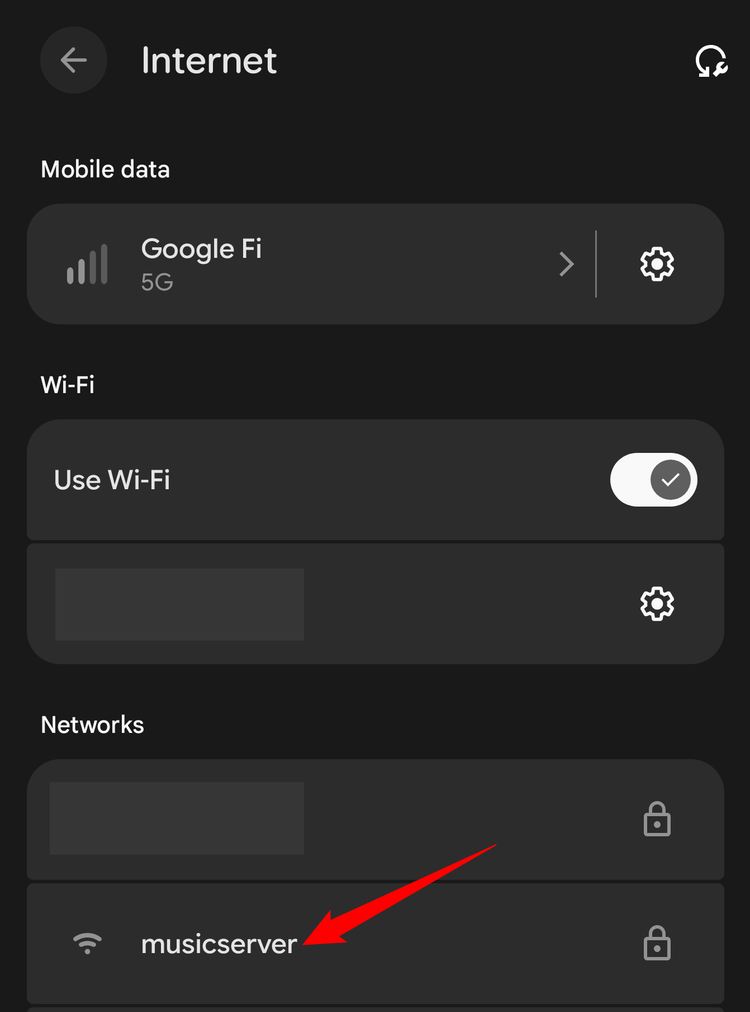
Una vez que usé ese comando para asegurarme de que realmente funcionara, configuré el punto de acceso para que se iniciara automáticamente. Correr nmtui en tu Raspberry Pi, luego navega hasta Editar una conexión.


Una vez que esté allí, seleccione el punto de acceso que desea usar. En mi caso, mi punto de acceso temporal simplemente se llama EjemploHotspot. Baja y asegúrate de marcar con una X la casilla que dice «Conectar automáticamente». Eso asegurará que su punto de acceso se inicie cada vez que inicie su Pi.
Con eso, la parte difícil estaba hecha. El único paso restante es configurar el Pi para que monte automáticamente el SSD externo cuando esté conectado y luego decirle a Navidrome que busque música en esa ubicación.


El cliente: Reproducción de música desde el servidor
Hay muchos clientes que pueden comunicarse con Navidrome, pero elegí Symfonium. Funciona bien con Android Auto, lo cual fue importante para mí.
La única configuración que requiere Symfonium es la dirección IP del servidor de música con puerto 4533, además de un nombre de usuario y contraseña. Cuando utilizas el servidor Raspberry Pi como punto de acceso y En el servidor de música, la IP del servidor será la misma que la dirección de la puerta de enlace. En mi caso, ese fue 10.42.0.1.
Si no conoces el tuyo, simplemente corre. ip un en la terminal y busque una entrada relacionada con wlan0 inet.


Una vez hecho esto, tendrás acceso a toda tu biblioteca a través de Symfonium.


El servidor funciona notablemente bien tal como está, pero tiene un problema: agregar música nueva podría ser más fácil. Tengo que desconectar físicamente la unidad de almacenamiento, conectarla a mi PC, agregar música nueva y luego volver a conectarla a mi Raspberry Pi.
Una vez que el clima vuelva a calentarse, conectaré permanentemente esta configuración a mi automóvil y agregaré un segundo adaptador inalámbrico que maneja la sincronización automática de música desde mi red doméstica, sin necesidad de movimiento manual.