
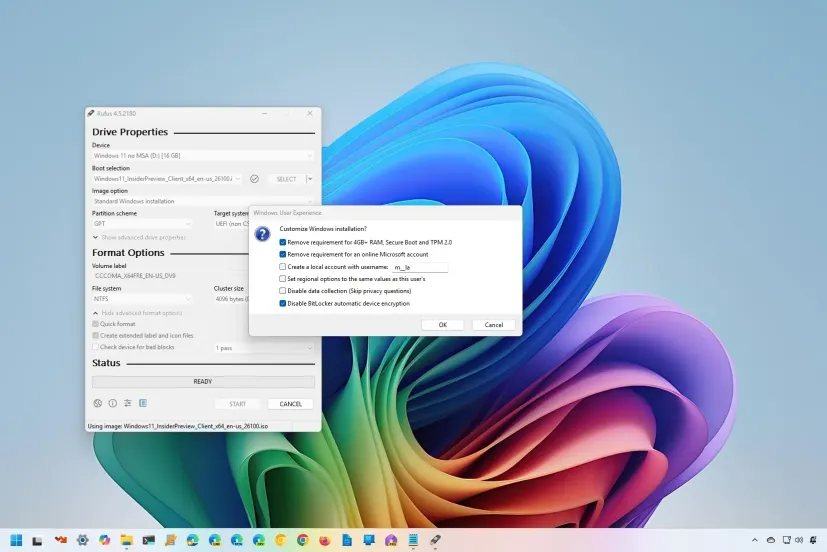
Windows 11 viene con algunos requisitos de hardware. Sin embargo, dado que no todas las computadora cumplen con estos requisitos, muchos usuarios no pueden actualizarse a Windows 11. Afortunadamente, hay una alternativa para aquellos que no pueden realizar este proceso con los vehículos oficiales de Microsoft.
Actualización de Windows 11 a computadoras no soportadas: guía paso a paso con Rufus
RUFUS ofrece un método muy efectivo para actualizar las computadoras no interesadas a Windows 11. En esta guía, mostraré el paso del proceso de instalación de Windows 11 a una computadora que no es compatible con el uso de RUFUS.
https://www.youtube.com/watch?v=cv30koq2ixu
Descargue el archivo 1. Windows 11 ISO
El primer paso es obtener el archivo ISO de Windows 11. Puede descargar fácilmente el archivo ISO de Windows 11 desde el sitio oficial de Microsoft. Los usuarios que no pueden usar la herramienta de creación de medios pueden obtener el archivo ISO con este método.
Pasos:
-
Vaya a la página de descarga de Windows 11 de Microsoft.
-
Descargue el archivo ISO de la sección «Descargar Windows 11».
2. Descargue y ejecute el software Rufus
Rufus es una herramienta de usuario y poderosa. Puede usar esta herramienta para escribir el archivo ISO de Windows 11 en una unidad USB de arranque. Rufus se puede descargar como un instalador o versión portátil.
Pasos:
-
Descargue el software haciendo clic en el enlace de descarga de Rufus.
-
Ejecute el software e instale su unidad flash USB en su computadora.
3. Prepare al conductor USB con Rufus
Rufus detecta automáticamente su unidad USB. Si está conectada más de una unidad USB, asegúrese de elegir la correcta.
Pasos:
-
A Rufus Vaya y seleccione su unidad flash USB en la sección «Dispositivo».
-
Selección de arranque En la parte, Imagen de disco o ISO Seleccione la opción y haga clic en el botón «Seleccionar» para seleccionar el archivo ISO de Windows 11 que descargó.
-
Esquema de partición En la sección, seleccione «GPT» y Sistema de archivos parte NTFS Déjalo como.
4. Saltar requisitos de hardware de Windows 11
Windows 11 requiere algunos requisitos de hardware (TPM 2.0, arranque seguro, etc.). Sin embargo, puede omitir estos requisitos con Rufus.
Pasos:
-
En rufus Opciones avanzadas Ir a la sección.
-
Seleccione «Bypass TPM, Secure Boot y RAM Check».
-
Si no desea usar una cuenta de Microsoft en línea, puede cancelar este requisito.
5. Crea el controlador Flash USB
Después de hacer todas las configuraciones, Comenzar Haga clic en el botón. Esto convertirá el controlador USB en medios de instalación de Windows 11. El proceso puede llevar algún tiempo, así que sea paciente.
Recordatorio importante: Se eliminarán todos los datos disponibles en la unidad USB, así que recuerde hacer una copia de seguridad de sus archivos importantes.
6. Inicie la instalación de Windows 11
Reinicie su computadora cuando la unidad USB de arranque esté lista. Ingrese la configuración BIOS/UEFI y establezca para arrancar desde la unidad USB.
Pasos:
-
Inicie su computadora y presione la tecla para ingresar al BIOS (generalmente F2, F12 o ESC).
-
En la sección «Orden de arranque», coloque el controlador USB en primer lugar.
-
Después de seleccionar la unidad USB, Windows 11 iniciará el proceso de instalación. Puede completar el proceso siguiendo los pasos de instalación.
¿Rufus es seguro?
Rufus es una herramienta segura y le permite instalar Windows 11 omitiendo las funciones de Microsoft. No contiene ningún malware y es preferido por muchos usuarios de todo el mundo. Sin embargo, los métodos alternativos como los acuerdos de registro pueden ser riesgosos. Por lo tanto, el procesamiento usando RUFUS es una elección más segura.
Usando RUFUS, es posible actualizar a una computadora que no cumpla con los requisitos de Windows 11. Sin embargo, esto no garantiza si el hardware funcionará correctamente. Siempre es más saludable usar hardware compatible para aprovechar las nuevas características de Windows 11. Nuevamente.