
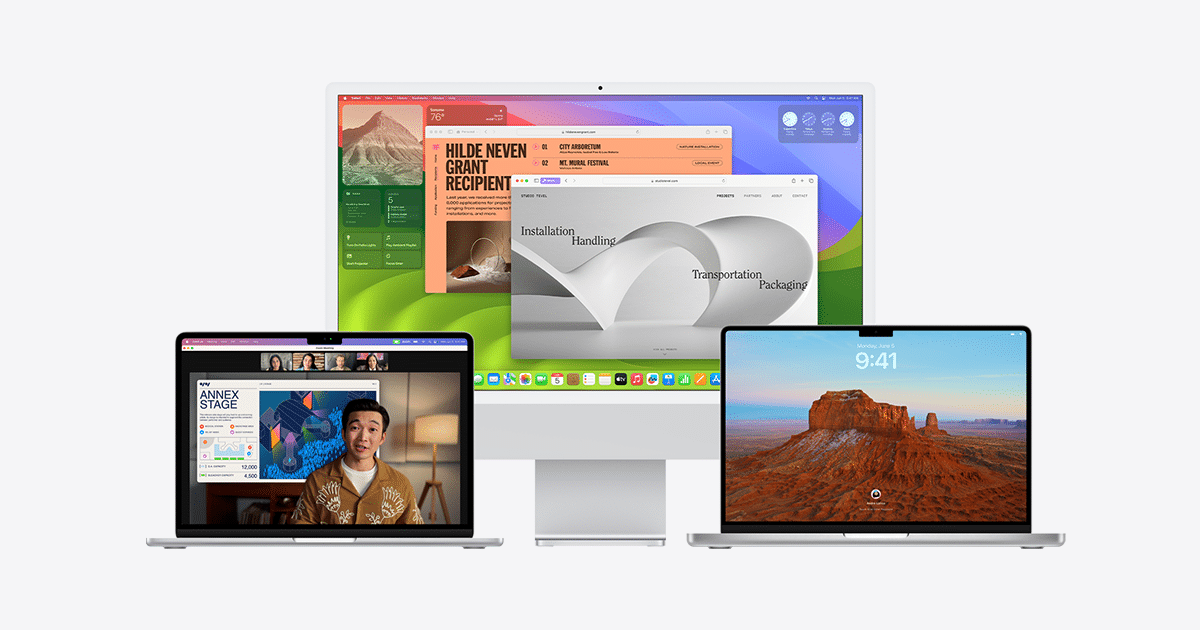
¿Qué hay de nuevo en Apple macOS Sonoma, que se lanzará oficialmente esta tarde, martes 26 de septiembre, y cómo prepara su Mac antes de la actualización? Aquí están los detalles…
¿Qué hay en la actualización de macOS Sonoma?
macOS Sonoma trae varias innovaciones notables. Primero, la nueva pantalla de bloqueo brinda una experiencia similar a la que los usuarios encuentran en iPhones y iPads. Sin embargo, macOS Sonoma trae más de 100 fondos de pantalla nuevos, convirtiendo la pantalla de bloqueo en un protector de pantalla. Algunos de estos fondos de pantalla provienen de los protectores de pantalla inalámbricos de Apple TV.
Los usuarios ahora podrán colocar widgets en el escritorio en lugar de guardarlos en el Centro de notificaciones. Además, Apple ha facilitado la tarea de ocultar todas las ventanas y mostrar el escritorio con solo hacer clic en el fondo de pantalla. Al igual que iOS 17 y iPadOS 17, macOS 14 ofrece widgets interactivos.


Los usuarios de FaceTime pueden usar sus manos para mostrar efectos 3D en videollamadas. También hay nuevos efectos para hacer que tu imagen parezca flotar mientras compartes tu pantalla.


También hay innovaciones que atraerán la atención de los entusiastas de los juegos. macOS Sonoma presenta un modo de juego para un mejor rendimiento y una nueva API para ejecutar juegos de Windows en macOS. Por otro lado, la actualización de Sonoma también trae algunas características de iOS 17, como nuevas etiquetas en iMessage, compatibilidad mejorada con aplicaciones web y un mejor teclado de autocorrección.
¿Qué debes hacer antes de actualizar tu Mac a macOS Sonoma?
Si está considerando actualizar al nuevo macOS, es muy importante verificar primero la compatibilidad porque es posible que la nueva versión del sistema operativo no sea compatible con algunas Mac más antiguas. Las computadoras Mac compatibles con macOS Sonoma son:
iMac 2019 y posteriores
iMac Pro 2017
Mac Pro 2019 y posteriores
Mac Studio 2022 y posteriores
MacBook Air 2018 y posteriores
MacBook Pro 2018 y posteriores
Mac mini 2018 y posteriores
Puedes ver qué Mac tienes en el menú Apple en la esquina superior izquierda cuando estás en el escritorio. Haga clic en eso, luego haga clic en «Acerca de esta Mac».
Actualiza tus aplicaciones
Las nuevas versiones de macOS suelen introducir nuevas API que proporcionan nuevas funciones para aplicaciones de terceros. Sin embargo, las aplicaciones deben actualizarse para beneficiarse de estas funciones. Al mismo tiempo, es posible que el nuevo macOS deje de admitir algunas aplicaciones.
Es importante actualizar todas las aplicaciones instaladas en tu Mac. Esto permite que las aplicaciones aprovechen las nuevas funciones del sistema operativo mientras funcionan perfectamente con macOS Sonoma.
Puede actualizar manualmente las aplicaciones instaladas a través de App Store abriendo App Store y luego haciendo clic en el menú Actualizaciones. Sin embargo, si tiene software de terceros instalado mediante otros métodos, vale la pena abrir cada aplicación y buscar una nueva versión.
Borrar datos innecesarios
Si ha estado usando su Mac durante mucho tiempo, es posible que tenga archivos antiguos o innecesarios. Las actualizaciones de macOS suelen venir en archivos de gran tamaño, por lo que es posible que tengas que borrar el almacenamiento interno de tu Mac para instalar la nueva actualización.
Haz una copia de seguridad de tu Mac
No todo el mundo hace una copia de seguridad de su Mac, pero es posible que el proceso de actualización no siempre funcione como se esperaba y es posible que deba restaurar su Mac. En tales casos, es extremadamente importante tener una copia de seguridad. Puede guardar sus documentos, fotos, notas y contactos más importantes en iCloud.
Si siguió todas las sugerencias anteriores, inmediatamente después del lanzamiento de la actualización de macOS Sonoma. Ajustes del sistema abriendo la aplicación y General desde el menú Actualización de softwareAl seleccionar , puede instalar macOS Sonoma de forma segura en su Mac.