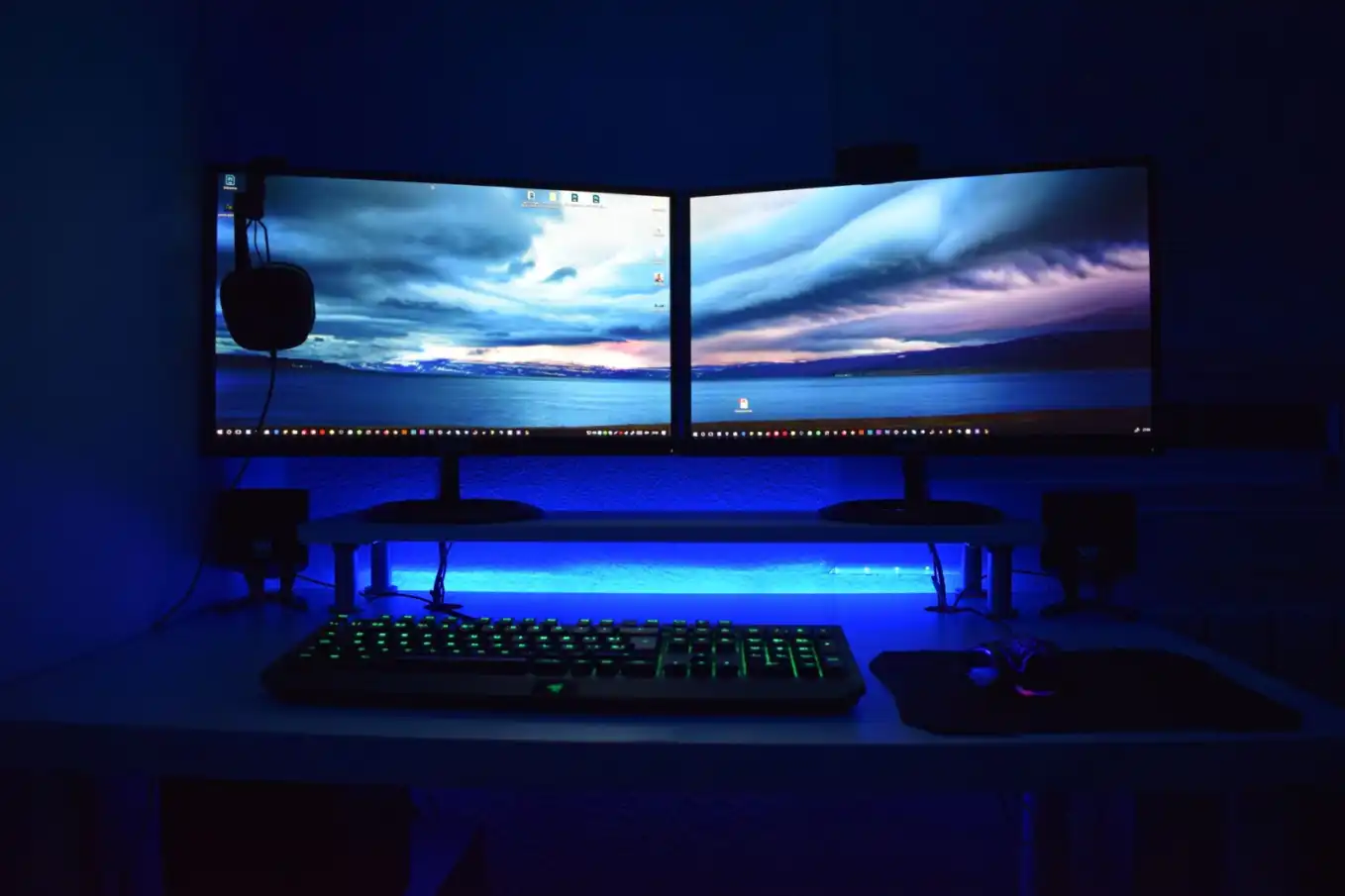
Tener un monitor con una frecuencia de actualización alta pero estar limitado a solo 60 Hz en su computadora significa no poder utilizar todo el potencial de un sistema moderno. Especialmente para jugadores y usuarios profesionales. Frecuencia de actualización del monitor de Windows La optimización es vital para una experiencia visual fluida y tiempos de respuesta más rápidos. Esta limitación a menudo puede deberse a diversos motivos, desde simples errores de configuración hasta complejas incompatibilidades de hardware, y a menudo se puede solucionar con pequeños pasos.
La importancia y los conceptos básicos de una alta frecuencia de actualización
La frecuencia de actualización de los monitores se refiere a cuántas veces la pantalla actualiza la imagen por segundo y se mide en Hercios (Hz). Las frecuencias de actualización más altas brindan una experiencia más fluida y con mayor capacidad de respuesta, especialmente con contenido en movimiento rápido, como juegos o edición de video. Por ejemplo, valores como 144 Hz o 240 Hz proporcionan imágenes notablemente más suaves y minimizan el desenfoque de movimiento en comparación con 60 Hz. Desafortunadamente, es común que Windows establezca de forma predeterminada una frecuencia de actualización más baja cuando se conecta un nuevo monitor o después de una actualización del sistema.
La razón principal detrás de esto es que Windows prefiere el denominador común más seguro y generalmente más bajo que todos los componentes entre la pantalla, el cable, el puerto y el controlador de gráficos puedan admitir. Si un componente no puede seguir el ritmo de los demás en la cadena, el sistema ofrece automáticamente la velocidad más alta admitida por el componente más limitado. Por lo tanto, es necesario considerar cuidadosamente cada eslabón de esta cadena para poder utilizar la capacidad real de su monitor.
Detalles ocultos en la configuración de pantalla de Windows
El primer paso para solucionar problemas de frecuencia de actualización es centrarse directamente en la configuración de pantalla de Windows. En Windows 10 u 11 es necesario hacer clic derecho en el escritorio, ir a la opción “Configuración de pantalla” y luego llegar a la sección “Configuración de pantalla avanzada”. Aquí encontrará el menú desplegable «Seleccionar frecuencia de actualización» después de seleccionar la pantalla correspondiente de la lista de monitores conectados. Si su monitor admite una velocidad superior a 60 Hz, en esta lista deberían aparecer opciones como 75 Hz, 120 Hz, 144 Hz. Asegurarse de seleccionar la velocidad correcta aquí puede resolver el problema al instante.
Sin embargo, si la lista solo muestra una velocidad de 60 Hz o menos, esto indica un acelerador en la cadena de hardware. A veces, una actualización de Windows o la instalación de un controlador de gráficos básico pueden restablecer la frecuencia de actualización incluso si previamente se configuró correctamente. En lugar de entrar en pánico cuando no ven la alta frecuencia de actualización que desean en esta lista, los usuarios deberían recurrir a otros componentes de hardware y software para llegar a la raíz del problema. Esta suele ser la pista más importante para encontrar el origen del problema.
Eslabones críticos en la cadena de hardware: impacto del cable y la unidad
Una de las razones más comunes por las que es posible que su monitor no alcance la frecuencia de actualización anunciada es porque el cable o puerto utilizado no tiene suficiente ancho de banda. Se requieren cables de ciertos estándares para transmitir imágenes a altas resoluciones o altas frecuencias de actualización. Por ejemplo, a menudo se requieren cables como DisplayPort 1.4 o HDMI 2.0 (o versiones más recientes) para velocidades de 144 Hz y superiores. Un cable viejo o dañado puede restringir esta transferencia de datos, haciendo que el monitor solo funcione a 60 Hz. El manual del usuario de su monitor indica claramente qué combinación de cable y puerto recomienda para obtener las frecuencias de actualización más rápidas; Es importante consultar esta información.
Asimismo, los controladores gráficos son parte esencial de esta cadena. La falta de controladores necesarios o desactualizados puede hacer que su tarjeta gráfica no pueda transmitir todas sus funciones al monitor. En particular, los controladores generales (básicos) que Windows instala automáticamente normalmente sólo admiten hasta 60 Hz. En este caso, es vital descargar e instalar el controlador más reciente desde el sitio web oficial del fabricante de su tarjeta gráfica (como NVIDIA, AMD, Intel). Reinstalar o actualizar los controladores es a veces la forma más eficaz de solucionar configuraciones problemáticas de frecuencia de actualización.
Factores y soluciones adicionales que afectan el rendimiento del juego
En algunos casos, los juegos o determinadas aplicaciones pueden hacer que el monitor permanezca a 60 Hz incluso si se selecciona una frecuencia de actualización alta en la configuración de Windows. La razón principal de esto es que la mayoría de los juegos tienen configuraciones de video. Los jugadores deben marcar la opción de frecuencia de actualización en el menú de configuración de gráficos del juego y seleccionar manualmente la frecuencia más alta que admite el monitor. Además, algunos juegos habilitan limitadores de velocidad de fotogramas o V-Sync (sincronización vertical) de forma predeterminada; Estas funciones también pueden fijar la frecuencia de actualización a 60 Hz. Desactivar estas configuraciones con fines de prueba es una buena manera de ver si el problema es causado por el juego.
Para los usuarios de Windows 11, la función “Frecuencia de actualización dinámica (DRR)” a veces también puede causar problemas. Según Microsoft, la DRR puede provocar restricciones en algunos juegos que no son compatibles con la frecuencia de actualización variable. Si está utilizando Windows 11 y la frecuencia de actualización de su monitor cae en juegos o aplicaciones, intente desactivar la función DRR en el menú «Configuración de pantalla avanzada» en «Configuración de pantalla». Reiniciar el sistema después de realizar cualquier cambio y observar si la configuración persiste es una parte importante del diagnóstico.
Un enfoque integral para los problemas de frecuencia de actualización
Tener el monitor atascado a 60 Hz es inaceptable en la informática moderna. Si bien la mayoría de los monitores con una frecuencia de actualización alta prometen a sus usuarios una experiencia fluida y receptiva, una simple configuración o limitación de hardware puede socavar esta promesa. Es esencial adoptar un enfoque sistemático para resolver el problema. Primero, verificar la configuración de pantalla de Windows, luego verificar los cables y puertos y, finalmente, actualizar los controladores de gráficos y verificar la configuración del juego son las formas más efectivas de superar estos problemas. Estos pasos permitirán a la mayoría de los usuarios desbloquear el verdadero potencial de su monitor.
No hay que olvidar que el funcionamiento armonioso de cada componente y el buen funcionamiento de toda la cadena desde la tarjeta gráfica hasta el monitor desbloquea la alta frecuencia de actualización. Un reemplazo de cable aparentemente simple o la instalación de un controlador actualizado pueden mejorar drásticamente su experiencia visual sin la necesidad de costosas actualizaciones de hardware. Los estándares de visualización en constante evolución y las integraciones de sistemas operativos en el mundo de la tecnología hacen que prestar atención a estos detalles sea más importante que nunca.