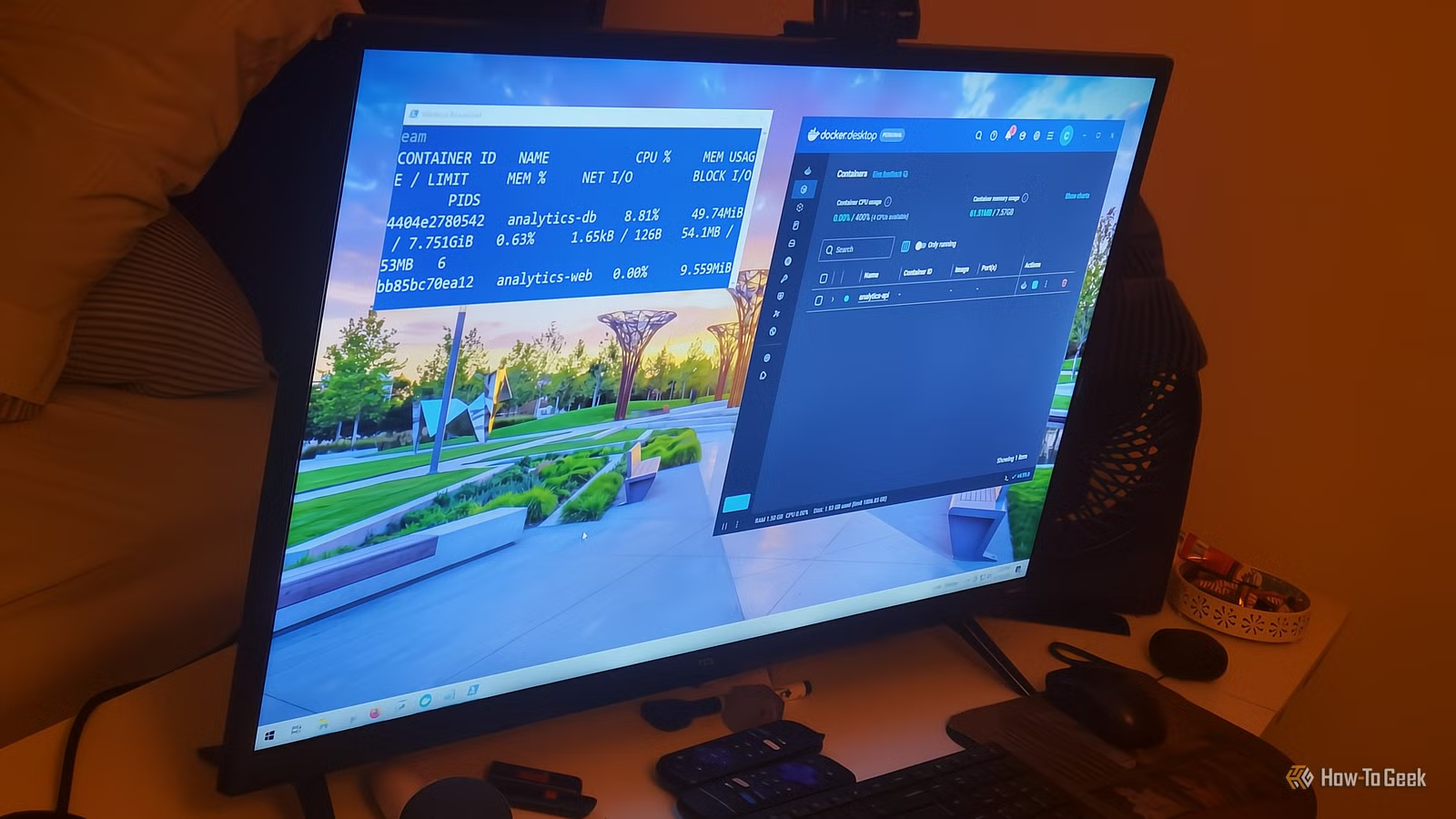
Hacer girar un contenedor generalmente comienza con un tablero, ya que ya está abierto y los botones están ahí. Es conveniente porque puede configurar cada puerto, volumen y variable sobre la marcha, pero el razonamiento detrás de cada elección permanece en su cabeza. Si abre la misma configuración meses después, es posible que no recuerde por qué funciona.
He sentido esa frustración suficientes veces como para buscar una forma diferente de hacer las cosas. En lugar de configurar un contenedor Docker a mano, puedes escribirlo. Es una mejor manera de trabajar y hace que volver a los proyectos sea mucho más fácil.
Hacer clic en un panel no deja ningún registro
Un archivo de redacción describe toda su configuración en un solo lugar
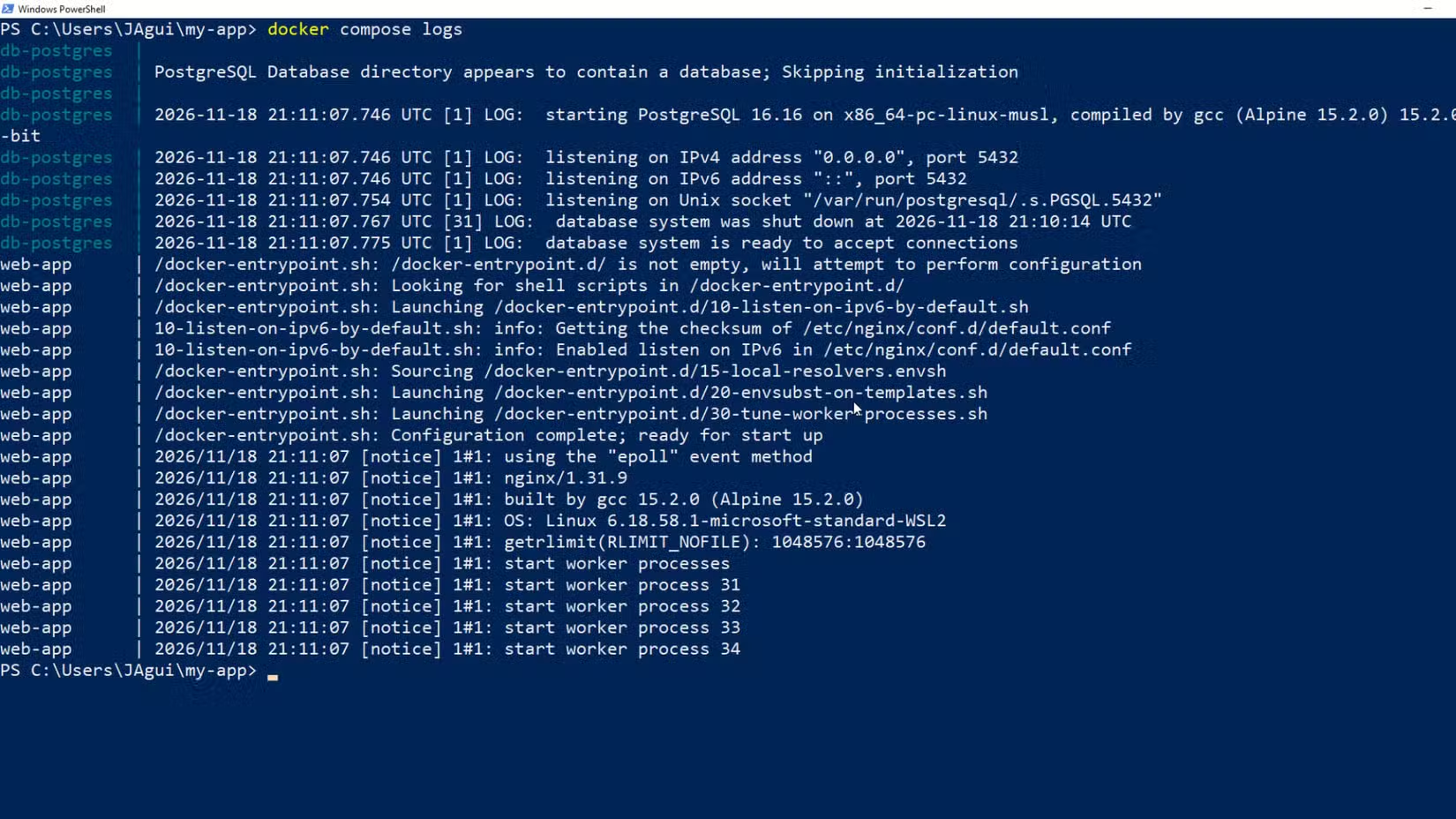
Cuando administra varios contenedores a través de una GUI como Docker Desktop o Portainer, está haciendo todo a mano. Explora pestañas anidadas, menús desplegables y ventanas emergentes solo para encontrar configuraciones básicas como enlaces de puertos, variables de entorno, asignaciones de volúmenes o políticas de reinicio. Es un montón de clics para cualquiera y tiende a resultar tedioso después de los primeros minutos.
El mayor problema es que ninguno de esos clics se anota en ninguna parte. No hay ningún registro o historial para que pueda ver exactamente cómo se instaló un contenedor seis meses después. Las cosas cambian con el tiempo y tu pila termina siendo algo que nunca volverás a comprender por completo.
Mover las cosas también es una mala idea. Si su aplicación solo vive como un conjunto de configuraciones dentro de su demonio Docker local, instalarla en otra máquina significa reconstruir todo desde la memoria o desde notas que probablemente ya estén incorrectas. Si omite una variable de entorno o una ruta de volumen y algo se rompe, es posible que no sea obvio el motivo.
Con Docker Compose, no es necesario hacer clic en las pantallas para tener todo listo; hace las cosas más fáciles. Solo necesitas escribir toda la configuración de tu aplicación en un solo archivo llamado compose.yaml. Ese archivo describe lo que desea, no los pasos para llegar allí. Enumera sus servicios, redes, volúmenes, variables de entorno y puertos, de modo que todo se encuentre en un archivo de texto sin formato. Como es solo texto, puedes registrarlo en Git, revisarlo con tus compañeros de equipo, realizar un seguimiento de los cambios a lo largo del tiempo y ejecutarlo en cualquier máquina con Compose y Docker Engine sin una GUI.
Puedes tener una pila ejecutándose en 10 minutos.
Compose maneja la red y los volúmenes por usted
Para comenzar, necesitará instalar el complemento CLI. En Mac o Windows con Docker Desktop, ya está ahí. En Linux, puede instalar el complemento Compose a través del repositorio de paquetes de Docker. Alternativamente, puede colocar manualmente el binario en el directorio del complemento CLI de Docker, luego marcarlo como ejecutable y listo. Después de eso, simplemente usa Docker Compose como parte de tu flujo de trabajo normal de terminal.
En realidad, implementar algo lleva un poco más de tiempo. Abra una terminal, cree una nueva carpeta con mkdir my-app && cd my-appy cree un archivo compose.yaml dentro de él. Para una configuración simple de dos contenedores, como una aplicación web y una base de datos, define ambos en la sección de servicios. El servicio web obtiene su imagen, asignaciones de puertos y cualquier variable de entorno que necesite para encontrar la base de datos. El servicio de base de datos obtiene su imagen, credenciales y una asignación de volumen, por lo que sus datos no desaparecen cuando lo reinicia. Usted declara ese volumen en la parte inferior del archivo y Compose se encarga de crearlo.
Para empezar todo, ejecuta docker compose up -d. el -d flag lo pone en segundo plano para que recuperes tu terminal. Compose lee el archivo, crea una red compartida para sus contenedores, configura el volumen, extrae las imágenes que necesita y comienza todo.
El contenedor web puede acceder a la base de datos simplemente utilizando su nombre de servicio como nombre de host, sin direcciones IP que rastrear.
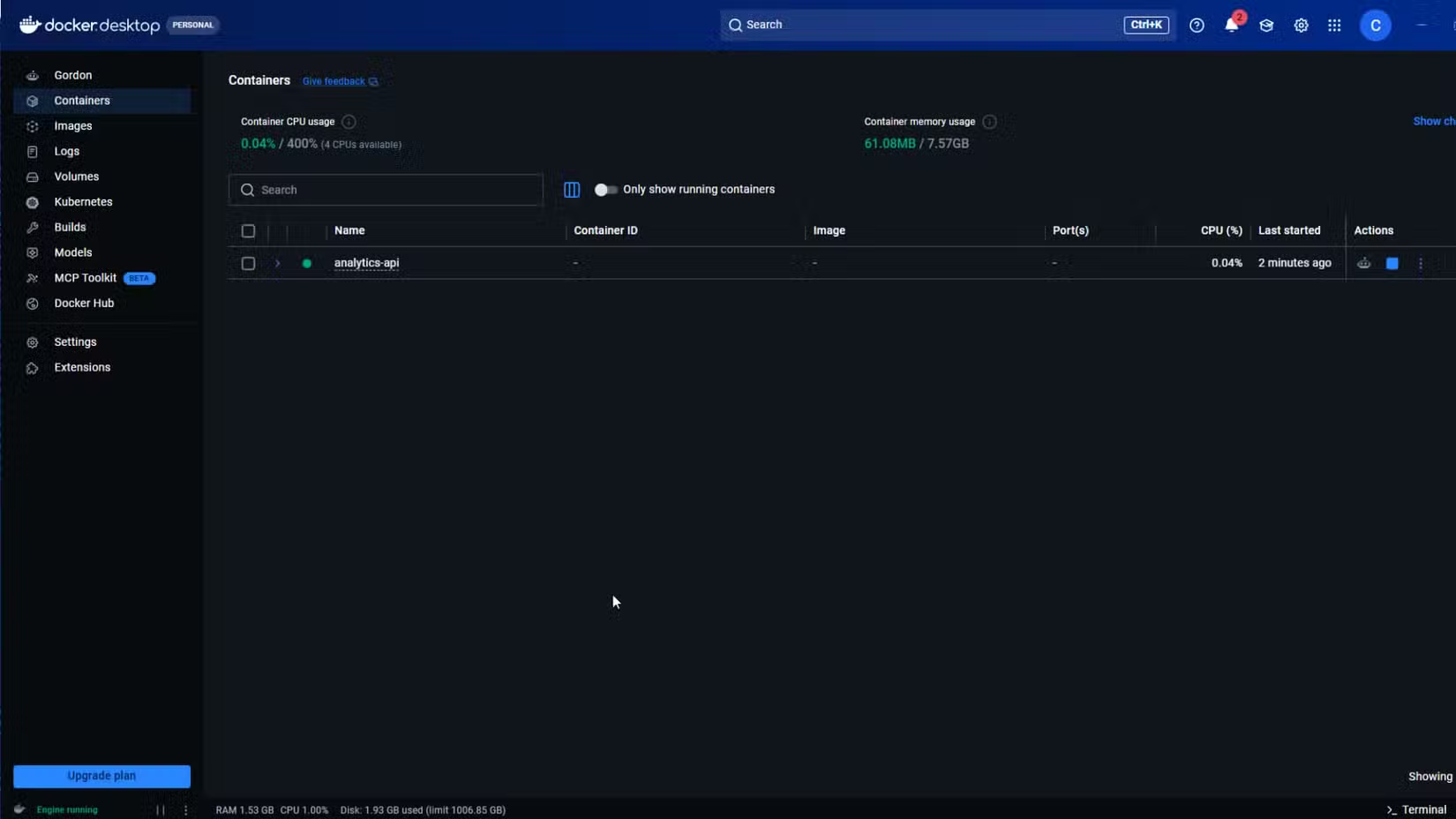
Realmente sólo necesitas un puñado de comandos. docker compose ps le muestra qué se está ejecutando, en qué estado se encuentra y qué puertos están activos. docker compose logs -f streams live registros de todos sus contenedores a la vez. Cuando hayas terminado, docker compose down detiene y elimina los contenedores y redes del proyecto. Los volúmenes nombrados permanecen en su lugar.
Compose tiene límites con los que te toparás
Una GUI sigue siendo útil para mirar a su alrededor
Es difícil decir que Compose es perfecto. YAML es quisquilloso y, como utiliza sangría en lugar de corchetes, una sola pestaña perdida o un espacio desalineado arruinará todo. Además, la especificación Compose completa tiene una curva de aprendizaje, con cosas como la fusión de configuraciones, la interpolación de variables, las configuraciones de múltiples archivos y la sintaxis de verificación de estado con las que lleva tiempo sentirse cómodo.
Me tomó mucho tiempo sentirme cómodo escribiendo esto y todavía no me siento tan cómodo. Vale la pena aprenderlo, pero es una gran inversión si tienes poco tiempo.
También hay un límite en lo que Compose puede hacer. Todo se ejecuta en una sola máquina. No tiene agrupación en clústeres integrada, actualizaciones continuas ni autorreparación en varios nodos. Si necesita ese tipo de configuración, busque Kubernetes o algo similar. Existen herramientas para convertir archivos de Compose en configuraciones de Kubernetes, pero Compose por sí solo no lo llevará allí.
Las GUI todavía son buenas en algunas cosas. Un panel le brinda gráficos en vivo de CPU, memoria y red de un vistazo sin tener que ejecutar ningún comando. Cuando está depurando, poder pausar un flujo de registro, buscar un error específico o filtrar por gravedad suele ser más rápido que canalizar la salida del terminal a través de grep.
Para una inspección rápida y única, hacer clic en un contenedor para verificar sus variables de entorno o abrir un shell es más rápido que escribir un comando docker inspect o docker exec.
No tienes que elegir solo uno. Mantenga su compose.yaml como la única fuente verdadera de qué se está ejecutando y cómo. Nunca reconfigure cosas haciendo clic en una GUI. Pero Portainer o Docker Desktop todavía están bien como ventana de solo lectura de lo que está sucediendo.
Elija lo que se adapte a su configuración
Redactar no te hará rápido en YAML, y yo todavía soy bastante lento en eso. Los primeros archivos le costarán una tarde y una GUI habría sido más rápida para ese contenedor. También se detiene en una sola máquina, por lo que las configuraciones más grandes necesitan algo más. Terminas con un archivo que explica toda tu configuración y puedes entregárselo a un compañero de equipo o a ti mismo en el futuro sin una larga explicación. Si ejecuta más de dos o tres contenedores, ese archivo le ahorrará más tiempo del que le llevó escribirlo.
- SO
-
Windows, macOS, Linux
- Marca
-
acoplador
- Precio
-
Desde $9/mes
- Prueba gratuita
-
Versión gratuita con funciones limitadas.
Docker es una aplicación que facilita el desarrollo de nuevas aplicaciones.