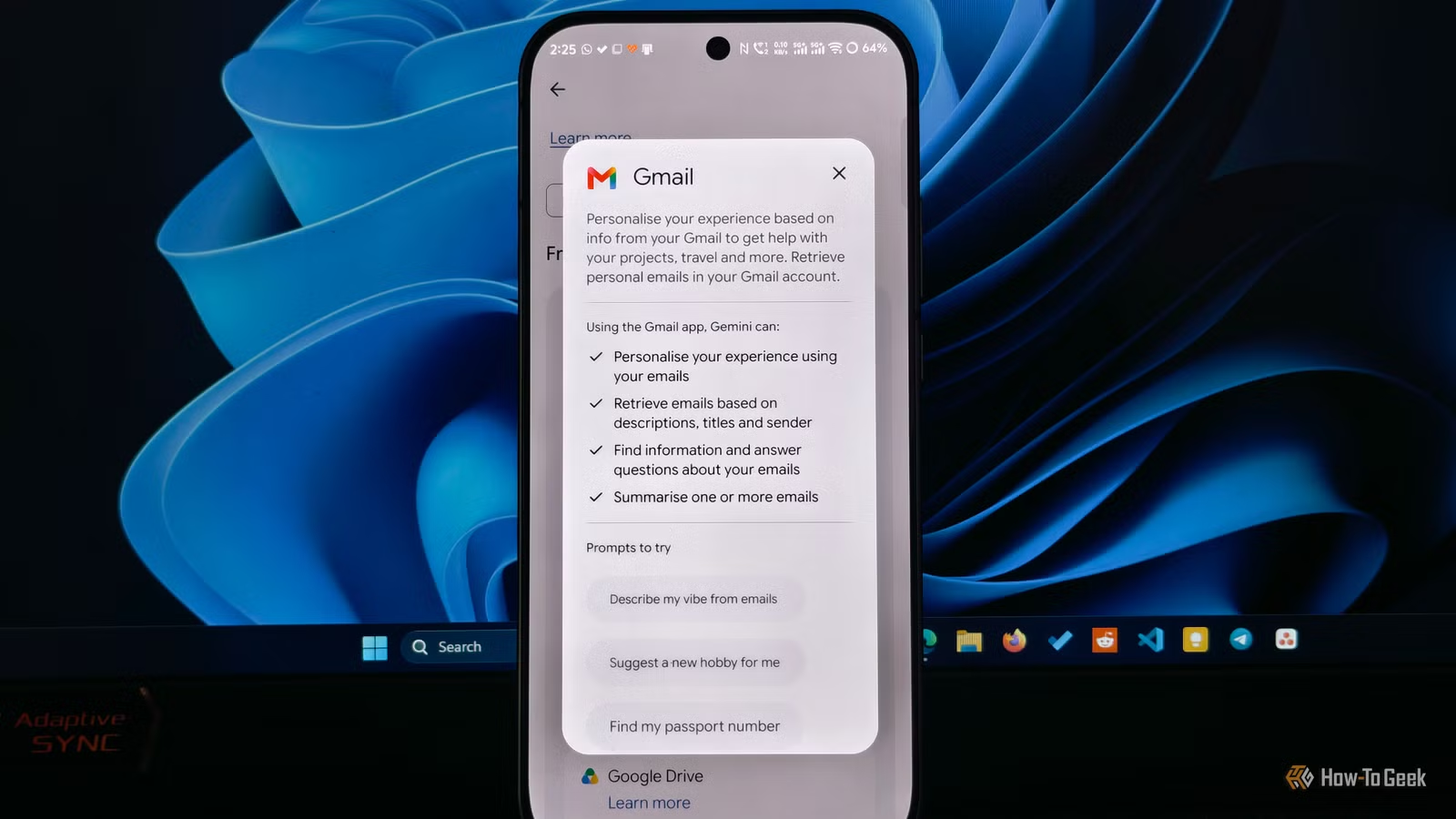
Mi bandeja de entrada de Gmail se había convertido en un vertedero de correos electrónicos promocionales, notificaciones de compras, conversaciones antiguas y reservas de hoteles obsoletas que ya no necesitaba. Con las vacaciones acercándose, quería limpiar el desorden antes de que empeorara.
Entonces, decidí limpiar adecuadamente mi bandeja de entrada de Gmail. Utilicé Gemini y otras tres herramientas que me ayudaron a deshacerme de correos electrónicos innecesarios, organizar los que quería conservar y hacer que mi bandeja de entrada fuera más fácil de administrar. Personalmente, Géminis hizo maravillas con mi bandeja de entrada.
Dejé que Gemini limpiara mi bandeja de entrada de Gmail
Gemini puede organizar correos electrónicos con un simple mensaje
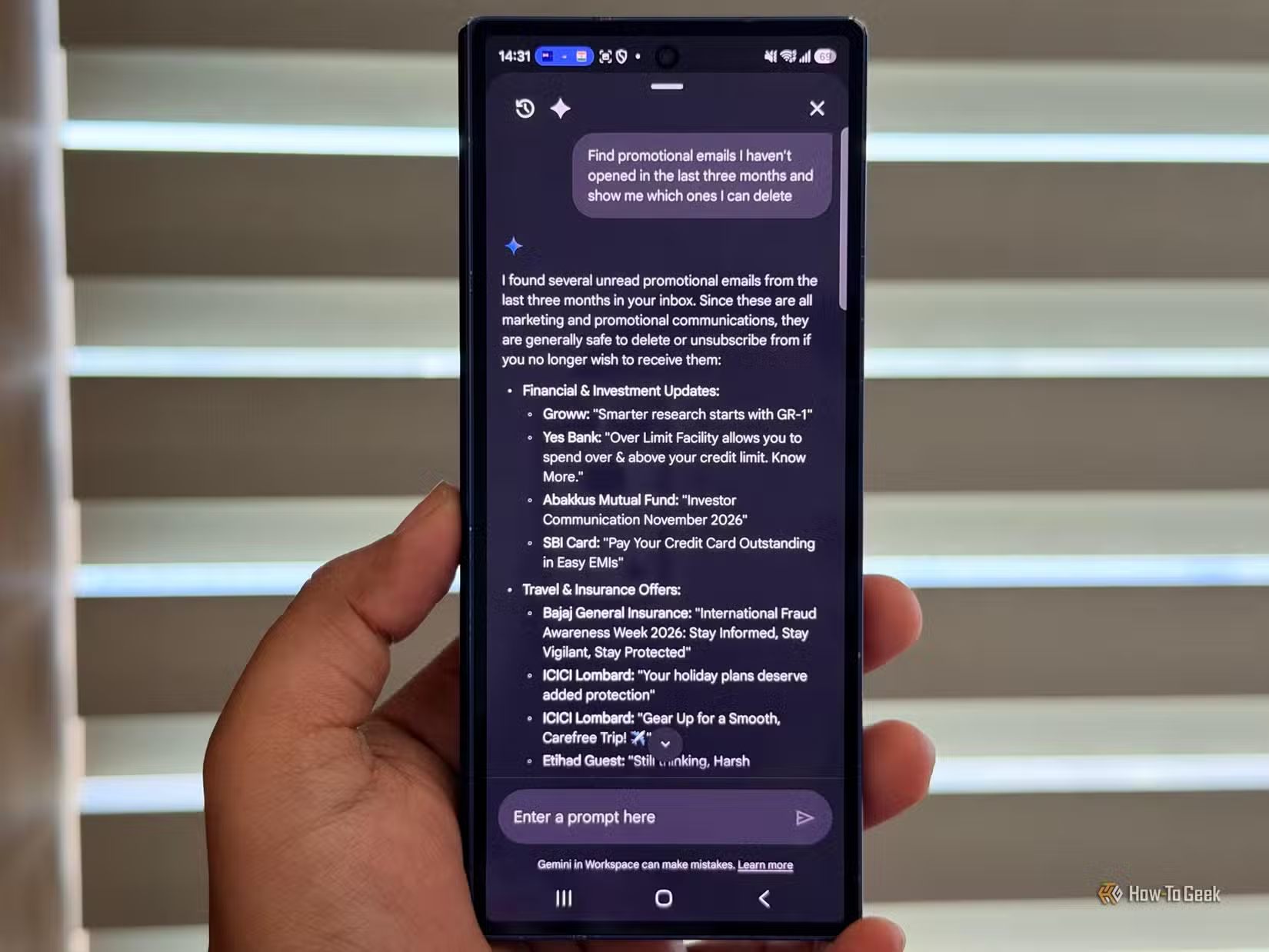
Normalmente paso más tiempo del que me gustaría revisando correos electrónicos promocionales y mensajes que ya no necesito. Esta vez, quería ver si Géminis podía manejar parte de ese trabajo. Abrí Gmail, hice clic en Preguntar a Gemini y entré este mensaje: «Encuentra correos electrónicos promocionales que no he abierto en los últimos tres meses y muéstrame cuáles puedo eliminar». Gemini buscó en mi bandeja de entrada y me mostró los correos electrónicos coincidentes para que pudiera revisarlos.
Podría revisar los correos electrónicos coincidentes antes de pedirle a Gemini que los elimine. También puede archivar mensajes, aplicar etiquetas existentes, marcar correos electrónicos como leídos o no leídos y destacar mensajes. No tuve que seleccionar cada correo electrónico manualmente ni revisar mi bandeja de entrada un mensaje a la vez. Gemini me mostró una tarjeta de confirmación antes de realizar cualquier cambio, para que pudiera comprobar que no había seleccionado algo importante por error. Si confirmo una acción accidentalmente, Gmail también me da 60 segundos para deshacerla.
Me di de baja de correos electrónicos que nunca había leído
Gmail facilita la búsqueda de suscripciones no deseadas
Recibo muchos correos electrónicos promocionales de sitios web de compras, boletines informativos y servicios a los que me suscribí a lo largo de los años. Rara vez abro la mayoría de ellos, pero siguen apareciendo en mi bandeja de entrada y enviando correos electrónicos importantes más abajo. En lugar de eliminar estos mensajes cada pocos días, decidí cancelar mi suscripción a empresas de las que ya no quería saber nada. La nueva función Administrar suscripciones de Gmail hizo que esto fuera rápido porque ahora podía ver los remitentes de los que recibía correos electrónicos con frecuencia y decidir cuáles valía la pena conservar.
Para encontrarlo, abrí Gmail, seleccioné Administrar suscripciones en la barra lateral izquierda y revisé la lista de remitentes. Gmail también muestra la frecuencia con la que me envían correos electrónicos, para poder detectar los que llenan mi bandeja de entrada. Seleccioné el pequeño ícono de correo electrónico en el lado derecho de cada remitente y me cancelé la suscripción. Esto no detendrá todos los correos electrónicos no deseados de inmediato, pero debería reducir el desorden promocional con el tiempo.
Dejé de eliminar correos electrónicos uno a la vez
Los operadores de búsqueda me ayudaron a borrar mensajes antiguos más rápido
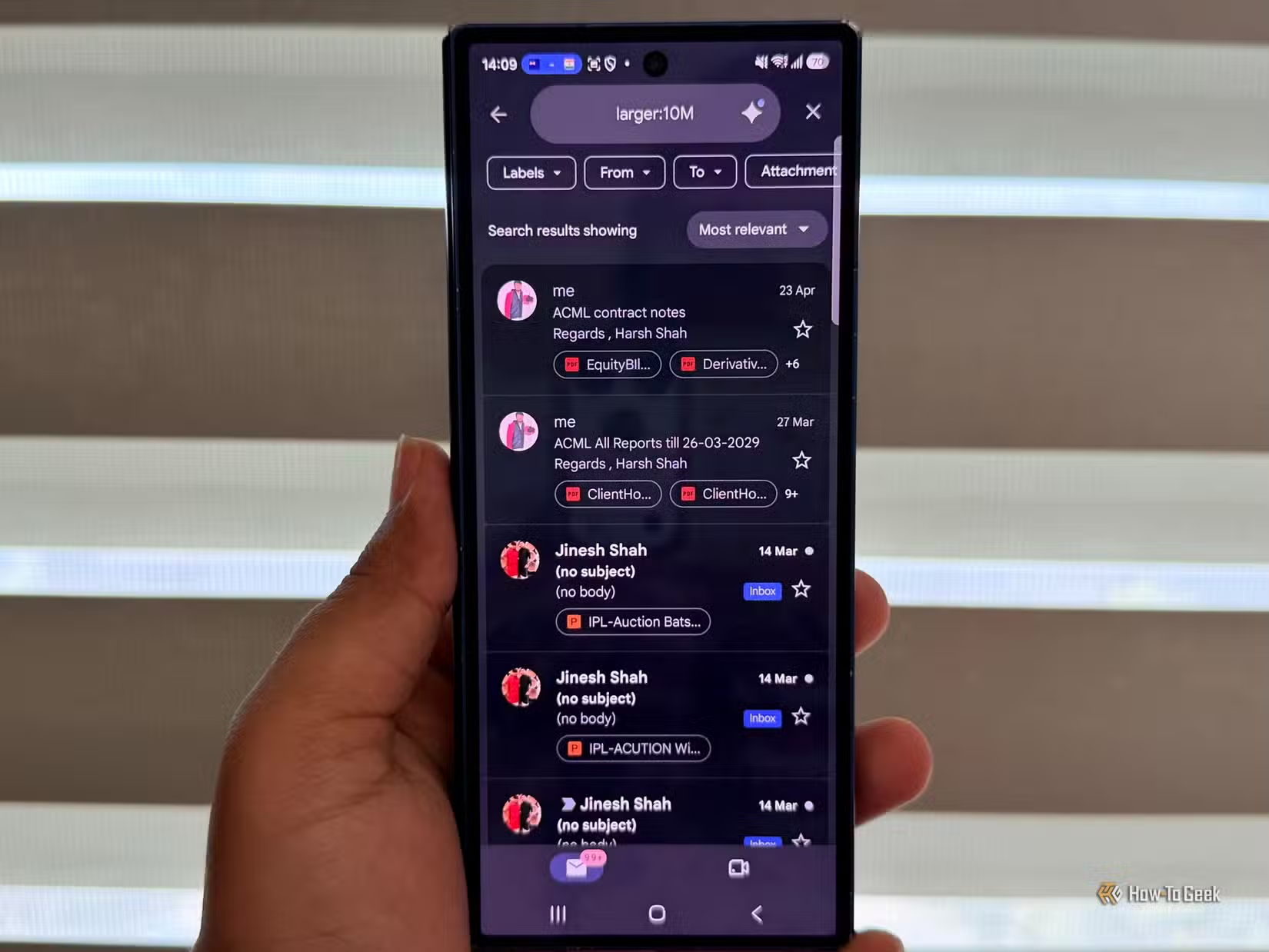
Cuando comencé este proceso de limpieza, no me di cuenta de cuántos correos electrónicos innecesarios había acumulado. Había correos electrónicos OTP de bancos antiguos, ofertas de compras antiguas, actualizaciones de entrega de pedidos que había recibido hace meses y correos electrónicos divertidos de mi hermano. Eliminarlos individualmente habría llevado una eternidad, así que utilicé los operadores de búsqueda de Gmail para encontrar grupos de correos electrónicos que pudiera eliminar juntos. Por ejemplo, busqué categoría: promociones para encontrar correos electrónicos promocionales y mayor_que: 1 año para localizar mensajes de más de un año.
Revisé los resultados de la búsqueda, seleccioné los correos electrónicos que ya no necesitaba y los eliminé en masa. También busqué correos electrónicos de más de 10 MB usando más grande: 10M para encontrar mensajes que ocupan espacio de almacenamiento. Esto me salvó de abrir cientos de correos electrónicos uno por uno.
Configuré filtros de Gmail para organizar los correos electrónicos entrantes
Mantener los correos electrónicos de baja prioridad fuera de mi bandeja de entrada
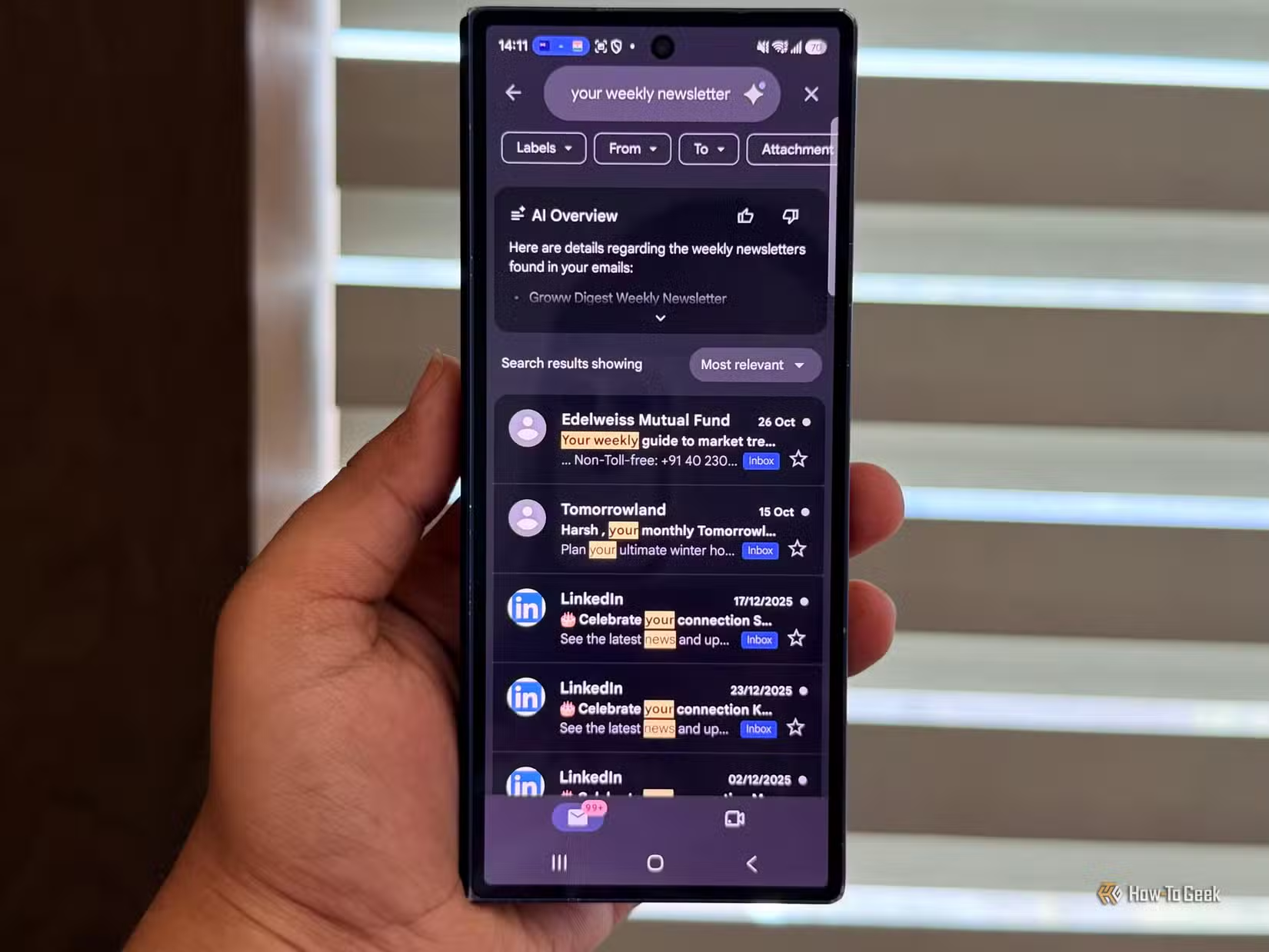
No quería que mi bandeja de entrada volviera a estar abarrotada unas semanas después de limpiarla, así que comencé a usar filtros de Gmail para manejar los correos electrónicos recurrentes automáticamente. Por ejemplo, recibo regularmente correos electrónicos con asuntos como «Su boletín semanal» y «Resumen de actividad de su cuenta». No necesito leer estos mensajes tan pronto como llegan, pero aun así quiero conservarlos. En lugar de moverlos manualmente cada vez, creé filtros usando estas líneas de asunto y le pedí a Gmail que aplicara una etiqueta y omitiera la bandeja de entrada.
Para configurar esto, abrí un mensaje, hice clic en el menú de tres puntos y seleccioné Filtrar mensajes como estos. Ingresé los criterios relevantes, seleccioné Crear filtro y elegí Omitir la bandeja de entrada y Aplicar la etiqueta. Ahora, estos correos electrónicos van directamente a sus respectivas etiquetas en lugar de llenar mi bandeja de entrada.
Una bandeja de entrada de Gmail más limpia hace que las vacaciones sean menos agitadas
Con las vacaciones acercándose, ya estoy haciendo malabarismos con los planes familiares, las compras, los plazos de entrega del trabajo y las cosas que necesito hacer antes de que termine el año. Lo último que quiero es perder el tiempo buscando en una bandeja de entrada desordenada cuando intento encontrar un correo electrónico importante. Después de realizar estos cambios, mis días se sienten un poco más ordenados y Gmail es una cosa menos de la que tengo que preocuparme. Prefiero dedicar ese tiempo extra a comprar para mi próximo viaje o a jugar con mi hija.