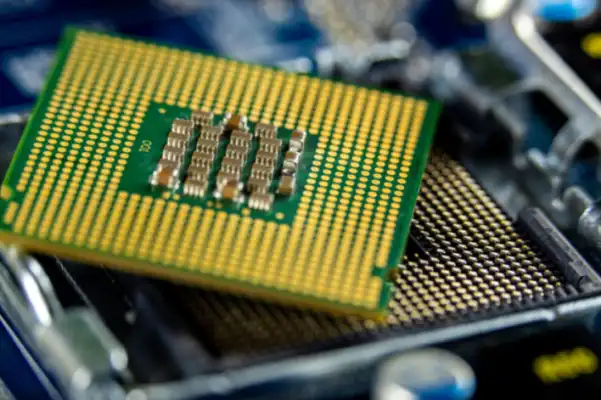
Aparece repentinamente al iniciar la computadora Error de sobretensión de la CPU, es una fuente inesperada de preocupación para muchos usuarios. Ver el mensaje «Error de sobrevoltaje de la CPU, presione F1 para ejecutar la CONFIGURACIÓN» en la pantalla, especialmente durante la fase de inicio del sistema, plantea serias dudas sobre el estado del hardware. Esto indica que el procesador ha superado sus límites de voltaje esperados y podría dañarse. Sin embargo, quienes se encuentren con este mensaje no deben entrar en pánico; Por lo general, el problema se puede resolver con los pasos correctos, o al menos se puede identificar la fuente.
Alarma de sobretensión del sistema: causas y significado
Un sistema informático espera que su procesador funcione dentro de un cierto rango de voltaje. Salir de este rango, es decir, aplicar demasiado o mal voltaje al procesador, desencadena el error llamado «CPU Over Voltage Error». Este error generalmente lo detecta el BIOS de la placa base y detiene el sistema para evitar una posible falla del hardware o una mala configuración. Los módulos reguladores de voltaje (VRM) en la placa base son componentes críticos responsables de entregar un voltaje correcto y estable al procesador; El hecho de que estos módulos no funcionen correctamente puede causar una falla de sobretensión. La aplicación de voltaje excesivo al procesador puede acortar la vida útil del procesador a largo plazo, provocar un funcionamiento inestable o provocar daños permanentes. Los daños microscópicos, especialmente la «electromigración», pueden hacer que el procesador pierda su funcionalidad con el tiempo. Por lo tanto, es vital encontrar la fuente del problema en lugar de presionar F1 y continuar.
Varios factores pueden ser la base de dicha inestabilidad de voltaje. A veces, un simple error de configuración de BIOS/UEFI o un aumento accidental de voltaje pueden causar esto, mientras que otras veces puede desencadenarse por problemas de hardware más graves, especialmente una falla en la unidad de fuente de alimentación (PSU). La falla de los módulos reguladores de voltaje (VRM) en la placa base para funcionar correctamente o una batería CMOS vieja y agotada al restablecer la configuración del BIOS también pueden influir en la causa de este error. Cuando los usuarios vean este mensaje, deben saber que el sistema los está protegiendo y deben evitar actuar apresuradamente.
Comprobación de voltaje en la configuración de BIOS/UEFI
El primer paso y el más crítico para solucionar el error de sobretensión de la CPU es acceder a la configuración BIOS o UEFI del sistema. Por lo general, se puede acceder a este menú presionando teclas como Supr, F2, F10 o F12 mientras la computadora se está iniciando. Es posible encontrar configuraciones de voltaje del procesador en el BIOS, generalmente bajo títulos como «Avanzado», «Overclocking», «Voltaje» o «Monitor de hardware». Por ejemplo, se puede acceder a estas configuraciones desde el menú ‘Ai Tweaker’ o ‘Extreme Tweaker’ en las placas base ASUS, el menú ‘OC’ o ‘Overclocking Settings’ en MSI y ‘M.I.T.’ Menú (MB Intelligent Tweaker) en Gigabyte. Aquí, se deben verificar los valores de voltaje aplicados a la CPU, indicados por términos como ‘CPU Core Voltaje’, ‘CPU Vcore’ o ‘CPU VDD’. La mayoría de las placas base modernas tienen una configuración de voltaje predeterminada (Automática) para el procesador y esta configuración suele ser la opción más segura.
Si la configuración de voltaje se cambió manualmente y se configuró en un valor más alto de lo esperado, restablecerlo al nivel predeterminado o automático puede solucionar el problema. Si la configuración de voltaje está configurada en «Modo fijo» o «Manual», generalmente es más seguro volver a establecer el valor en «Automático» o «Normal». En algunos casos, restablecer todo el BIOS a la configuración de fábrica (cargar valores predeterminados optimizados o restablecer los valores predeterminados) puede ser la solución más rápida. Esta opción garantizará un inicio estable del sistema al corregir las configuraciones incorrectas de voltaje, frecuencia y sincronización. Luego del proceso de reseteo, es necesario reiniciar el sistema y observar si el error persiste. Estos pasos proporcionan un punto de partida básico para determinar si el voltaje se debe a un error de configuración del software.
Controles físicos y problemas de hardware
Si los cambios en la configuración del BIOS no resuelven el problema, será inevitable realizar una verificación física de los componentes del hardware. Primero, se debe verificar la unidad de fuente de alimentación (PSU) del sistema. Una fuente de alimentación inadecuada o defectuosa puede provocar este error al proporcionar un voltaje inestable al procesador. Es posible que las fuentes de alimentación especialmente antiguas o de mala calidad no puedan proporcionar los voltajes correctos bajo carga. Verificar si la fuente de alimentación proporciona una salida de voltaje estable en las líneas de 3,3 V, 5 V y 12 V utilizando un multímetro o un probador de PSU especial es un paso fundamental para confirmar el problema. En particular, las fluctuaciones o valores bajos/altos en la línea de 12V pueden afectar directamente el voltaje de la CPU. En este caso, realizar una prueba temporal con una fuente de alimentación diferente que se sepa que funciona puede ser útil para delimitar el origen del problema. También es importante asegurarse de que todas las conexiones de alimentación de la placa base estén seguras y conectadas correctamente.
El hecho de que la batería CMOS de la placa base haya llegado al final de su vida útil también puede provocar que la configuración del BIOS se restablezca o se corrompa. Quitar la batería CMOS y esperar unos minutos antes de volver a insertarla o reemplazarla con una batería nueva permitirá que el BIOS se reinicie por completo y vuelva a la configuración predeterminada. Generalmente se utiliza una pila de reloj tipo CR2032 para reemplazar la batería CMOS; Puede quitar la batería vieja presionando suavemente el pequeño pestillo en el compartimiento de la batería, espere unos minutos para permitir que la placa base se descargue por completo y luego inserte la batería nueva. Este es un paso importante que debe probar, especialmente si recibe un error de sobretensión con síntomas como que el reloj del sistema se reinicia constantemente. Además, los daños físicos, como condensadores hinchados o marcas de quemaduras visibles en la placa base, también pueden indicar problemas con la regulación de voltaje y requieren atención profesional.
Mantenimiento de la salud del sistema y próximos pasos
Un error de sobretensión de la CPU no sólo es un obstáculo para el arranque, sino que también proporciona pistas importantes sobre el estado general del hardware de la computadora. Si la configuración básica del BIOS y las comprobaciones físicas no resolvieron el problema, es posible que sea necesario un diagnóstico más profundo. En este punto, se debe considerar la posibilidad de que otros componentes del sistema, especialmente la placa base y el propio procesador, estén defectuosos. En esta etapa, se puede utilizar software de prueba de estrés de la CPU como Prime95, OCCT o AIDA64 para observar si el procesador funciona de manera estable bajo diferentes cargas y cómo siguen los valores de voltaje. Además, un software como HWMonitor le ayuda a controlar los valores actuales de voltaje y temperatura del sistema. Obtener soporte de servicio profesional o consultar a un experto técnico autorizado garantizará que el hardware se pruebe en detalle y se eviten posibles daños permanentes. En lugar de intentar resolverlo por su cuenta, se pueden lograr resultados más precisos con conocimiento y equipo expertos.
Para mantener la salud del sistema a largo plazo, es importante utilizar una fuente de alimentación de calidad y comprender los riesgos antes de jugar con la configuración de BIOS/UEFI. Si se realizan aplicaciones como overclocking del procesador, los ajustes de voltaje deben realizarse de forma gradual y cuidadosa, las pruebas de estabilidad deben realizarse con cuidado y se deben utilizar soluciones de refrigeración adecuadas. La calidad y correcta aplicación de la pasta térmica entre el procesador y el disipador es vital para una disipación eficiente del calor. La pasta térmica seca o aplicada incorrectamente puede provocar un sobrecalentamiento del procesador, lo que afectará indirectamente la estabilidad del voltaje. Además, limpiar periódicamente el sistema del polvo y garantizar que los ventiladores funcionen de manera eficiente contribuirá a un funcionamiento más estable del hardware al mantener bajas las temperaturas generales. Cabe señalar que los errores de hardware suelen comenzar con una señal de advertencia; Leer estas señales correctamente puede prevenir problemas mayores.