
Podemos ganar una comisión por los enlaces de esta página.
Coros fabrica excelentes relojes para correr que están muy subestimados. Recordarás que clasifiqué al Pace 4 como el mejor reloj para correr por menos de $250, y creo que el Pace Pro (con su pantalla más grande y mapas sin conexión) también es excelente. Y si bien los relojes Coros cumplen bastante bien con lo básico, también tienen una sorprendente cantidad de funciones útiles aunque a menudo ocultas. Aquí tienes 10 de mis mejores consejos y trucos para aprovechar al máximo tu reloj para correr Coros.


Usa el extensor para obtener mapas detallados mientras corres


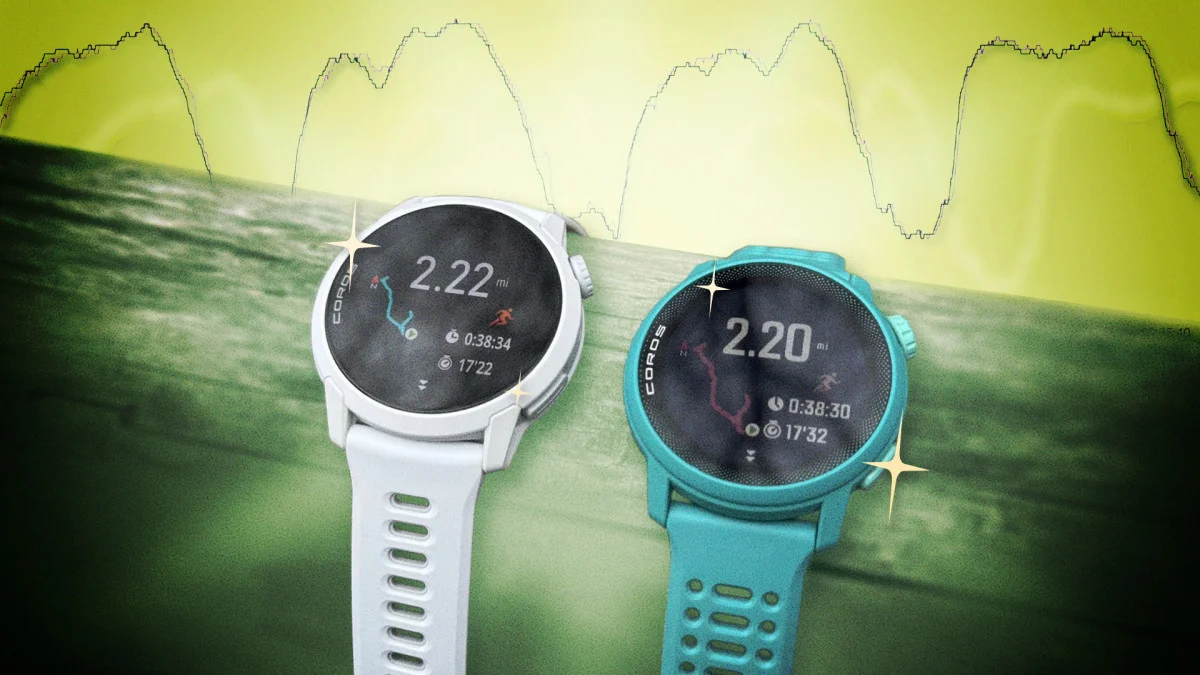
¡Uno de ellos proporciona más información que el otro!
Crédito: Beth Skwarecki
El reloj Pace Pro tiene mapas integrados; el Pace 4 solo tiene navegación básica sin mapas. Probablemente ya lo sabías. Pero tengas lo que tengas en tu muñeca, es posible que no te hayas dado cuenta de que puedes sacar tu teléfono mientras corres para ver un mapa detallado (¡con vista satelital!) directamente en tu teléfono. En lugar de jugar con los controles en la pequeña pantalla de su reloj, puede hacer zoom en su teléfono mientras se actualiza en tiempo real con su ubicación y el camino recorrido hasta ahora.
Para usar esta función, simplemente abre la aplicación Coros en tu teléfono mientras estás ejecutando. Justo en la parte superior de la pantalla principal, verás una tarjeta con tu actividad en vivo actual. Toca esa tarjeta y estarás en lo que Coros llama Extender, una herramienta que te permite ver datos de la actividad e incluso actualizar cierta información directamente en el reloj.
Hay muchas cosas que puedes hacer con Extender (veremos el Adventure Journal más adelante), pero el mapeo es, sin lugar a dudas, su mejor característica. Si su reloj no tiene mapas (como el Pace 4), básicamente los obtiene aquí de forma gratuita. Y si tu reloj hace Si tiene mapas (como Pace Pro), puede ver un mapa de mayor resolución, con controles más fáciles de operar, desde esta pantalla en lugar de conformarse con lo que hay en su reloj.
Obtén tus estadísticas cada kilómetro sin crear una nueva vuelta
De forma predeterminada, los relojes Coros te marcarán una vuelta cada milla si no estás haciendo un entrenamiento específico. Esto es bueno porque el reloj mostrará su tiempo y ritmo durante esa milla. Es una característica bastante estándar.
Pero esto también significa que cuando mires la actividad más adelante, verás cada milla como su propia vuelta. Si desea realizar un seguimiento de un conjunto diferente de vueltas (quizás la primera versus la segunda vuelta alrededor de su vecindario), las vueltas automáticas interferirán.
Afortunadamente, una actualización reciente cambia eso. Ahora puedes programar vueltas automáticas por separado de las alertas de distancia. Aquí le mostramos cómo obtener lo mejor de ambos mundos:
-
En el reloj, vaya al modo Run (o Trail Run, etc.), vaya a Vuelta automáticay cámbielo a APAGADO.
-
También en el modo Ejecutar (etc.), vaya a Alerta de actividadentonces Alerta de distanciay asegúrese de que esté configurado en EN. Puede establecer una distancia aquí, que probablemente desee como 1.00 milla.
-
Si desea escuchar su tiempo y ritmo en voz alta cuando llegue la alerta, vuelva al modo de ejecución y cambie Alerta de voz a EN.
De esta manera, puedo hacer dos vueltas de un sendero de dos millas y terminar con dos vueltas, una para cada vuelta, mientras también recibiendo un recordatorio cada kilómetro de mi ritmo.
Cargue una ruta (incluso si sabe a dónde se dirige) para recibir alertas de colinas

Crédito: Beth Skwarecki
Esta es otra característica nueva, y es excelente si corres por muchos senderos montañosos. Coros tiene alertas de colinas que le avisarán cuando esté comenzando una sección cuesta arriba importante y le permitirá saber cuántas colinas más le esperan. Puedes obtener una vista previa de las colinas en toda la ruta, o simplemente esperar a que las alertas te sorprendan mientras corres. Los encuentro útiles, ya que sabré la longitud de la colina que tengo que subir y puedo controlar el ritmo en consecuencia.
Sin embargo, para utilizar esta función, el reloj debe saber hacia dónde se dirige. Crea una ruta desde la pestaña Explorar o descarga una que hayas creado en otra aplicación como Strava. Luego toque Sincroniza con tu reloj. Tengo una biblioteca de rutas guardadas para mis senderos favoritos, por lo que usar esta función es tan simple como elegir una ruta desde la misma pantalla donde comienzo mi carrera. (En lugar de golpear Comenzarsimplemente desplácese hacia abajo para Navegación y selecciona la ruta que estás corriendo.)
Arregle sus notas de entrenamiento de voz de dos maneras
Después de terminar una actividad en Pace 4, puedes grabar una pequeña nota de voz con cualquier cosa que quieras recordar sobre la actividad. He escrito antes sobre cómo encuentro esto increíblemente útil. Para el entrenamiento de fuerza, leo en los aspectos más destacados de mi registro de ejercicios. Para carreras y otras actividades, diré algo sobre cómo me sentí al correr o qué factores pueden haberme afectado (como el calor últimamente).
Pero a veces te pierdes algo que querías incluir o arruinas la grabación. Si no notas esto hasta más tarde, tienes dos opciones y cada una se muestra un poco diferente.
Una es arreglarlo desde el reloj. Desde la esfera del reloj, desplázate o desliza hacia arriba para ver tus widgets. Uno de los widgets muestra tus actividades anteriores. Seleccione la actividad, desplácese hacia abajo hasta la nota de voz y vuelva a grabarla. Esto sobrescribe la grabación anterior y, si espera unos minutos, también se rehacerá la transcripción en la aplicación.
O puedes editarlo como texto desde tu teléfono. La nota de voz original se transcribe en texto, pero si presionas el ícono de la papelera al lado de la nota en tu teléfono, la grabación de voz desaparece y ahora solo tienes un cuadro de texto donde puedes editar el texto (o agregarle) tanto como quieras.
Esta es una pequeña característica oculta que acabo de conocer y me encanta. Cada vez que marca una vuelta (o la función de vuelta automática marca una vuelta por usted), una pantalla con las estadísticas de esa vuelta permanece en su reloj durante lo que parece una eternidad: ocho segundos, creo. Pero si desea volver a su pantalla habitual, existe una manera sencilla: simplemente gire el dial uno o dos clics. La vuelta sigue marcada, pero la pantalla desaparece.
Configure una rutina de carrera con Coros Training Hub
Probablemente sabías que podías descargar un programa de entrenamiento en la aplicación Coros y, por tanto, en tu reloj. (Si no lo hizo: vaya a la Biblioteca de planes de entrenamiento en configuración y vea todas sus opciones). Pero hay otra forma de hacer que las carreras se muestren según lo programado: agréguelas usted mismo en su calendario en Coros Training Hub.
Coros Training Hub es un sitio web que proporciona una interfaz de planificación mucho más sencilla que la aplicación del teléfono. Para usarlo, ve aquí (el enlace solo funcionará si ha iniciado sesión en su cuenta Coros). Haga clic en el icono de calendario en el lado central derecho de la pantalla y luego seleccione o cree un plan de entrenamiento.
Así es como lo usé para crear un horario básico para mí en minutos. Haga clic en un día, luego presione «Entrenamiento rápido» y complete lo esencial. Por ejemplo: correr, 3 millas, sin objetivo de ritmo. Una vez que hayas creado ese entrenamiento, puedes copiarlo y pegarlo en otros días. Ahora mismo estoy haciendo carreras cortas y fáciles los martes, jueves y viernes, y una carrera más larga los domingos. Configuré rápidamente el programa para un mes (cambiando algunos de los detalles cada semana, como alargar la carrera larga) y luego guardé el plan de entrenamiento. Una vez creado, puedo arrastrarlo a cualquier fecha futura del calendario y ahora tengo mis carreras preparadas.
Esto significa que si me desplazo hasta los widgets de mi reloj, puedo ver qué carrera he programado para hoy (o mañana, o más adelante esta semana). Y cuando empiezo a correr, me pregunta si me gustaría hacer esas tres millas que había planeado.
¿Qué opinas hasta ahora?
Encuentra las pantallas ocultas en el Pace 4
Este es un truco simple que se me evadió durante mucho tiempo. Si alguna vez te encuentras en una pantalla extraña mientras estás corriendo y no sabes cómo volver a la pantalla en la que estabas, es porque Coros cambió el diseño de la pantalla. (Si mal no recuerdo, lo cambiaron. dos veces. Justo cuando descubrí el método anterior, dejó de funcionar).
En Pace 4, el botón de acción en el lado inferior izquierdo del reloj cambia entre navegación, controles de música y pantallas de datos de actividad habitual. Cuando estás en una pantalla de datos, desplazarte o deslizarte hacia arriba y hacia abajo recorre las diferentes pantallas de datos.
Puedes pensar en ello como tres columnas diferentes; desplácese hacia arriba y hacia abajo dentro de la columna de pantallas de datos para ver todas esas variaciones, o use el botón de acción para pasar de lado a la siguiente columna.
Guarde fotos en áreas específicas del mapa con el Diario de aventuras

Crédito: Beth Skwarecki
Si ves algo interesante mientras corres, o si quieres tomar nota de cómo te sientes, el Diario de aventuras hace que sea mucho más fácil revisarlo más adelante. Esto también utiliza la función Extender, así que saca tu teléfono durante la carrera y toca la tarjeta de actividad en vivo.
Desde aquí, puedes tomar una foto o marcar un lugar como un “pin”. Los pines también pueden tener fotos y texto adjuntos. Normalmente no permito que la cámara de mi teléfono almacene información de ubicación en las fotos, así que cuando estoy en el camino, esto me brinda una manera fácil de tomar nota de dónde está algo. Aquí está la extraña lápida en el bosque; aquí está esa bifurcación que quiero investigar más tarde; etcétera.
Realice un seguimiento de sus tiempos de descanso en los puntos de referencia
Aquí hay una característica que acabo de conocer y que parece que será útil para carreras más largas en las que tomo descansos. La función Trail Run ahora tiene la capacidad de rastrear una vuelta durante cuánto tiempo descansas en un waypoint.
Los waypoints son puntos del mapa que están integrados en la ruta por la que estás navegando. No son lo mismo que los alfileres, aunque parezca que deberían ser lo mismo. (Sin embargo, puedes convertir un pin en un waypoint).
Si planeas correr un sendero largo y descansar en ciertos puntos a lo largo del camino, como las estaciones de avituallamiento en las que se detienen los corredores de ultramaratón durante las carreras, la sección Detalles de vuelta de tu actividad mostrará el tiempo que pasaste en cada punto de ruta antes de continuar. Con esta reciente ola de calor, he estado usando mi auto como lugar para refrescarme en medio de carreras más largas, por lo que espero usar puntos de referencia para realizar un seguimiento de esto.
Conoce tus métricas de entrenamiento por teléfono o web


Crédito: Beth Skwarecki/Coros
Cuando te desplazas o deslizas hacia arriba desde la esfera del reloj, puedes encontrar análisis como tu estado de entrenamiento y tu carga de entrenamiento. Pero la vista que obtienes en el reloj es sólo una pequeña muestra de lo que Coros puede decirte sobre lo duro que has estado entrenando (y cuánto debería estar entrenando).
Si tocas Estado de entrenamiento En la aplicación de teléfono Coros, verá algunos gráficos no solo con su estado (estoy optimizado, excelente), sino que también mostrarán cómo ha cambiado su estado físico con el tiempo y si se mantiene en la ventana de intensidad recomendada.
Además, puede iniciar sesión en Training Hub y obtener información aún más detallada. Con gráficos como el anterior, puede ver cómo ha cambiado su estado físico junto con la intensidad de su entrenamiento, el VO2máx o cualquiera de otras métricas. Puedes ver cómo te va ahora en comparación con hace unos meses y cómo tu entrenamiento ha afectado aspectos como tu umbral de lactato. Puedo ver que he estado aflojando desde que regresé de Hyrox, pero finalmente también comencé a entrenar un poco más duro y probablemente veré los beneficios de eso pronto.