
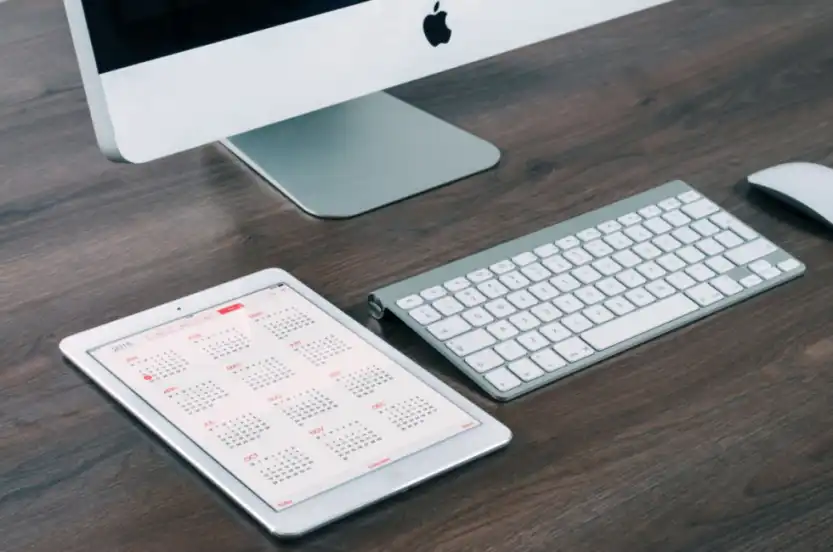
Los iPad de Apple se han convertido en dispositivos versátiles preferidos por muchos usuarios hoy en día tanto para sus necesidades personales como profesionales. Sin embargo, la comodidad que ofrece la pantalla táctil a veces puede resultar insuficiente para escribir textos largos o tareas que requieren una entrada intensiva de datos. En este punto surge la necesidad de conectar un teclado y Conexión de un teclado al iPad El proceso ofrece la clave para convertir su tableta en una estación de trabajo real.
Establecer una conexión inalámbrica con teclados Bluetooth
Uno de los métodos más habituales utilizados por los usuarios de iPad para conectar un teclado es la tecnología Bluetooth. Este tipo de conexión inalámbrica ofrece una amplia gama de teclados y proporciona al usuario libertad de movimiento. La configuración del teclado Bluetooth se puede completar en unos sencillos pasos y establece una conexión estable entre dispositivos.
Para iniciar la conexión, primero asegúrese de que su teclado tenga suficiente carga y luego encienda el interruptor de encendido del teclado. La mayoría de los teclados Bluetooth tienen un botón o combinación de teclas específica para ingresar al modo de emparejamiento; Suele ser un pequeño botón en la parte posterior del teclado o se activa mediante una tecla de función (por ejemplo, icono Fn + Bluetooth). Después de poner su teclado en modo de emparejamiento, abra la aplicación Configuración de su iPad y toque «Bluetooth». Aquí, su iPad comenzará a buscar dispositivos Bluetooth disponibles cerca. Cuando el nombre de su teclado aparezca en la lista, tóquelo para iniciar el proceso de emparejamiento. Algunos teclados pueden solicitarle que ingrese un código que aparece en la pantalla; Después de ingresar este código correctamente, se completará la conexión.
Facilidad de uso de los teclados compatibles con Smart Connector
Apple ofrece un estándar de conexión diferente a través de teclados especiales diseñados para determinados modelos de iPad: Smart Connector. Esta tecnología proporciona conectividad y energía instantáneas sin necesidad de emparejamiento Bluetooth o carga externa. El Smart Connector es un puerto físico formado por tres pequeños pines metálicos en el lateral o parte posterior del iPad.
Los teclados compatibles con Smart Connector funcionan según el principio plug-and-play. Una vez que conecta físicamente el teclado a su iPad, la conexión se establece automáticamente y el teclado está inmediatamente listo para usar. Dado que estos teclados reciben su energía directamente del iPad, se elimina la necesidad de carga adicional. Ofrece una gran ventaja, especialmente cuando estás en movimiento o quieres empezar a trabajar rápidamente. Accesorios como el Magic Keyboard y el Smart Keyboard Folio de Apple utilizan este tipo de conexión, lo que acerca el iPad a una experiencia de computadora portátil.
Posibles problemas de conexión y soluciones
Aunque la conexión del teclado suele realizarse sin problemas, en ocasiones pueden ocurrir situaciones inesperadas. Si su teclado no se conecta a su iPad o se pierde la conexión, será útil probar primero soluciones simples. Primero, verifique el nivel de batería de su teclado; La batería baja es una causa común de problemas de conexión. Para los teclados Bluetooth, asegúrese de que la configuración Bluetooth de su iPad esté activada y que su teclado esté en modo de emparejamiento.
Si el problema persiste, intente apagar y encender tanto el iPad como el teclado. Este simple reinicio puede solucionar fallos temporales del software. Al establecer una conexión Bluetooth, puede eliminar la entrada de teclado previamente emparejada de la configuración de Bluetooth de su iPad con la opción «Olvidar este dispositivo» e intentar emparejar nuevamente. Para los teclados Smart Connector, es necesario asegurarse de que los puertos estén limpios y no haya obstáculos físicos. En casos excepcionales, si el software del sistema operativo de su iPad no está actualizado, también puede causar problemas de compatibilidad; así que asegúrese siempre de estar utilizando la última versión de iOS/iPadOS.
La clave para aumentar la productividad con su iPad
Conectar un teclado externo al iPad no sólo mejora la experiencia de escritura, sino que también aumenta significativamente la eficiencia general de su tableta. Si bien ofrece una escritura más rápida y sin errores gracias a la distribución del teclado tradicional, los atajos de teclado hacen que cambiar entre aplicaciones, editar texto y otras tareas sea más conveniente. Esto ahorra tiempo, especialmente al responder correos electrónicos, preparar informes o tomar notas largas.
La flexibilidad que ofrecen los teclados Bluetooth y la facilidad de conexión instantánea del Smart Connector aportan diferentes ventajas según las necesidades de cada usuario. Ya sea que esté buscando una solución liviana centrada en la portabilidad o una configuración que se aproxime a la experiencia de una computadora de escritorio, el teclado adecuado compatible con su iPad desbloqueará todo el potencial de su tableta. De esta manera, el iPad puede convertirse en una plataforma de producción seria y no sólo una herramienta de consumo.
Preguntas frecuentes
¿Se pueden conectar Bluetooth y un teclado Smart Connector al iPad?
Sí, si tu iPad admite ambos tipos de teclados, puedes utilizar teclados diferentes según la situación. Sin embargo, generalmente no es necesario utilizar un teclado Bluetooth cuando se conecta un teclado Smart Connector.
¿Qué debo hacer si mi teclado Bluetooth no aparece en mi iPad?
Verifique la carga de su teclado, asegúrese de que esté en modo de emparejamiento, apague y encienda la configuración de Bluetooth de su iPad, olvídese de la entrada del teclado e intente emparejar nuevamente.
¿Los teclados Smart Connector requieren fuente de alimentación adicional?
No, los teclados Smart Connector obtienen energía directamente de su iPad, por lo que no necesitan una batería externa ni un cable de carga.