

En Microsoft Excel, puede convertir sus datos en muchos tipos de gráficos. Sin embargo, resulta frustrante que no haya ninguna opción para un gráfico de línea de tiempo estándar. Para superar este obstáculo, utilizo un gráfico de líneas básico para crear una línea de tiempo dinámica y profesional en 10 minutos. Así es como usted también puede hacerlo.
Parte 1: Configurar la tabla de datos dinámicos
¡No se puede crear un gráfico de línea de tiempo sin datos!
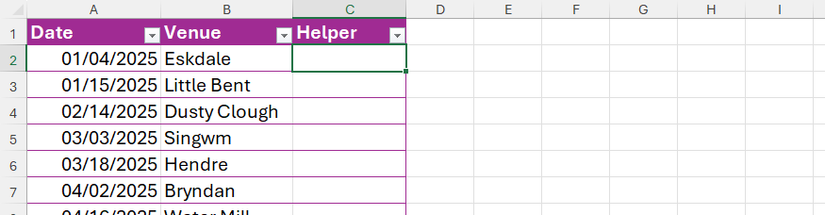
Suponga que desea convertir esta lista de lugares que visitó en 2025 en una línea de tiempo. Las fechas de la columna A tienen un formato de fecha reconocido y están ordenadas cronológicamente.


Primero, convierta sus datos sin procesar en una tabla de Excel. Para hacer esto, seleccione cualquier celda del conjunto de datos y, en la pestaña Inicio, haga clic en «Formato como tabla» y elija un estilo.


Cuando aparezca el cuadro de diálogo, asegúrese de que «Mi tabla tiene encabezados» esté marcado y haga clic en «Aceptar».


A continuación, en la celda C1, escriba Ayudante y presione Enter para agregar una tercera columna. Todos los gráficos necesitan números en el eje y, por lo que esta columna auxiliar es donde irán los números.

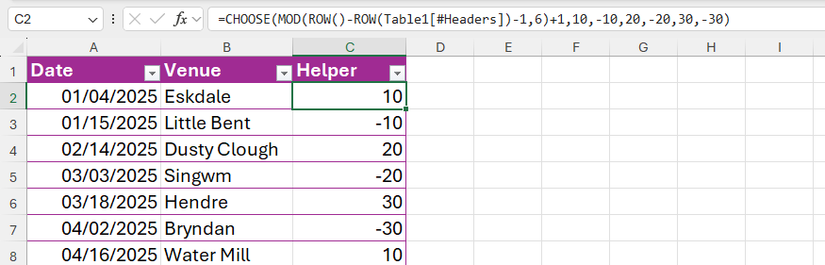
En la primera celda de la columna Ayudante (celda C2), escriba o copie la siguiente fórmula y presione Entrar:
=CHOOSE(MOD(ROW()-ROW(Table1[#Headers])-1,6)+1,10,-10,20,-20,30,-30)
Si le asigna un nombre a su tabla, reemplace «Tabla1» en la fórmula con el nombre de su tabla.
Esta fórmula utiliza las funciones FILA y MOD para generar una secuencia repetida de 10, -10, 20, -20, 30 y -30. Estos valores alternos positivos y negativos garantizan que los puntos de datos estén claramente espaciados por encima y por debajo de la línea de tiempo central, evitando que las etiquetas de texto (que agregaremos pronto) se superpongan.

Parte 2: Insertar y personalizar el gráfico de línea de tiempo
Esto requiere algunos pasos
Ahora es el momento de insertar un gráfico de líneas, que adaptará a un gráfico de línea de tiempo. Seleccione la columna Fecha (incluido el encabezado), mantenga presionada la tecla Ctrl y seleccione la columna Ayuda (nuevamente, incluido el encabezado). Luego, en la pestaña Insertar, haga clic en la opción «Gráfico de líneas» y seleccione «Línea con marcadores».


Ahora necesitas convertir los marcadores en líneas verticales. Seleccione el gráfico, haga clic en «+» que aparece cuando pasa el cursor sobre él y marque «Barras de error». Luego, haga clic en la flecha junto a Barras de error y seleccione «Más opciones».


En el panel Formatear barras de error, realice estos tres cambios cruciales:
-
En la sección Dirección, marca «Menos».
-
En la sección Estilo final, marque «Sin límite».
-
En la sección Cantidad de error, marque «Porcentaje», escriba 100 en el campo de texto y presione Entrar.
Este paso extiende una línea vertical desde cada marcador hasta el eje x, formando los ticks verticales de su línea de tiempo.


A continuación, haga clic en uno de los marcadores del gráfico para seleccionarlos todos y, en el panel Formatear serie de datos, marque «Sin línea».


Tómate un momento para formatear los marcadores para que aparezcan exactamente como deseas. Haga clic en «Marcador» en el mismo panel y, en la sección Opciones de marcador, marque «Integrado» y elija uno de los estilos. También puedes expandir la opción «Rellenar» para cambiar su color.


Haga clic dos veces en un solo marcador para formatearlo de forma independiente.
A continuación, debes arreglar el eje x. En mi caso, quiero que la línea de tiempo comience el 1 de enero y finalice el 31 de diciembre. Para hacer lo mismo, haga clic en el eje una vez para seleccionarlo y, en el área Opciones de eje del panel Formato de eje, establezca el límite mínimo para su fecha de inicio y el límite máximo para su fecha de finalización. Presione Entrar para confirmar.

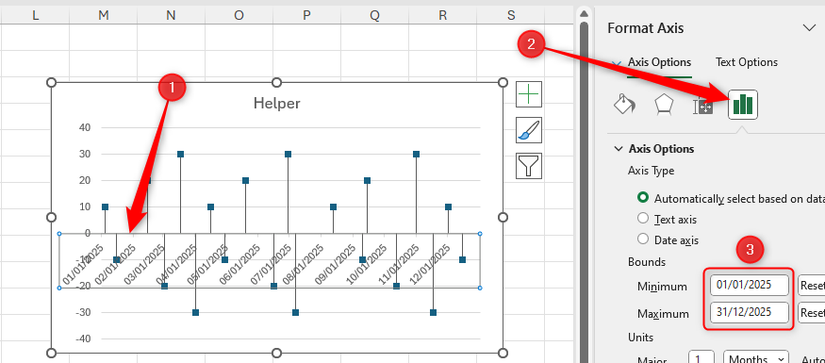
En el área Marcas de graduación del mismo panel, asegúrese de que tanto el tipo mayor como el menor estén configurados en «Ninguno» y en el área Etiquetas, establezca la Posición de la etiqueta en «Ninguno» también.


Ahora, formatea el eje x. Dirígete a la sección de formato del panel Formato de eje haciendo clic en el bote de pintura y realiza los siguientes tres cambios en el área Línea:
-
Marca «Línea continua» y elige un color de línea.
-
Para el tipo Iniciar flecha, elija un diamante u otra forma estilística.
-
Para el tipo Flecha final, seleccione una flecha.


Luego, ordene las cosas que no necesita en su cuadro. Seleccione una línea de cuadrícula y presione Eliminar, y haga lo mismo con el eje y. Además, haga doble clic en el título para cambiarlo por algo más adecuado.
Deberías tener una línea de tiempo similar a esta:


Lo último que debe hacer es ordenar las etiquetas de datos.
Parte 3: Etiquetar y finalizar la línea de tiempo
Dale los toques finales
Antes de agregar etiquetas a cada punto de datos, expanda el ancho del gráfico haciendo clic y arrastrando el controlador situado más a la derecha hacia la derecha. Esto asegurará que haya suficiente espacio para el texto.


Ahora, seleccione todos los marcadores haciendo clic en ellos una vez, luego haga clic derecho en uno de ellos y seleccione «Agregar etiquetas de datos».


Por el momento, las etiquetas de datos contienen los números de la columna auxiliar. Para cambiar esto, haga clic en uno de esos números para seleccionarlos todos y, en la sección Opciones de etiqueta del panel Formatear etiquetas de datos, haga estas tres cosas en este orden:
-
Marque «Nombre de categoría».
-
Desmarque «Valor».
-
Marque «Valor de las celdas».
Como resultado, solo permanecen marcadas Valor de celdas, Nombre de categoría y Mostrar líneas guía.


En el cuadro de diálogo Rango de etiquetas de datos que aparece después de marcar «Valor de celdas», coloque el cursor en el campo de texto, seleccione el rango que contiene las etiquetas de los campos. a excepción de el encabezado (en mi caso, las celdas B2 a B21) y haga clic en «Aceptar».


Regrese al panel Formato de etiquetas de datos y, en la sección Opciones de etiqueta, establezca el separador como «Nueva línea»; esto agrega un salto de línea entre las etiquetas y las fechas.


Las etiquetas están ubicadas a la derecha del marcador de forma predeterminada y eso funciona bien para la línea de tiempo que estás creando.
Para finalizar el formato de las etiquetas de datos, haga clic en una de ellas para que estén todas seleccionadas y, en la pestaña Inicio, haga clic en «Alinear a la izquierda».


Notarás que el texto se superpone a las últimas etiquetas de la línea de tiempo. Para solucionar este problema, seleccione solo el área de trazado y haga clic y arrastre el controlador situado más a la derecha hacia la izquierda.


¡Y eso es todo! ¡Tu línea de tiempo está completa!


Es más, debido a que utilizó un gráfico nativo de Excel, si agrega, elimina o cambia las fechas en la tabla original, el gráfico se actualizará para reflejar esas modificaciones. Además, si decide ampliar los datos para cubrir otro período, simplemente cambie el límite máximo en consecuencia.
No tengas miedo de experimentar
Uno de los beneficios de todos los gráficos estándar de Excel es que son altamente personalizables, lo que significa que puedes visualizar tus datos prácticamente de cualquier forma que desees. Por ejemplo, cuando uso un gráfico de columnas para comparar alturas, reemplazo las columnas con imágenes para que el gráfico se destaque y sea más fácil de interpretar.


- SO
-
Windows, macOS, iPhone, iPad, Android
- Prueba gratuita
-
1 mes
Microsoft 365 incluye acceso a aplicaciones de Office como Word, Excel y PowerPoint en hasta cinco dispositivos, 1 TB de almacenamiento OneDrive y más.