
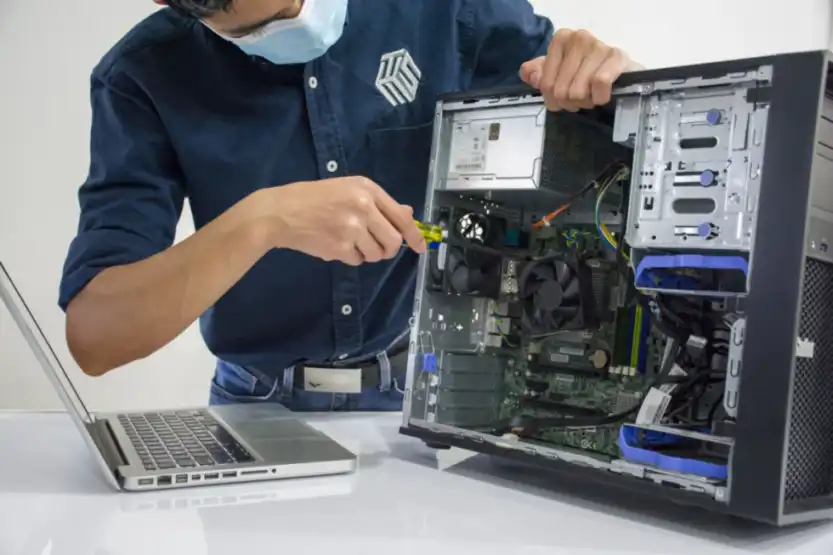
Los usuarios de Windows 11 buscan constantemente nuevas formas de desbloquear todo el potencial de sus sistemas. ¿Qué pasa con aumento del rendimiento del procesador ¿Qué pasaría si su característica aumentara la capacidad de respuesta de su computadora, como un interruptor de encendido oculto? Esta configuración, desconocida para muchos usuarios, puede marcar una diferencia notable, especialmente en tareas intensivas.
¿Qué es el modo de mejora del rendimiento del procesador y por qué es importante?
Los procesadores modernos tienen la capacidad de ofrecer aumentos instantáneos de rendimiento más allá de sus velocidades de reloj base. Esta capacidad se llama Modo de aumento del rendimiento del procesador y es una función crítica oculta en la configuración de administración de energía de Windows. Básicamente, permite que el procesador funcione a frecuencias más altas para que pueda procesar más instrucciones; Esta situación se hace especialmente evidente en cargas que requieren cortos periodos de tiempo y un procesamiento intensivo.
Este modo permite que el procesador funcione más rápido cuando sea necesario, siempre que se mantenga dentro de sus límites térmicos y de energía. ¿Quiere que las aplicaciones se abran más rápido, que los tiempos de procesamiento sean más cortos en software complejo o velocidades de fotogramas más fluidas en los juegos? Entonces la importancia de este escenario se vuelve evidente una vez más.
Generalmente en la configuración predeterminada, Windows 11 no mantiene este modo en las opciones de mayor rendimiento como “Agresivo”. Esto significa que el sistema funciona con un enfoque más conservador, como extender la vida útil de la batería o reducir la producción general de calor. Pero para los usuarios profesionales, los jugadores y los creadores de contenido, es vital exprimir hasta la última gota de rendimiento de cada núcleo. Se trata de hacer que tu equipo sea realmente único para ti, en lugar de simplemente dejarlo como lo compraste.
El aumento del rendimiento del procesador no es sólo un ajuste de la configuración, es un túnel de energía que redefine los límites de su computadora.
Esta configuración puede aumentar radicalmente la capacidad de respuesta general del sistema, especialmente durante tareas múltiples intensas o en escenarios donde el rendimiento de un solo núcleo es crítico. Por ejemplo, al procesar grandes conjuntos de datos o editar videos de alta resolución, aumentar instantáneamente la velocidad del procesador hará que su flujo de trabajo sea ininterrumpido. Aunque muchos usuarios pasan por alto los beneficios que se obtienen al activar este modo, es indispensable para un verdadero entusiasta del rendimiento.
Activación a través del Editor de políticas de grupo
El Editor de políticas de grupo es una poderosa herramienta para usuarios avanzados que desean obtener un control profundo sobre el sistema, especialmente en entornos corporativos o individualmente. Habilitar el modo de aumento del rendimiento del procesador de esta manera proporciona una configuración consistente en todo el sistema. Pero primero, debemos hacer visible la opción relevante con un pequeño ajuste; De lo contrario, es posible que no vea esta opción en el menú de configuración de energía.
A continuación se explica cómo realizar este ajuste crítico, paso a paso:
- Primero, presione Win + R para abrir el cuadro de diálogo «Ejecutar» y luego escriba gpedit.msc y presione Entrar. Esto iniciará el Editor de políticas de grupo local.
- En el panel de navegación de la izquierda, siga estas rutas: Configuración de la computadora > Plantillas administrativas > Sistema > Administración de energía > Administración de energía del procesador.
- En el panel derecho, busque la política denominada «Modo de mejora del rendimiento del procesador» y haga doble clic en ella.
- En la ventana que se abre, marque el estado de la política como «Habilitada». Esto indica que el sistema tendrá en cuenta esta configuración.
- Seleccione el modo de aumento de rendimiento que desee en el menú desplegable en la sección «Opciones» justo debajo. Para obtener el máximo rendimiento normalmente «Agresivo» Si bien se prefiere esta opción, aquellos que buscan un enfoque más equilibrado pueden considerar los modos “Eficiente Agresivo” o “Suelto”.
- Haga clic en los botones «Aplicar» y «Aceptar» para guardar los cambios realizados.
- Finalmente, se recomienda reiniciar su computadora para que los cambios se apliquen completamente en el sistema.
Estos pasos le permiten aumentar permanentemente el rendimiento del procesador de su sistema hasta cierto nivel. Recuerde, los diferentes modos traen diferentes perfiles de consumo de energía y generación de calor; Por lo tanto, debes hacer tu elección con cuidado.
Ajustes con el Editor del Registro
Para los usuarios que no tienen acceso al Editor de políticas de grupo o que buscan un control de nivel inferior, el Editor del Registro es otra forma de habilitar el modo de aumento del rendimiento del procesador. Sin embargo, es imperativo seguir estos pasos con mucho cuidado, ya que un cambio incorrecto en el registro puede alterar la estabilidad del sistema. De hecho, ¿has considerado hacer una copia de seguridad?
Estos son los pasos que debe seguir para configurar el modo de aumento del rendimiento del procesador a través del Registro:
- Primero, presione Win + R para abrir el cuadro de diálogo «Ejecutar». Inicie el Editor del Registro escribiendo regedit en el cuadro y presionando Enter.
- Una vez que se abra el Editor del Registro, navegue hasta esta ruta en la estructura de árbol en el panel izquierdo: HKEY_LOCAL_MACHINESYSTEMCurrentControlSetControlPowerPowerSettings54533251-82be-4824-96c1-47b60b740d00be337238-0d82-4146-a960-4f3749d470c7. Esta clave larga contiene la configuración del modo de aumento del rendimiento del procesador.
- Dentro de esta clave, busque un valor DWORD llamado «Atributos». De lo contrario, cree un nuevo valor llamado «Atributos» haciendo clic derecho y usando «Nuevo> Valor DWORD (32 bits)».
- Haga doble clic en el valor «Atributos» y cambie la sección «Información del valor» a 2. Luego haga clic en el botón «Aceptar». Esto hará que la configuración relevante sea visible en las opciones de energía.
- Cierre el Editor del Registro y reinicie su sistema.
- Después del reinicio, abra el «Panel de control», vaya a la sección «Hardware y sonido» y haga clic en «Opciones de energía».
- Haga clic en la opción «Cambiar configuración del plan» junto al plan de energía que está utilizando activamente y luego haga clic en «Cambiar configuración de energía avanzada».
- En la ventana «Opciones de energía» que se abre, expanda la sección «Administración de energía del procesador». Aquí verá la opción «Modo de aumento de rendimiento de la CPU» previamente oculta.
- Amplíe esta opción para especificar el modo que desea para los estados «Encendido» y «Con batería» (por ejemplo, «Agresivo»).
Aunque los cambios en el registro ofrecen una verificación más profunda del sistema, siempre requieren pasos cuidadosos. Un pequeño error puede acarrear serios problemas; por lo que es fundamental tener cuidado en todo momento.
Entonces, ¿qué debería hacer con la mejora del rendimiento del procesador?
Aunque habilitar el modo de aumento del rendimiento del procesador ofrece una opción atractiva para quienes desean aprovechar al máximo su computadora, las consecuencias de esta decisión deben evaluarse cuidadosamente. Esta característica puede proporcionar un aumento bruto del rendimiento de hasta un 10 por ciento, especialmente en aplicaciones que requieren un uso intensivo de la CPU, como software de ingeniería, modelado 3D, edición de vídeo o juegos competitivos. Sin embargo, como todo aumento de rendimiento, tiene un precio.
Desde la perspectiva de un escritor de tecnología, un mayor rendimiento está directamente relacionado con una mayor producción de calor y un mayor consumo de energía. Si el sistema de enfriamiento de su computadora no es adecuado, el uso prolongado de este modo puede causar inestabilidad del sistema, degradación del rendimiento (debido a la limitación térmica) o reducción de la vida útil del hardware. Especialmente teniendo en cuenta los precios de la electricidad en Türkiye, el reflejo de trabajar constantemente en modo “agresivo” en la factura mensual de electricidad puede parecer un pequeño detalle, pero puede marcar una diferencia significativa con el tiempo. Sería prudente que los usuarios turcos equilibraran tanto sus presupuestos de hardware como sus costos de energía al realizar dichas optimizaciones.
Entonces, ¿deberías habilitar esta configuración? Si su sistema tiene una potente solución de refrigeración y el rendimiento es su prioridad, definitivamente vale la pena intentarlo. Por ejemplo, si tiene un disipador de CPU de alta calidad o utiliza refrigeración líquida, puede mantener su procesador a velocidades de reloj más altas durante más tiempo. Sin embargo, si está utilizando una computadora portátil estándar o una computadora de escritorio básica, los modos «Eficiente Agresivo» o «Laxo» pueden ofrecer un equilibrio más seguro.
Históricamente, los fabricantes de procesadores llevan años ofreciendo este tipo de overclocking dinámico con tecnologías como Intel Turbo Boost o AMD Precision Boost. Estos modos de administración de Windows le dan al usuario más control sobre esta capacidad incorporada. Todos estos desarrollos muestran que ajustar esta configuración según sus necesidades personales y apagar su sistema no siempre significa «mejor»; A veces, “más equilibrado” es la solución más óptima.
Preguntas frecuentes
¿El modo de aumento del rendimiento del procesador dañará mi computadora?
El uso del modo agresivo durante largos períodos de tiempo sin una refrigeración adecuada puede acortar la vida útil del procesador o provocar inestabilidad. Asegúrese de tener una refrigeración adecuada.
¿Qué debo hacer si no siento ninguna diferencia después de cambiar esta configuración?
No todas las aplicaciones o escenarios pueden beneficiarse significativamente de este modo. La diferencia será más notable, especialmente en aplicaciones que necesitan rendimiento de un solo núcleo o carga intensa a corto plazo. Asegúrese de que su plan de energía también esté configurado en «Alto rendimiento».
¿Es posible desactivar el modo de aumento del rendimiento del procesador?
Sí, puede desactivar fácilmente este modo configurándolo en «Desactivado» tanto desde el Editor de políticas de grupo como desde el Registro, o seleccionando la opción «Desactivado» en la configuración predeterminada del plan de energía.