
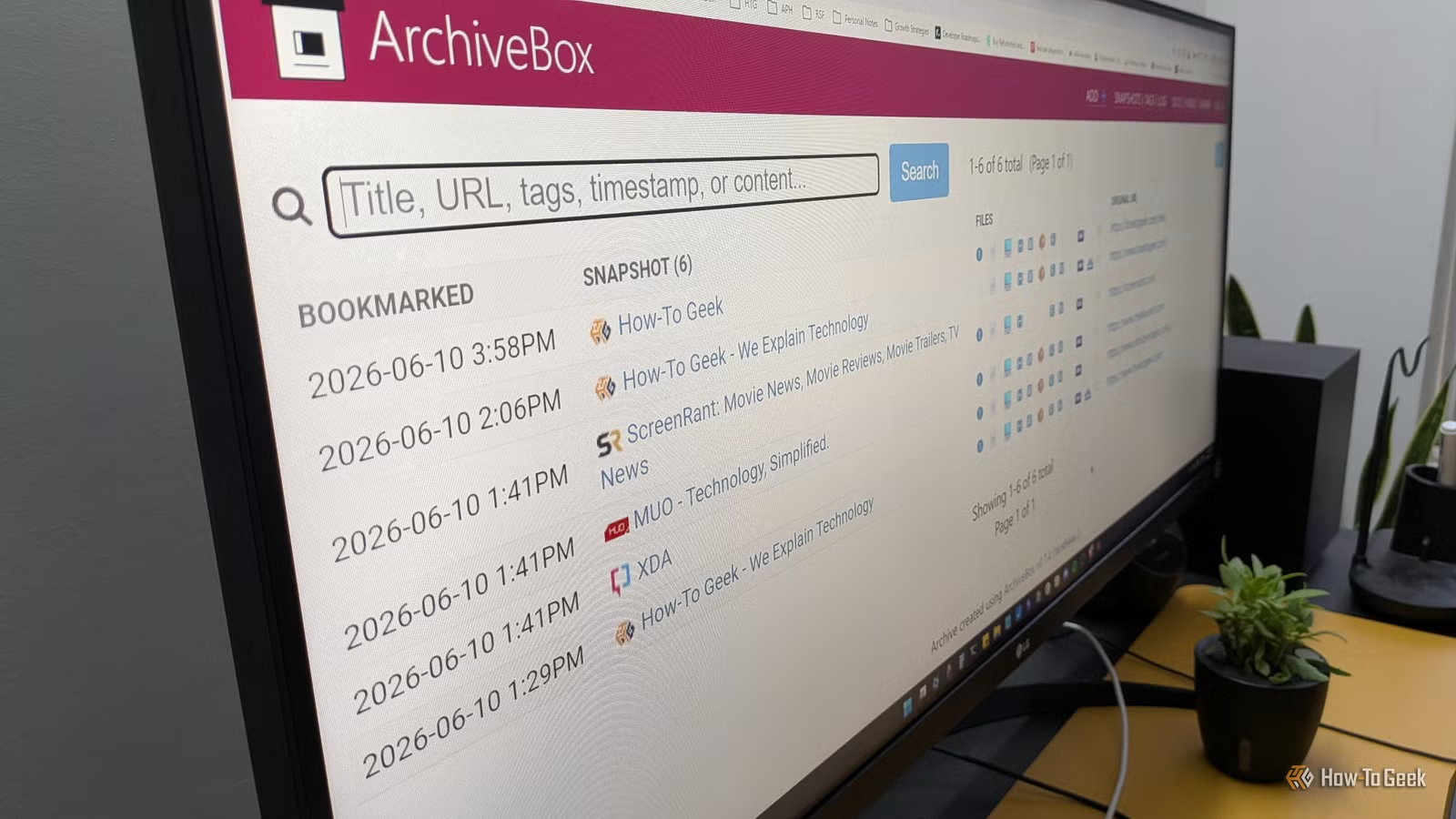
Si alguna vez te ha desaparecido un rincón favorito de Internet, sabes lo silenciosamente devastador que es. Todo en línea existe a discreción de otra persona: su servidor, su decisión, su factura de alojamiento. Puedes aceptar esa impermanencia o hacer algo al respecto. Elegí hacer algo al respecto, especialmente cuando vi que no me costó nada y solo me tomó una tarde configurarlo.
¿Cómo archivar y guardar Internet?
Porque tu rincón favorito de la web podría desaparecer mañana


Lucas Gouveia / Cómo hacer geek
Todo lo que accede en Internet es, en esencia, solo un montón de archivos (HTML, PHP, CSS, JavaScript) que se encuentran en un servidor en algún lugar y se ponen a disposición de otras computadoras. Cuando visita un sitio web, ese servidor envía esos archivos a su máquina y su navegador los reúne en la página que ve.
Ahora bien, este acuerdo tiene un punto débil evidente. Si la persona o empresa que aloja esos archivos decide cerrar el sitio web, eliminar las páginas o simplemente dejar de pagar la factura del alojamiento, ese contenido desaparecerá y los enlaces marcados no funcionarán. El artículo que marcó como favorito hace tres años, el hilo del foro que resolvió exactamente su problema, el blog que le enseñó la mitad de lo que sabe, todo depende de que otra persona mantenga el servidor en funcionamiento.
Pero aquí está la cuestión: mientras estás viendo ese contenido, ya está en tu máquina. Lo que significa que puedes capturarlo y guardarlo localmente antes de que desaparezca.


La versión más básica de esto es algo que probablemente haya hecho antes: haga clic derecho en una página y presione Guardar como, que descarga el contenido HTML de esa página a su computadora. Para los vídeos, que generalmente no se muestran como parte del HTML simple, existen herramientas de descarga dedicadas que también pueden capturarlos.
El problema, sin embargo, es la escala. Guardar Internet con un clic derecho a la vez se vuelve excesivamente tedioso muy rápidamente. Necesitaría una herramienta que guarde por usted, lo haga a fondo y mantenga todo organizado en un solo lugar.
Eso es exactamente lo que hace ArchiveBox.


Las 8 mejores alternativas de archivos de Internet para desenterrar cosas viejas
¿Necesitas desenterrar material antiguo de Internet? Estas otras alternativas de Internet Archive le permiten ver capturas de pantalla guardadas desde hace mucho tiempo.
Conoce ArchiveBox
La forma más fácil de guardar tus partes favoritas de Internet
ArchiveBox es una herramienta de archivo web autohospedada, de código abierto y gratuita. Le proporciona las URL y guarda instantáneas completas y navegables de esas páginas en su propio almacenamiento: sin necesidad de servicios de terceros, sin suscripción, sin dependencia de que los servidores de otra persona permanezcan activos.
Todo lo que tienes que hacer es colocar una URL en ArchiveBox, se activa y archiva todo por ti. Puede agregar enlaces uno a la vez, pegar una lista completa o incluso importar el archivo completo de marcadores del navegador y dejar que lo analice todo.

5 aplicaciones gratuitas y de código abierto (FOSS) que son mejores que sus alternativas pagas
Software de calidad profesional sin precio. Echa un vistazo a estas cinco aplicaciones gratuitas y de código abierto que rivalizan con sus homólogas pagas.
Lo que distingue a ArchiveBox es lo riguroso que es el proceso de archivo. No se limita a tomar el HTML sin formato y dar por terminado el día. Para cada URL que agrega, captura múltiples formatos de la misma página: la fuente HTML original, una versión limpia y legible del artículo (piense en modo lector, pero guardado para siempre), una captura de pantalla de página completa e incluso una versión PDF de la página. Si la página tiene videos, ArchiveBox usa yt-dlp para descargar los archivos multimedia reales. Si la URL apunta a un repositorio de git, clona el repositorio.
La idea es que, independientemente de lo que suceda con el sitio original, el contenido se conservará en el formato que le resulte más útil más adelante.
Debido a que ArchiveBox guarda múltiples formatos de cada página (HTML, captura de pantalla, PDF y cualquier archivo multimedia a través de yt-dlp), las instantáneas se acumulan rápidamente. Una sola página con muchos medios puede ocupar fácilmente cientos de megabytes. Como tal, siempre debes estar atento a tu carpeta de datos y, si quieres ahorrar con tu almacenamiento, considera omitir el archivo multimedia.


- Capacidad de almacenamiento
-
4TB
- Marca
-
Seagate
Seagate IronWolf, una excelente combinación de precio y rendimiento, es una excelente opción para la mayoría de los usuarios de NAS. Con una garantía de tres años, tres años de servicios de recuperación de datos incluidos con la compra y una carga de trabajo de 180 TB de escritura de datos por año, esta unidad puede manejar casi cualquier cosa que le arroje.
Cómo configurar ArchiveBox
Es solo un comando de terminal y unos pocos clics en los botones.
La forma más sencilla de ejecutar ArchiveBox es con Docker. Simplemente abra la terminal en su PC con Windows e ingrese esto:
docker run -d -v C:\\archivebox\\data:/data -p 8080:8000 archivebox/archivebox
Si está en Linux en lugar de Windows, el mismo comando funciona; simplemente cambie la ruta de Windows por algo como ~/archivebox/data:/data.
Esto es lo que realmente hace ese comando:
-
El -d flag ejecuta el contenedor en segundo plano.
-
El -v C:\archivebox\datos:/datos parte asigna una carpeta en su máquina (en este caso C:\archivebox\data) al directorio de datos del contenedor; aquí es donde reside todo el contenido archivado, por lo que incluso si elimina el contenedor, su archivo permanece intacto en su disco.
-
Y -p 8080:8000 asigna el puerto 8000 dentro del contenedor al puerto 8080 en su máquina, que es como accederá a la interfaz web.
Una vez que el contenedor se esté ejecutando, abra su navegador y vaya a http://localhost:8080. Ese es su panel de ArchiveBox. En la primera ejecución, querrá crear una cuenta de administrador para poder iniciar sesión y comenzar a agregar enlaces; puede hacerlo desde la interfaz web o ejecutando el comando de creación de usuarios dentro del contenedor.

Cómo conectarse a Localhost dentro de un contenedor Docker
Cuando trabaja con Docker, generalmente coloca en contenedores los servicios que forman su pila y utiliza redes entre contenedores para comunicarse entre ellos.
Si localhost no funciona, puede deberse al firewall. Tuve un problema similar durante la configuración. Simplemente hacer una excepción en el firewall debería solucionar este problema.
Usando ArchiveBox
Es una de las herramientas más fáciles de usar que existen.
La interfaz web es bastante intuitiva y sencilla. La página principal es el índice de su archivo: una lista de cada instantánea que ha tomado, con enlaces a todos los formatos guardados para cada una.
Presione el botón Agregar en la barra superior y lo llevará a un nuevo panel donde podrá pegar URL, una a la vez o una lista completa de ellas. Justo debajo, verá una opción llamada Formato de URL. Puede usar esto para cambiar a cualquier tipo de URL específico, aunque a mí me gusta mantenerlo en «Detección automática del analizador», que es el valor predeterminado. Debajo de eso, tiene la opción Profundidad de archivo. En profundidad = 0, simplemente archiva las URL que le proporcionas. En profundidad = 1, archivará las URL proporcionadas y todos los enlaces en esa página web. Esto suele ser útil porque un sitio web o un artículo pueden tener recursos relevantes o temas de investigación vinculados a una fuente diferente. Finalmente, tiene la opción Métodos de archivo, que le permite elegir qué partes del sitio web se archivarán.
Sin embargo, si copiar y pegar URL sigue siendo demasiado trabajo, también hay una extensión oficial del navegador, que elimina la última fricción. Una vez instalado, puedes archivar la página en la que te encuentras actualmente con un clic en lugar de copiar la URL en el panel. Incluso puedes configurarlo para archivar automáticamente cada página que visites (o páginas que cumplan ciertas reglas), lo que convierte tu archivo en un registro pasivo de tu navegación en lugar de algo que debas recordar mantener.
Dicho esto, salvar Internet es sólo una parte de la ecuación. Si no puede encontrar el contenido fácilmente, no importa mucho. Afortunadamente, ArchiveBox ofrece una sólida función de búsqueda. No es tan sólido como la Búsqueda de Google, en el sentido de que no clasificará el sitio web con más probabilidades de satisfacer su palabra clave o consulta, pero puede mostrar todos los resultados relevantes.

8 filtros de búsqueda para ayudarle a encontrar archivos rápidamente en el Explorador de archivos
¡Mantén tus datos al alcance de tu mano!
Empareje ArchiveBox con su NAS
Si realmente quiere crear un archivo personal en Internet, le recomiendo encarecidamente que lo haga en un NAS (almacenamiento conectado a la red). Simplemente apunte el directorio de datos de ArchiveBox hacia él, ya sea ejecutando el contenedor directamente en el NAS o asignando el volumen de datos a un recurso compartido de red. De esta manera, puede aprovechar el amplio almacenamiento de su NAS en lugar de sobrecargar su PC. Además, tenerlo en un NAS significa que está protegido por cualquier redundancia que ya tenga su NAS.
También deja de ser solo su archivo. Cualquiera en su red doméstica puede explorar las instantáneas guardadas y las fuentes que ha configurado siguen incorporando contenido nuevo en segundo plano. Básicamente, terminas con un archivo de Internet privado y doméstico: un rincón de la web que has decidido que vale la pena conservar, guardado en el hardware de tu propiedad y disponible para todos tus familiares y amigos.

- Marca
-
UGREEN
- UPC
-
Intel serie N de 12.ª generación
Este dispositivo de almacenamiento conectado a la red de última generación transforma la forma en que almacena y accede a los datos a través de teléfonos inteligentes, computadoras portátiles, tabletas y televisores en cualquier lugar con acceso a la red.