
Google incluye cada nueva actualización de Android con una gran cantidad de funciones útiles, muchas de las cuales pasan desapercibidas mientras la atención se centra en las cosas importantes. A medida que avanzamos hacia el decimoséptimo ciclo de lanzamiento importante de Android este año, es más fácil que nunca perder la cuenta de cuánto se ha agregado a lo largo del tiempo.
Más allá de las características principales que probablemente ya conozca, hay una larga lista de características y herramientas menos conocidas en Android, junto con aún más mejoras implementadas por los fabricantes. Muchos de ellos pueden mejorar realmente el uso diario, pero la mayoría de la gente ni siquiera sabe que existen. Estas son algunas de esas funciones oscuras que utilizo todo el tiempo y que quizá quieras empezar a utilizar también.
Ya no me preocuparé por descartar notificaciones por error gracias al historial de notificaciones.
Android mantiene un registro oculto de las notificaciones que has borrado
Seamos honestos, todo el mundo borra una o dos notificaciones durante el día sin pensar realmente en ello. La acción prácticamente se ha convertido en una segunda naturaleza. Deslizas el dedo hacia abajo, limpias el desorden y sigues adelante, especialmente cuando acabas de despertarte de una siesta y ni siquiera has tomado un sorbo de café todavía.
El problema es que unos minutos u horas más tarde, te quedas intentando recordar lo que realmente descartaste.
A veces no es nada. Otras veces no lo es. Un correo electrónico de seguimiento de su jefe llega a su bandeja de entrada al día siguiente, preguntándole por qué se perdió la reunión trimestral. Un amigo se vuelve un poco pasivo-agresivo porque nunca respondiste a su invitación a salir. O, si tienes mucha mala suerte como yo, pierdes una cita con el dentista y terminas teniendo que rogarles que te reprogramen.
La buena noticia es que Android tiene una función de historial de notificaciones que te permite verificar cada notificación que has eliminado. La mala noticia es que debes saber que existe, porque no está disponible en el tono de notificación; en cambio, está escondido en la configuración de tu teléfono.
Puede habilitar y acceder al Historial de notificaciones yendo a Ajustes > Notificaciones y configuración rápida > Más configuraciones > Historial de notificaciones. Alternativamente, puedes usar la barra de búsqueda y escribir «Historial de notificaciones». Una vez habilitado, podrá ver un registro de las notificaciones borradas recientemente.


Cuando quieras ver las notificaciones que has descartado, puedes regresar al mismo menú. Si tienes un teléfono Pixel, también puedes tocar el Sin notificaciones texto cuando baja el tono de notificación para abrir el historial de notificaciones directamente. Desafortunadamente, ese atajo no funciona en mi OnePlus 15.


- SoC
-
Qualcomm Snapdragon 8 Elite Generación 5
- Mostrar
-
6,78 pulgadas 2772*1272 (FHD+)
El OnePlus 15 cuenta con el último SoC Snapdragon 8 Elite Gen 5 que permite funciones de juego nunca antes vistas en un teléfono inteligente. La pantalla de 165 Hz es perfecta para juegos móviles y, cuando no se juega, funciona a 120 Hz, lo que la hace ideal para el uso diario. El conjunto de cámaras triples es bastante bueno y la batería de 7300 mAh dura varios días con una sola carga.
El gesto oculto «Alt-Tab» me ayuda a realizar múltiples tareas mucho más rápido
Un rápido deslizamiento puede llevarlo a la aplicación utilizada recientemente
Una de las acciones más comunes que hago cientos de veces al día es abrir y cerrar aplicaciones. Descubrí que la forma más rápida de hacerlo no es abrir la pantalla de aplicaciones recientes, sino simplemente deslizar el dedo por el borde inferior de la pantalla de izquierda a derecha.
También puedes hacerlo a la inversa, de derecha a izquierda, para volver a la aplicación que usaste por última vez, y no hay límite en la cantidad de deslizamientos que puedes hacer. Es prácticamente el equivalente móvil del acceso directo Alt-Tab en las PC con Windows.
Necesitas habilitar la navegación por gestos para que esto funcione, pero si estás usando la navegación de 3 botones, no te preocupes, hay una alternativa.
Puede cambiar rápidamente entre las dos aplicaciones abiertas más recientemente tocando dos veces el botón Aplicaciones recientes en la parte inferior de la pantalla. Si lo tocas rápidamente, también puedes desplazarte por las aplicaciones recientes, aunque no es tan intuitivo como deslizar el dedo con la navegación por gestos.
Por supuesto, aún necesitarás abrir el cajón de aplicaciones para las aplicaciones que no usas con frecuencia, pero para cualquier cosa que hayas abierto recientemente, este acceso directo es fácilmente la forma más rápida de cambiar.


No puedo vivir sin este gesto subestimado de Android
Una solución sencilla a un problema común.
Arrastrar y soltar me permite mover contenido entre aplicaciones en segundos
Comparta texto e imágenes sin utilizar capturas de pantalla ni copiar y pegar
Una de las acciones cotidianas más comunes que hago en mi teléfono es tomar una captura de pantalla o copiar y pegar texto o una imagen de una aplicación y luego enviarla como mensaje de chat a alguien.
Android 14 introdujo una función que mejoró significativamente esto, pero rara vez veo que la gente la use en la naturaleza: puedes arrastrar y soltar contenido entre aplicaciones.
Simplemente seleccione un fragmento de texto, una imagen o un enlace, luego toque y mantenga presionado durante un segundo y arrástrelo hacia la parte inferior de la pantalla para compartirlo en la aplicación que elija. Mejor aún, sostenga el elemento con una mano y use la otra para deslizar el dedo por la parte inferior de la pantalla (la función que cubrí anteriormente) para cambiar a la aplicación en la que desea colocarlo y luego soltarlo.
Incluso puedes arrastrar y soltar en modo de ventanas múltiples. Es increíblemente intuitivo una vez que te das cuenta de que, al igual que con el mouse de una computadora, puedes arrastrar y soltar casi cualquier cosa en cualquier lugar.
Algunas aplicaciones incluso van un paso más allá. Por ejemplo, la aplicación de galería de mi OnePlus 15 aísla automáticamente el elemento específico de una imagen que tengo, lo que me permite enviar imágenes recortadas en segundos. ¡Es como magia!
Tenga en cuenta que el soporte varía mucho según la aplicación. No he podido hacer que esta función funcione en algunas aplicaciones, como Messenger, donde al tocar y mantener presionado el texto aparece el menú de reacciones.
La fijación de aplicaciones evita que las personas deambulen por mi teléfono
Bloquee su dispositivo en una sola aplicación antes de entregárselo
La fijación de aplicaciones le permite bloquear su pantalla en una sola aplicación mientras bloquea el acceso al resto del teléfono. Esto es perfecto cuando necesitas entregarle tu teléfono a alguien y no quieres que husmee. Si les das tu teléfono a los niños para que puedan ver YouTube o jugar, esta es exactamente la característica que nunca supiste que necesitabas.
Antes de poder utilizar la fijación de aplicaciones, debes habilitarla. Ir a Ajustes > Seguridad y privacidad > Más seguridad y privacidad > Fijación de aplicaciones.

El texto en su dispositivo puede variar ligeramente, por lo que suele ser más fácil utilizar la barra de búsqueda. Además, algunos teléfonos no te permiten usar la fijación de aplicaciones con navegación por gestos, por lo que es posible que tengas que cambiar a navegación de 3 botones antes de habilitarla.
Una vez habilitada la fijación de aplicaciones, abra la aplicación que desea fijar, abra la pantalla de aplicaciones recientes, toque el ícono de tres puntos al lado de la aplicación y toque Alfiler. Para desanclar la aplicación, normalmente se te pedirá que desbloquees tu teléfono.

Los atajos fijados me llevan exactamente a donde necesito ir sin abrir aplicaciones
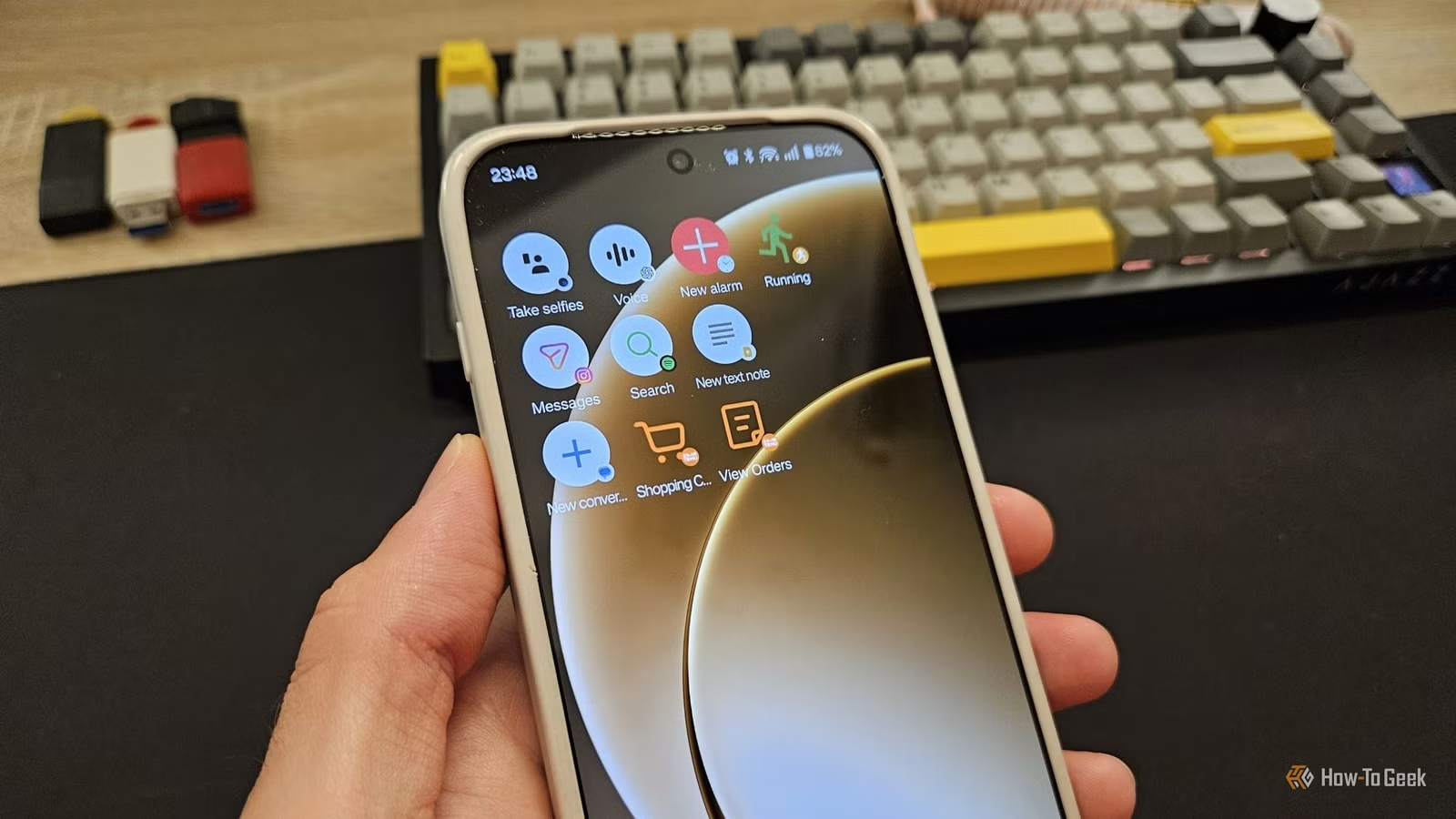
Siguiendo con el tema de fijar cosas, ¿sabías que puedes fijar varias acciones en aplicaciones específicas en tu pantalla de inicio? Esta es una característica increíblemente conveniente, especialmente si siempre te diriges a la misma sección de una aplicación todo el tiempo. Por ejemplo, puede fijar accesos directos a sus pedidos o carrito de Amazon en lugar de solo el acceso directo a la aplicación principal de Amazon.
Fijar un atajo es muy sencillo. Simplemente toque y mantenga presionada la aplicación para la que desea crear un acceso directo y, cuando aparezca el menú de accesos directos de la aplicación, mantenga presionado y arrastre el acceso directo específico a un lugar vacío en su pantalla de inicio. Eso es todo.

La mejor parte es que casi no hay límite para los tipos de acciones y menús que puedes fijar. Por ejemplo, configuré atajos para iniciar una actividad de carrera en mi rastreador de actividad física, abrir chats con contactos importantes, iniciar el modo de voz ChatGPT, crear una nueva alarma en mi aplicación de alarma, abrir la cámara selfie, buscar en Spotify, etc. ¡El cielo (o, más precisamente, lo que el desarrollador ha habilitado) es el límite!

Es muy probable que tu característica favorita de Android sea una que aún no hayas encontrado
Aquí solo he cubierto una pequeña cantidad de mis funciones favoritas de Android. Apuesto a que había al menos uno que no sabías que existía y, con suerte, es algo que terminarás usando todos los días ahora que lo has encontrado. Hay muchas otras funciones útiles en su teléfono Android esperando ser descubiertas. ¡Así que empieza a explorar!
