
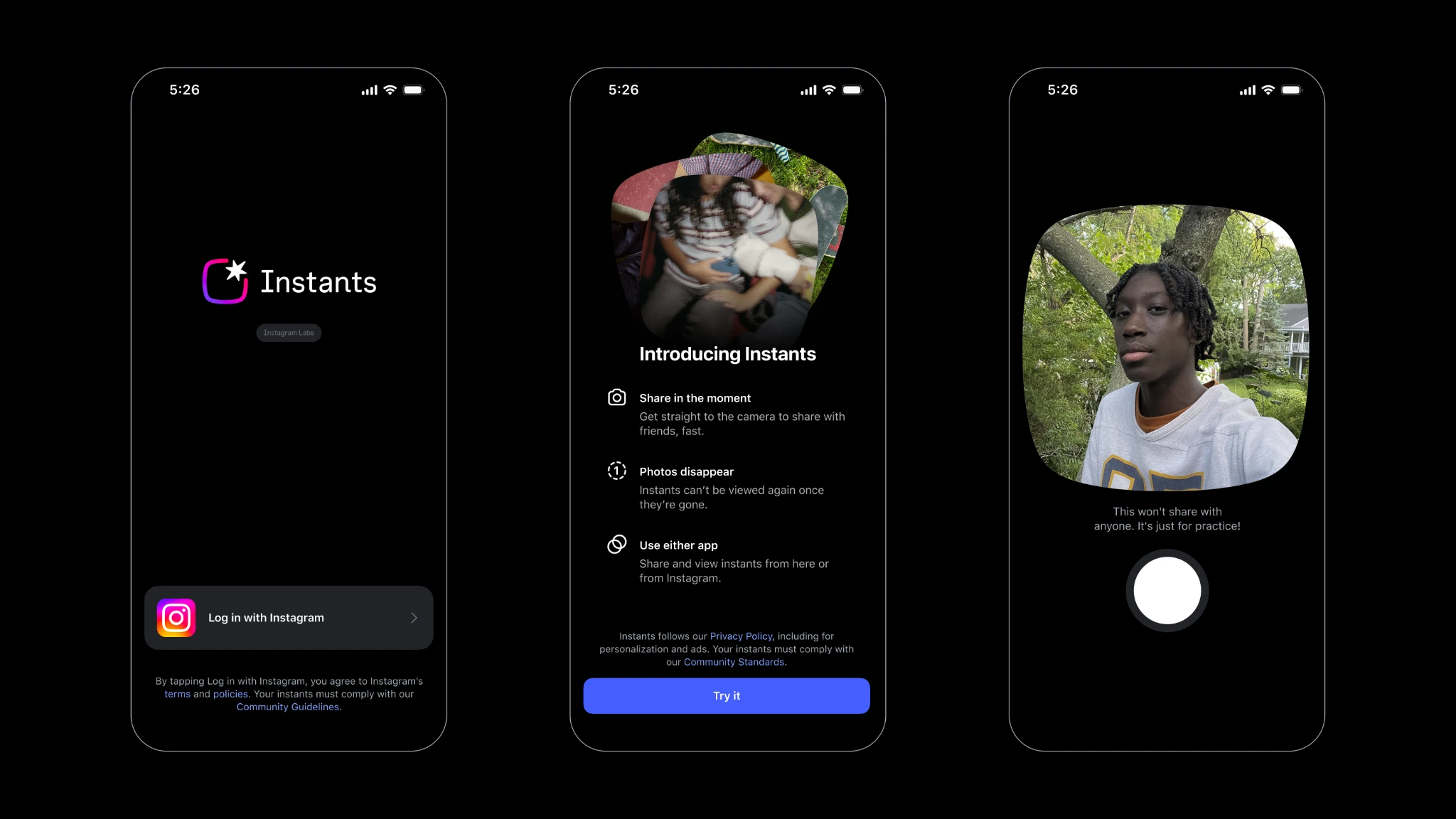
La función «Instantáneas» de Instagram, también conocida como «Instants», comenzó a aparecer para los usuarios de Turquía a partir de mayo de 2026 y fue muy comentada, sobre todo por el espacio de publicación de fotos instantáneas que aparece en la bandeja de entrada. Esta función facilita tomar fotos rápidamente con la cámara de Instagram y enviarlas a amigos cercanos o a personas seleccionadas; sin embargo, no todo el mundo quiere utilizar este flujo de publicaciones tan rápido. Si te molesta hacer fotos sin querer, recibir notificaciones innecesarias o ver un nuevo espacio en la bandeja de entrada, puedes reducir esta visibilidad siguiendo los pasos para desactivar Instagram Instant. En este artículo descubrirás cómo ocultar el contenido de Instagram Instant en la bandeja de entrada de la aplicación de Instagram para Android y iPhone, qué hacer si no ves la configuración y para qué sirve exactamente esta función.
1. Accede a tu página de perfil para configurar Instagram Stories
Para desactivar la función Instagram Stories, primero debes acceder a los ajustes de la cuenta de la aplicación. Abre la aplicación de Instagram en tu iPhone o teléfono Android y, a continuación, toca tu foto de perfil, que verás en la esquina inferior derecha de la pantalla. Este paso te llevará a tu página de perfil, desde donde podrás acceder a ajustes a nivel de cuenta como Instant. Cuando llegues a la pantalla de perfil, toca el icono del menú con tres rayas situado en la esquina superior derecha. En este menú, Instagram muestra varias opciones, como actividad de la cuenta, privacidad, notificaciones y preferencias de contenido.
En la pantalla que se abre, en las versiones antiguas verás el título «Configuración y privacidad»; en la nueva interfaz, Instagram puede presentar esta sección con un nombre diferente, como «Configuración y actividad». Para ser sinceros, no te dejes engañar si el título no es exactamente el mismo aquí, ya que Instagram cambia los nombres de los menús con frecuencia. Lo importante es que accedas a la página principal de ajustes de la cuenta desde el menú de perfil. Una vez abierta esta pantalla, la forma más práctica de llegar a la configuración de Instant es utilizar la barra de búsqueda de la parte superior.
2. Busca la sección «Preferencias de contenido» para desactivar Instant en Instagram
Si ves una barra de búsqueda en la parte superior de la pantalla de ajustes, escribe aquí Preferencias de contenido . La opción de ocultar «Instantánea» de Instagram se encuentra, en muchos casos, en esta sección. Cuando aparezca el resultado de la búsqueda, pulsa en el título «Preferencias de contenido» y desplázate hacia abajo en la página que se abre.
Esta sección normalmente te ayuda a gestionar qué tipo de contenido quieres ver en Instagram. Junto a los ajustes de contenido sensible, las publicaciones recomendadas y otras preferencias similares, aquí también puede aparecer la opción para ocultar el contenido de Stories en la bandeja de entrada. Por otro lado, dado que Instagram suele implementar las nuevas funciones de forma gradual, es posible que te encuentres con menús diferentes incluso en dos cuentas que utilicen la misma versión de la aplicación. Si no encuentras la sección «Preferencias de contenido», actualiza la aplicación, reinicia el teléfono y vuelve a intentar los mismos pasos. Si la opción sigue sin aparecer, es posible que tu cuenta aún no haya recibido esta configuración.
3. Oculta los contenidos de Instants en la bandeja de entrada
En la página de Preferencias de contenido busca la opción «Ocultar los contenidos de Instants en la bandeja de entrada». Cuando veas esta opción, pulsa el botón de al lado para activarla. Aquí hay una pequeña pero importante distinción: esta configuración no elimina por completo la función Instant de Instagram, sino que oculta el área de Instant en la bandeja de entrada y la hace menos visible en el uso diario. En este momento, Instagram no ofrece un botón de desactivación independiente que elimine la función por completo, solo puedes utilizar esta configuración que reduce su visibilidad.
Una vez activado el botón, vuelve a la bandeja de entrada de Instagram y comprueba si el área de Instants sigue apareciendo. Si el cambio no se refleja de inmediato, cierra la aplicación por completo y vuelve a abrirla. En Android, puedes cerrar Instagram deslizando hacia arriba desde la pantalla de aplicaciones recientes; en el iPhone, puedes deslizar hacia arriba la tarjeta de Instagram desde el selector de aplicaciones. A continuación, vuelve a la pantalla de Mensajes directos. Si has configurado bien el ajuste, los contenidos de Stories no aparecerán en la bandeja de entrada o quedarán claramente en segundo plano.
4. ¿Se pueden desactivar también las notificaciones de Instagram Stories?
Si no quieres ocultar la sección de Stories, sino que solo te molestan las notificaciones, también puedes revisar los ajustes de notificaciones. Entra en el menú de las tres rayas situado en la esquina superior derecha de tu página de perfil y, a continuación, Notificaciones . Aquí, Instagram ofrece opciones de notificación específicas para mensajes, llamadas, transmisiones en directo, Reels y otras interacciones. Si ves una sección separada llamada «Instantáneas» o «Instants», puedes abrirla y desactivar las notificaciones. En algunas cuentas, esta opción no aparece directamente; en tal caso, es posible que tengas que reducir las notificaciones generales de mensajes.
En realidad, desactivar las notificaciones no es lo mismo que ocultar el contenido de Instant en la bandeja de entrada. Cuando desactivas las notificaciones, no recibes avisos en el teléfono, pero el área de Instant dentro de Instagram puede seguir apareciendo. Sin embargo, cuando activas la opción de ocultar en la bandeja de entrada, verás menos contenido de Instant en la pantalla de mensajes. Para obtener el mejor resultado, primero oculta el contenido de Stories en la sección «Preferencias de contenido» y, si sigues recibiendo notificaciones, desactiva las alertas correspondientes en la sección «Notificaciones».
5. ¿Qué hacer si no aparece la opción Stories de Instagram?
Si la opción «Stories» de Instagram no aparece en tu cuenta, puede haber varias razones. En primer lugar, actualiza la aplicación de Instagram a través de la App Store o Google Play Store. Las versiones antiguas de la aplicación pueden no mostrar los nuevos menús. Después de la actualización, cierra la aplicación y vuelve a abrirla, y luego busca de nuevo la sección «Preferencias de contenido» en el menú de perfil. Si aún así no obtienes resultados, es posible que Instagram esté implementando la función en tu cuenta de forma gradual.
Otro método práctico puede ser cambiar temporalmente el idioma de la aplicación de Instagram al inglés. La configuración que buscas en la interfaz en turco, «Ocultar contenidos de Instants en la bandeja de entrada», puede aparecer en la interfaz en inglés con el nombre «Hide Instants in inbox». Además, borrar la caché de la aplicación puede funcionar en Android; en el iPhone, borrar y volver a instalar la aplicación tiene un efecto similar. Sin embargo, antes de realizar estos pasos, asegúrate de que recuerdas tu nombre de usuario y contraseña de Instagram. Si tienes activada la autenticación de dos factores, es posible que necesites el código de verificación al volver a iniciar sesión.
¿Qué es la función Instant de Instagram?
Instant de Instagram es una función centrada en que los usuarios compartan fotos de forma rápida e instantánea. Este sistema te permite compartir las fotos que haces con la cámara de Instagram con amigos cercanos o con personas a las que sigues y que te siguen. El funcionamiento de esta función se puede considerar como un espacio de interacción más rápido, a medio camino entre las Historias y las Notas. Algunas fuentes informativas señalan que el contenido de Instant funciona con un sistema de visualización única o de duración limitada, y que ofrece una experiencia de intercambio más instantánea a través de la bandeja de entrada.
Esta función parece estar diseñada especialmente para usuarios que comparten fotos con frecuencia y desean establecer una comunicación más natural con sus amigos. Sin embargo, no todo el mundo utiliza Instagram con la misma intensidad. Algunos usuarios solo quieren conformarse con las funciones de publicación, Stories y mensajería. En resumen, si Instant no se adapta a tus hábitos de uso, la mejor opción será desactivar la visibilidad de la bandeja de entrada en los ajustes.
Aspectos a tener en cuenta
Al desactivar la función Instants, tu cuenta de Instagram no se eliminará, tus mensajes no se verán afectados y podrás seguir compartiendo Stories con normalidad. Esta configuración solo gestiona la visibilidad de los contenidos de Instants en la bandeja de entrada. Además, si no ves esta opción, no saques conclusiones precipitadas pensando que se trata de un error en tu cuenta. Instagram a veces activa las nuevas funciones en diferentes momentos según el país, la cuenta, la versión de la aplicación o el grupo de prueba. Por eso, es posible que la opción aparezca en otra cuenta del mismo teléfono, pero no en la tuya.
Conclusión
Para desactivar los Instants de Instagram, basta con entrar en la sección «Preferencias de contenido» del menú de perfil y activar la opción «Ocultar los Instants en la bandeja de entrada». Si no ves la configuración, actualiza la aplicación y espera a que se active en tu cuenta.
Preguntas frecuentes
¿Puedo eliminar por completo la función Instant de Instagram?
Por el momento, Instagram no ofrece una opción específica para eliminar por completo la función Instants de la aplicación. Sin embargo, al activar la configuración «Ocultar contenido de Instants en la bandeja de entrada», puedes ocultar la sección de Instants en la bandeja de entrada y reducir la frecuencia con la que aparece esta función en tu uso diario.
¿Dónde se encuentra la opción «Ocultar contenido de Instants en la bandeja de entrada»?
Puedes encontrar esta opción accediendo al menú de las tres rayas situado en la esquina superior derecha de tu perfil de Instagram. En la pantalla de ajustes, escribe «Preferencias de contenido» en la barra de búsqueda y, a continuación, busca la opción «Ocultar contenido de Instants en la bandeja de entrada» en la página que se abre.
¿Por qué no me aparece la configuración de Stories en Instagram?
Instagram puede implementar las nuevas funciones y sus configuraciones de forma gradual. Actualiza la aplicación, ciérrala y vuelve a abrirla, y comprueba de nuevo la sección «Preferencias de contenido». Si la opción sigue sin aparecer, es posible que tu cuenta aún no haya recibido la configuración correspondiente.
¿Desactivar las notificaciones de Stories también oculta la bandeja de entrada?
No. Desactivar las notificaciones solo reduce las alertas que recibes en tu teléfono. Para ocultar el área de Stories en la bandeja de entrada, también debes activar la opción «Ocultar el contenido de Stories en la bandeja de entrada» en la sección «Preferencias de contenido».
¿Se ven afectadas las historias al desactivar Instants en Instagram?
No. Desactivar la configuración de Instants no supone ningún cambio directo en las historias, las publicaciones, los Reels o los mensajes directos. Esta configuración solo gestiona la visibilidad de los Instants, es decir, el contenido de Instants.
¡No te pierdas las noticias!
Añade a Teknoblog como fuente preferida en la Búsqueda de Google y nos verás más a menudo en las Noticias más leídas.

