
Si alguna vez se ha sentido confundido por las tres funciones de clasificación diferentes de Excel, no está solo. Un rango es un rango, ¿verdad? Pero en realidad difieren en cómo manejan los vínculos y en qué versiones de Excel funcionan. Aquí se explica cómo elegir la adecuada para su próxima hoja de cálculo.
El legado de la función RANK
Por qué Microsoft actualizó un clásico de la hoja de cálculo

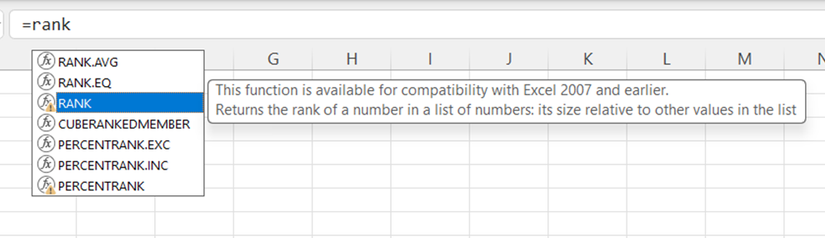
La función RANK original fue la piedra angular de las clasificaciones de Excel durante décadas. Devuelve la posición de un número dentro de una lista, pero ahora está clasificada como una función de «compatibilidad». Esto significa que, si bien Microsoft lo ha mantenido en el software para que los libros más antiguos creados hace años no se rompan, ya no es la forma recomendada de trabajar y Microsoft señala que es posible que no esté disponible en futuras versiones de Excel.
El motivo del cambio no fue porque la función RANK original estuviera rota, sino porque era demasiado vaga. En 2010, Microsoft introdujo dos funciones de clasificación más claras para dar a los usuarios más control sobre cómo se manejan los vínculos. RANK.AVG se creó para proporcionar una forma nueva y matizada de promediar posiciones de clasificación empatadas, y RANK.EQ se introdujo como socio directo. Entonces, si bien RANK.EQ es matemáticamente idéntico al antiguo RANK, la nueva convención de nomenclatura deja claro que se elige un manejo de empates igual en lugar de un manejo de empates promedio.
Aunque es una función de compatibilidad, la cubriré aquí para quienes usan versiones anteriores de Excel. E incluso si tiene la última versión de Microsoft 365, tener este conocimiento le garantiza que no se desanimará si alguien le envía un archivo antiguo que todavía lo usa.
Aquí está la sintaxis:
=RANK(number, ref, [order])
dónde número es el número cuyo rango desea encontrar, árbitro es una referencia a una lista de números, y orden (opcional) es un número que le indica a Excel que clasifique el número como si la referencia estuviera en una lista descendente (0 u omitida) o en una lista ascendente (1).
Suponga que está trabajando en una versión de Excel anterior a 2010 para administrar una lista de cifras de ventas regionales. Debe asignar una clasificación a cada vendedor en función de sus ingresos totales para ver quién lidera el grupo.

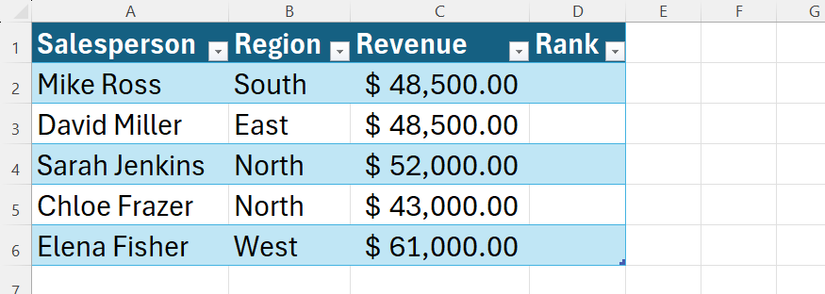
Para hacer esto, escriba esta fórmula en la primera celda de su columna Clasificación y presione Ingresar:
=RANK([@Revenue], [Revenue], 0)
Esto analiza el valor en la columna Ingresos de la fila actual y lo compara con toda la columna Ingresos. En este caso, Mike y David tienen $48,500, por lo que ambos ocupan el puesto número 3. Debido a que dos personas ocupan el tercer lugar, a Chloe se le asigna el rango 5.
Si bien las celdas estándar funcionan, las tablas de Excel facilitan mucho la clasificación. Usando una referencia estructurada como [Revenue] mantiene su rango bloqueado en toda la columna, por lo que no necesita agregar manualmente signos de dólar (por ejemplo, $C$2:$C$6). También permite que sus fórmulas se expandan a medida que agrega nuevas filas.
RANK.EQ: El estándar moderno
Asignar posiciones de primer nivel a valores empatados
RANK.EQ es el reemplazo moderno de la función RANK original y suele ser la mejor opción para las tablas de clasificación tradicionales. «EQ» significa «igual», lo que significa que los valores empatados reciben el mismo rango. Si dos personas empatan en primer lugar, ambos obtendrán el puesto 1 y la siguiente persona en la fila será el 3.
La sintaxis es la misma que la función RANK:
=RANK.EQ(number, ref, [order])
Esto significa que simplemente agregando «.EQ» a la fórmula se actualiza a la versión moderna:
=RANK.EQ([@Revenue], [Revenue], 0)


Al igual que en la versión heredada, Mike y David están empatados en el rango 3, por lo que a Chloe se le asigna el rango 5.
RANK.AVG: El promedio estadístico
Calcular la posición media para puntuaciones iguales
RANK.AVG está destinado principalmente al análisis estadístico. Maneja los empates calculando el promedio de las posiciones que habrían ocupado los valores empatados. Este es un enfoque matemáticamente más equilibrado que se utiliza a menudo en calificaciones académicas, encuestas o investigaciones científicas, donde saltarse clasificaciones puede distorsionar la forma en que se interpreta la distribución de los datos.
La sintaxis es la misma que su contraparte moderna, excepto por un ajuste en el nombre de la función:
=RANK.AVG(number, ref, [order])
Imagine que está analizando una encuesta de satisfacción del cliente. Varios clientes han otorgado la misma puntuación (4 de 5) y es necesario encontrar la clasificación promedio de estas puntuaciones para evaluar el rendimiento relativo entre las respuestas sin el sesgo excesivo de una tabla de clasificación estándar.


Para hacer esto, escriba esta fórmula en su columna Clasificación:
=RANK.AVG([@Score], [Score], 0)


Dado que cuatro personas empataron en el segundo, tercer, cuarto y quinto lugar, RANK.AVG calcula el punto medio (2 + 3 + 4 + 5)/4 = 3,5, lo que significa que cada cliente que dio una puntuación de 4 ocupa el puesto 3,5. Esto muestra que la posición promedio para una puntuación de 4 está justo en el medio de ese grupo, lo que proporciona una imagen mucho más precisa de la densidad de datos que la que ofrecería un RANK.EQ estándar.
Manejando el argumento del «orden»
Decidir si gana el número más bajo o más alto
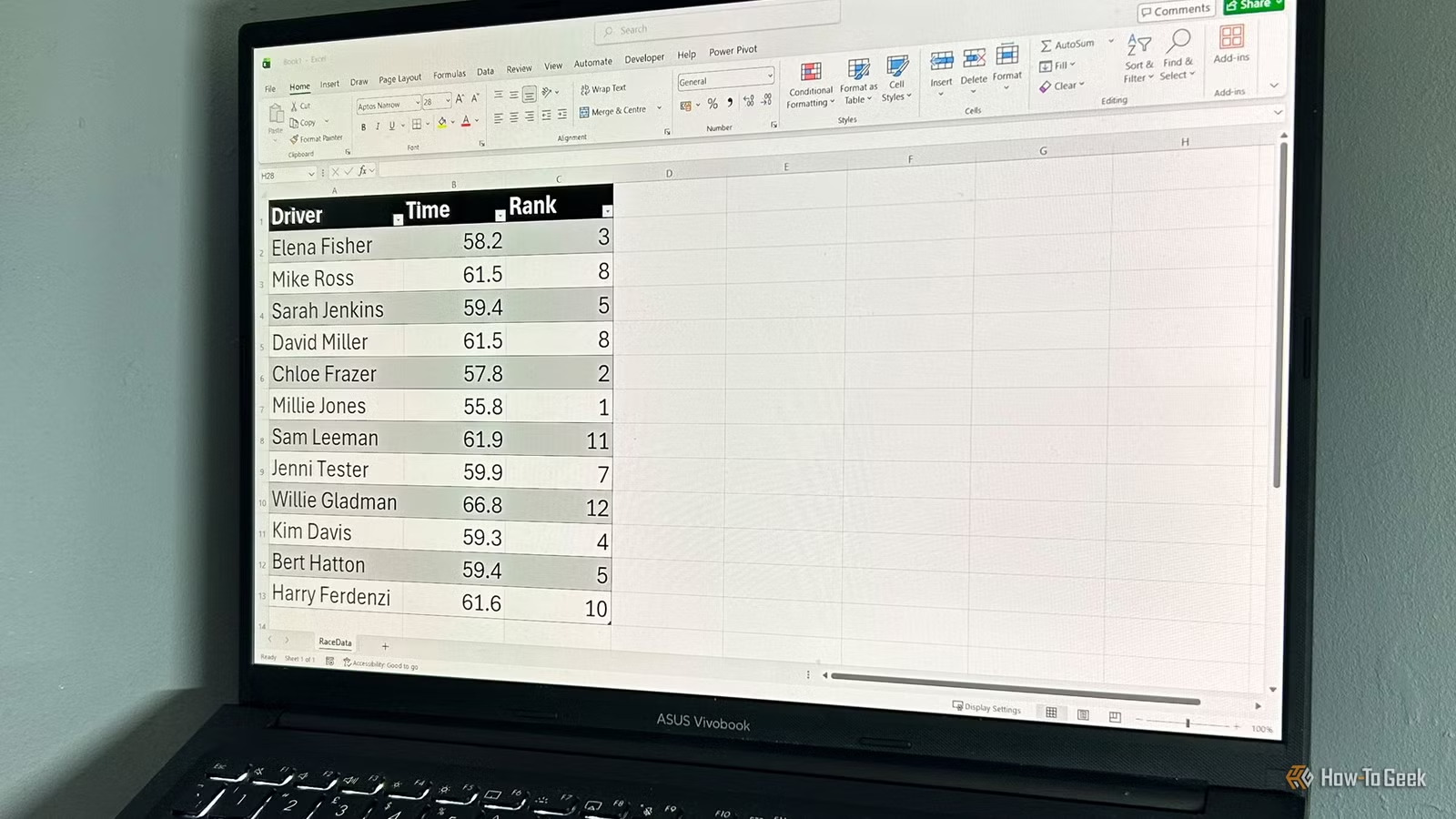
Uno de los errores más comunes al clasificar en Excel es olvidar que el puesto número 1 no es siempre el número más grande. Las tres funciones de clasificación incluyen un tercer argumento opcional: el orden. De forma predeterminada, Excel supone que desea una clasificación descendente (la más alta es la número 1), pero muchos escenarios, como los tiempos de carrera, requieren que el número más pequeño sea el ganador.
Para clasificar sus datos de menor a mayor, escriba 1 para el orden argumento:
=RANK.EQ([@Time], [Time], 1)


Observe cómo Chloe, que completó la vuelta en el tiempo más rápido, ocupa el puesto número 1. Al cambiar el argumento final a 1, le indica a Excel que use una clasificación ascendente para la lógica de clasificación. Es un pequeño detalle, pero es la diferencia entre una clasificación funcional y un conjunto de resultados invertido.
RANK, RANK.EQ y RANK.AVG de un vistazo
Elegir la herramienta adecuada para sus datos
Utilice esta tabla para decidir qué función se adapta a su conjunto de datos, lógica y compatibilidad.
|
Función |
Manejo de corbatas |
Disponibilidad |
|---|---|---|
|
RANGO |
Clasificación superior (p. ej., 1, 2, 2, 4) |
Todas las versiones de Excel |
|
RANGO.EQ |
Clasificación superior (p. ej., 1, 2, 2, 4) |
Excel 2010 y posteriores |
|
RANGO.PROMEDIO |
Clasificación promedio (p. ej., 1, 2,5, 2,5, 4) |
Excel 2010 y posteriores |
Si bien la función RANK heredada todavía está disponible para archivos más antiguos, pasar a RANK.EQ o RANK.AVG le brinda mucho más control sobre cómo las puntuaciones iguales afectan sus clasificaciones. Esto garantiza que sus datos sigan siendo precisos y profesionales independientemente de los vínculos. Identificar dónde se ubican sus valores entre sí es solo el primer paso; si necesita reordenar físicamente sus filas en función de esas clasificaciones, puede dominar la organización dinámica utilizando las funciones ORDENAR y ORDENAR.


- SO
-
Windows, macOS, iPhone, iPad, Android
- Prueba gratuita
-
1 mes
Microsoft 365 incluye acceso a aplicaciones de Office como Word, Excel y PowerPoint en hasta cinco dispositivos, 1 TB de almacenamiento OneDrive y más.