
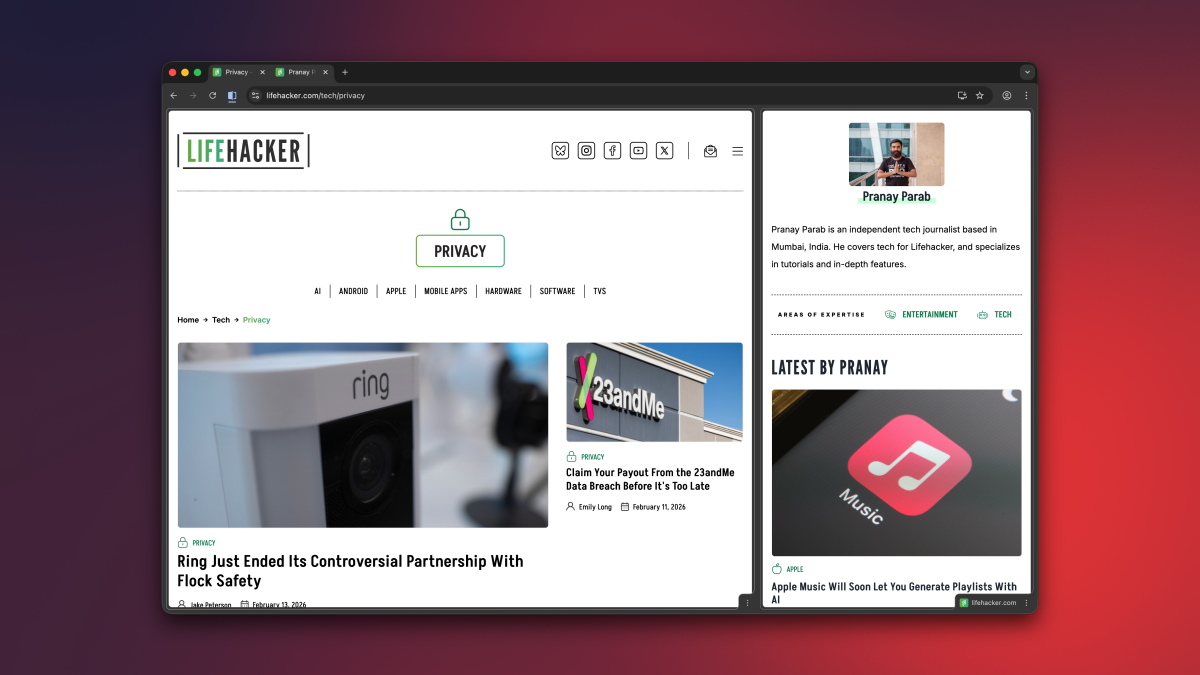
Si bien en general considero que Chrome es un navegador maduro y con funciones completas, es genial ver que Google todavía le está haciendo adiciones significativas. Con su última actualización, Google Chrome para escritorio ahora tiene tres nuevas funciones de productividad: Vista dividida, anotaciones en PDF y la capacidad de guardar descargas directamente en Google Drive. Estas funciones están dirigidas tanto a usuarios habituales como empresariales, afirma la compañía, por lo que no necesita preocuparse por la exclusividad de Workspace. Echemos un vistazo a cada característica nueva y cómo puedes usarla mejor.
Split View te permite aumentar tu productividad


Crédito: Google
Con el paso de los años, el navegador de Internet se ha convertido en una especie de súper aplicación, ya que tiene acceso a muchos sitios y aplicaciones web útiles. En Chrome, a menudo me encuentro tomando notas mientras asisto a reuniones en línea o mantengo una segunda pestaña abierta para investigar mientras escribo artículos. Para muchas personas, una sola pestaña o ventana de Chrome ya no es suficiente y, con eso en mente, Google agregó Split View a la versión de escritorio de su navegador.
Split View combina dos pestañas y las muestra en la misma ventana. Puedes pensar en ello como la vista de pantalla dividida en los videojuegos de la vieja escuela. Puede utilizar la vista dividida haciendo clic derecho en cualquier pestaña y seleccionando Agregar pestaña a nueva vista dividida. Por ahora, Chrome te permite tener un máximo de dos pestañas una al lado de la otra en Vista dividida, aunque espero que eventualmente puedas agregar más en el futuro. En su forma actual, la función es excelente para usar Google Docs mientras mira un video educativo o casos de uso similares de dos pestañas. Finalmente, ya no tendrá que abrir pestañas individuales en ventanas separadas y luego cambiar su tamaño a su propia vista dividida improvisada.
Puede arrastrar fácilmente el control deslizante entre las dos pestañas para darle a una pestaña más espacio en la pantalla que a la otra. O para tener más control, puede hacer clic en el botón Vista dividida a la izquierda de la barra de direcciones y seleccionar el Organizar vista dividida menú (esto también está disponible si hace clic derecho en las pestañas fusionadas en la barra de pestañas). Esta es una manera fácil de invertir rápidamente el orden de las dos pestañas, separarlas o cerrar solo una de las pestañas.
¿Qué opinas hasta ahora?
Anotar archivos PDF en Chrome

Crédito: Google
Seamos honestos: Chrome es probablemente el visor de PDF que usa la mayoría de la gente. No importa cuántas aplicaciones sofisticadas de edición de PDF recomienden yo o mis colegas, en su mayor parte, buscará y abrirá archivos PDF en su navegador. Afortunadamente, ahora ya no es necesario utilizar una aplicación diferente para las anotaciones básicas. El visor de PDF de escritorio de Chrome ahora tiene herramientas para resaltar texto, agregar notas e incluso crear firmas digitales. Aún necesitarás una aplicación diferente para ediciones avanzadas de PDF, pero Chrome ahora es lo suficientemente capaz de manejar lo básico.
Guarde archivos PDF directamente en Google Drive

Crédito: Google
Cada vez que descarga un archivo PDF con Google Chrome, de forma predeterminada lo guarda en la carpeta Descargas de su computadora o en otra ubicación de su disco duro. En el escritorio, Google ahora le permite guardar estos archivos directamente en su cuenta de Google Drive. Esto puede resultar muy útil si desea mantener limpio su almacenamiento local. Cuando abres un archivo PDF en Chrome, verás un ícono de Google Drive en la barra de herramientas, al lado del botón de descarga. Al hacer clic en el ícono de Google Drive, se guardará automáticamente en el servicio de almacenamiento en la nube, en una nueva carpeta llamada «Guardado desde Chrome».