
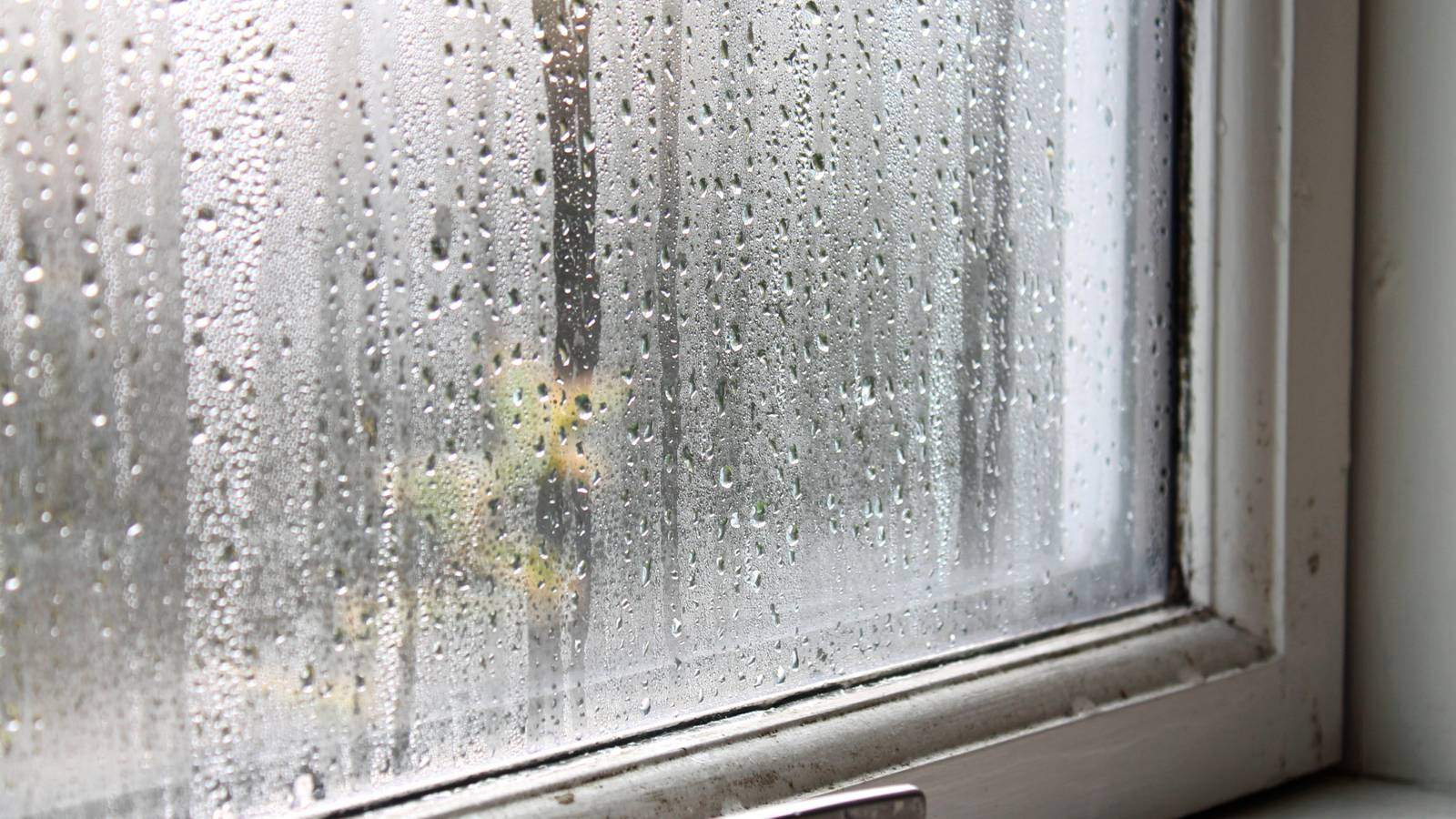
El moho no sólo es malo para la salud; puede arruinar la ropa o los muebles y hacer que tu casa huela mal. Mantenerse al tanto del moho puede parecer un trabajo de tiempo completo, dependiendo de dónde viva.
La forma más sencilla de prevenir el moho es prevenir las condiciones bajo las cuales puede crecer. El indicador de moho de Home Assistant puede ayudar.
Que necesitas para esto
Para los no iniciados, Home Assistant es una plataforma de hogar inteligente gratuita y de código abierto. Necesitará que Home Assistant se ejecute en un servidor dedicado como Home Assistant Green para poder hacer esto. Si aún no has dado el paso, existen algunas razones convincentes por las que quizás quieras darle una oportunidad a Home Assistant.
Suponiendo que tiene un servidor configurado, necesitará un sensor que mida la temperatura exterior, así como un sensor que informe la temperatura interior y la humedad de la habitación alrededor de la cual está diseñando el indicador. Para obtener mejores resultados, cada área necesitará sus propias lecturas.


mientras tu podría Si gasta mucho dinero en sensores para cada habitación de su casa, una solución es diseñar el indicador alrededor de la habitación más propensa al moho de su casa. Podría tratarse, por ejemplo, de un baño húmedo en el piso de abajo. Alternativamente, puedes diseñar diferentes indicadores para diferentes pisos, como uno en el sótano, uno en la sala de estar, otro en el ático, etc.
Encontrar el punto crítico en la habitación.
La parte más difícil de configurar este indicador es calibrarlo. Para hacer esto, necesitarás encontrar el «punto crítico» en la habitación. Esta es la superficie más fría de la habitación y se utiliza para determinar el «factor de calibración» como parte de una suma simple.
La propia documentación de Home Assistant indica que esto suele estar cerca de los marcos de las ventanas y que debe «asegurarse de que haya una diferencia significativa de temperatura entre el interior y el exterior para obtener los mejores resultados de calibración». Sin embargo, encontrar esta temperatura puede ser más fácil de decir que de hacer.
Para obtener mejores resultados, utilice una cámara termográfica (FLIR) (puede obtener cámaras infrarrojas USB-C que se conectan directamente a un teléfono inteligente) o un termómetro que pueda apuntar a una superficie para obtener una lectura. Tenga en cuenta que los termómetros diseñados para leer la temperatura del cuerpo humano tienen un rango muy limitado y no son ideales para esta tarea.
Si bien las cámaras FLIR pueden ser costosas, puedes encontrar termómetros como este por menos de $20. Solo asegúrese de que el arma tenga un alcance adecuado antes de comprarla. Puede usar estas pistolas para todo, desde probar que la temperatura de su barbacoa hasta asegurarse de que su refrigerador esté lo suficientemente frío.
Cómo configurar todo
Para comenzar, abra la interfaz de Home Assistant en un navegador web y diríjase a Configuración > Dispositivos y servicios. Haga clic en la pestaña «Ayudantes» y luego haga clic en «Crear ayudante» en la parte inferior de la pantalla.
En la lista que aparece, desplácese hacia abajo y seleccione «Indicador de moho» de la lista. Ahora verás un montón de campos que debes completar, comenzando con un nombre. Agregue la habitación, el área o el nivel para saber dónde está presente el riesgo de moho.


Ahora seleccione los distintos sensores que utilizará para realizar el cálculo, incluida la temperatura interior y exterior, además de la humedad interior. Finalmente, es hora de calcular el factor de calibración.
Primero, tome nota de la indoor temperature y outdoor temperature. Ahora, encuentra el critical point utilizando la superficie más fría de la habitación y anote este valor. Naturalmente, querrás utilizar la misma unidad de medida (ºF o ºC) para todos estos valores. Ahora puedes calcular el número que necesitas usando la siguiente fórmula:
(indoor temperature – outdoor temperature) / (critical point – indoor temperature)
Entonces digamos que hace 21ºC adentro y 15ºC afuera, con una temperatura de punto crítico de 13ºC. El cálculo aquí sería (21-15)/(13-21)=-0,75. Debería ver el cambio de vista previa del indicador con un porcentaje en la parte inferior de la configuración auxiliar cuando se calibra correctamente.
¿Indicador marcado como no disponible? Asegúrese de que sus sensores estén configurados para informar una unidad de medida (como ºC) en lugar de solo «grados».
Interpretando los resultados
Una vez configurado, tendrá un nuevo sensor que utiliza datos de otros sensores para brindarle una lectura porcentual. Cualquier porcentaje superior al 70 % indica condiciones en las que es probable que crezca moho, por lo que puede utilizar este valor para configurar automatizaciones que enciendan deshumidificadores o unidades HVAC en modo «seco» cuando se acerquen a este número.


Probablemente valga la pena encender estos dispositivos antes de alcanzar el 70% para eliminar cualquier posibilidad de que crezca moho. Recuerde que puede crear múltiples indicadores utilizando la herramienta auxiliar y calibrando la configuración de manera diferente para diferentes habitaciones. De esa manera, puede vincular estos indicadores a diferentes dispositivos o sistemas HVAC zonificados.
Una lectura del 100% indica que es probable que aparezca condensación en las superficies más frías de la habitación, como los cristales de las ventanas.