
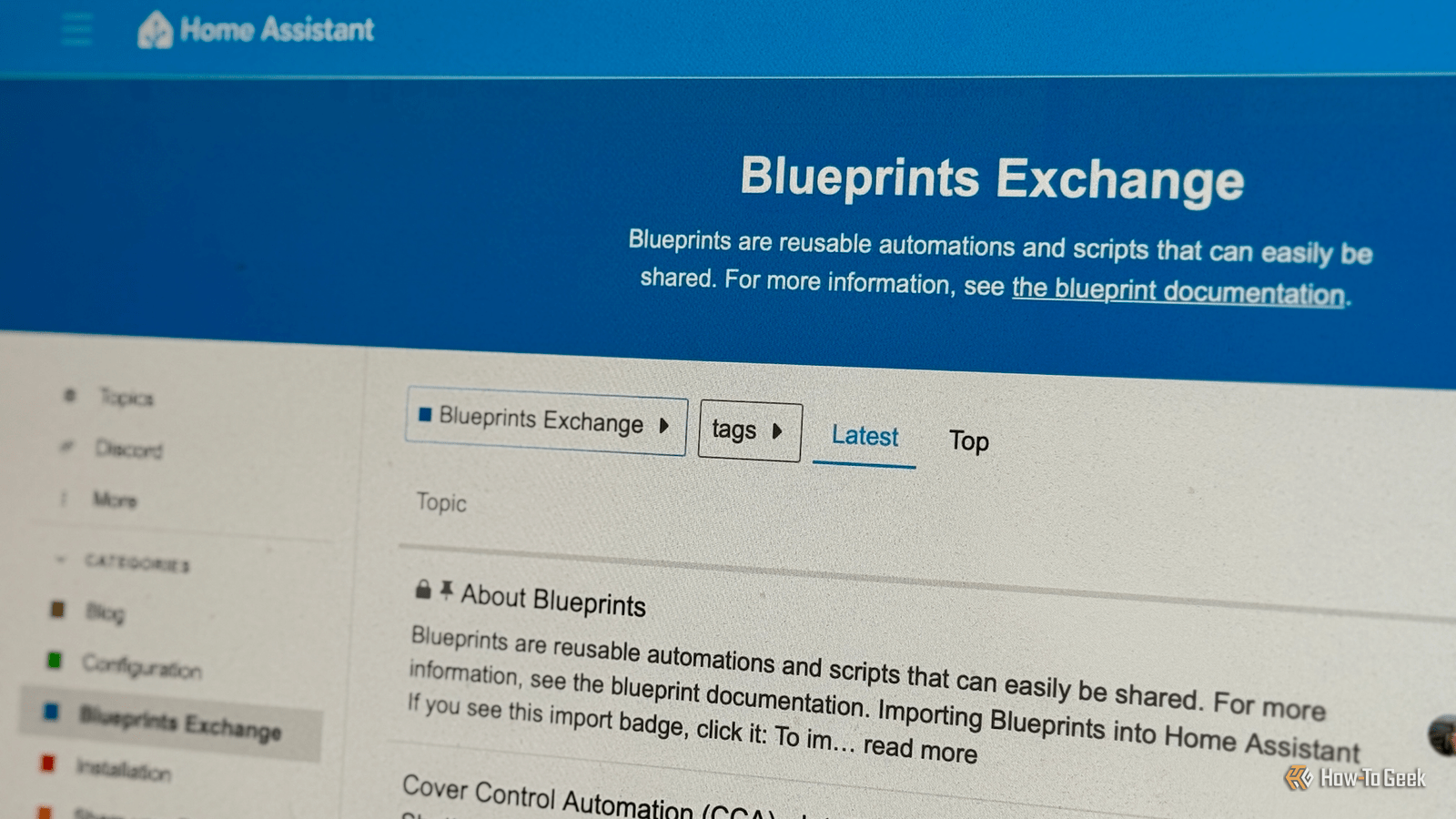
Crear automatizaciones en Home Assistant puede ser un proceso largo y que requiere mucho tiempo. Sin embargo, no es necesario reinventar la rueda. Existen algunos planos útiles que puede utilizar para crear automatizaciones complejas en muy poco tiempo.
Notificaciones y acciones de batería baja
Los sensores domésticos inteligentes que funcionan con baterías y que se comunican mediante protocolos de bajo consumo de energía, como Zigbee y Z-Wave, pueden resultar realmente útiles en su hogar inteligente. Por ejemplo, se puede colocar un sensor de humedad que funciona con baterías en cualquier lugar del baño sin tener que preocuparse por dónde está el tomacorriente más cercano. Sin embargo, una desventaja de los dispositivos que funcionan con baterías es que, por muy poca energía que utilicen, las baterías acabarán agotándose.
Muchos sensores expondrán el nivel actual de la batería a Home Assistant. Puede utilizar estas entidades de batería para crear automatizaciones que le notifiquen cuando la batería se está agotando. Sin embargo, si tiene muchos sensores, crear las automatizaciones usted mismo puede ser complicado y deberá actualizarlos cada vez que agregue un nuevo dispositivo que funcione con batería a su hogar.


El plano de detección y notificación de nivel de batería baja para todos los sensores de batería en Home Assistant Blueprints Exchange me ahorró una gran cantidad de tiempo. Comprueba automáticamente el nivel de cualquier sensor con la clase de dispositivo «batería», lo que significa que cuando agregue un nuevo dispositivo, se incluirá la próxima vez que se ejecute el plano.
El plano enviará una notificación que incluirá los nombres de los sensores con baterías que estén por debajo del nivel que configuró en el plano. Esto le da suficiente tiempo para reemplazar las baterías antes de que los sensores se agoten por completo.


Estas son las 7 mejores formas de ejecutar Home Assistant
Encuentre el mejor hardware para su centro de hogar inteligente.
Enviar una instantánea de la cámara cuando se detecta movimiento
Este es otro plan realmente útil que puede ahorrarle mucho tiempo y esfuerzo al crear notificaciones manuales. Tener una cámara inteligente o un timbre con video que le envíe una notificación cuando se detecta movimiento es útil, pero es mucho más útil poder ver qué activó la automatización en primer lugar. Incluir una instantánea de la cámara es una forma rápida y sencilla de ver exactamente lo que se estaba moviendo.


El modelo Enviar notificación de instantánea de la cámara en caso de movimiento le permite seleccionar un sensor de movimiento, la cámara que tomará la instantánea y el dispositivo al que desea enviar la notificación. Cada vez que se detecta movimiento, tomará una instantánea de la cámara seleccionada, la adjuntará a su notificación y la enviará al dispositivo elegido. Luego podrá ver instantáneamente qué activó la detección de movimiento.
Convierta los eventos del calendario en notificaciones y acciones
Puede agregar calendarios a Home Assistant mediante integraciones como la integración CalDAV o la integración de Google Calendar. Si bien tener entradas de calendario en Home Assistant es útil, es aún más útil si puedes usarlas para activar acciones o activar notificaciones. Eso es exactamente lo que hace el plan de acciones y notificaciones del calendario.


Usted selecciona el calendario que desea usar, incluye las palabras clave desencadenantes del resumen o descripción del evento del calendario y elige los dispositivos que desea notificar o las acciones que desea ejecutar. A la hora de inicio del evento apropiado en su calendario, se ejecutará el plano y se activará la notificación o acción.
Puede agregar una compensación si desea recibir una notificación una hora antes de un evento, por ejemplo, y también usar las horas de finalización de los eventos para activar notificaciones o acciones. Convierte los eventos de tu calendario en poderosos desencadenantes en tan solo unos minutos.
Enviar una notificación cuando finalice un electrodoméstico
Los enchufes inteligentes que incluyen monitorización de energía pueden resultar increíblemente útiles. Puede usarlos para determinar qué dispositivos en su hogar están usando más energía o para ver qué dispositivos están aumentando su factura de electricidad cuando están en modo de espera. Otra excelente forma de utilizarlos es determinar cuándo se han terminado los electrodomésticos, como las lavadoras.
Cuando un dispositivo que consume mucha energía comienza a funcionar, el consumo a través del enchufe inteligente aumentará significativamente y, cuando termine, volverá a bajar. Puede utilizar esta información para determinar cuándo el dispositivo dejó de funcionar.


El problema es que dispositivos como las lavadoras a menudo se detienen temporalmente y luego se encienden nuevamente durante su ciclo. En estos puntos, el consumo de energía disminuirá, lo que podría activar sus automatizaciones incorrectamente.
El plano Notificar o hacer algo cuando un electrodoméstico, como un lavavajillas o una lavadora, termine puede tener un nombre ridículo, pero hace que sea rápido y fácil crear automatizaciones o notificaciones que solo se activan cuando el dispositivo ha terminado por completo. Usted establece los umbrales de potencia que desea utilizar para indicar que el electrodoméstico ha terminado. Lo más importante es que luego agregue una duración de tiempo, de modo que la automatización no se active hasta que el dispositivo haya permanecido por debajo de su umbral durante el tiempo que especifique.
Es posible que deba monitorear su enchufe inteligente mientras el electrodoméstico está funcionando para determinar los valores óptimos para usar en el plano. Sin embargo, una vez que lo hagas, puede ser impresionantemente preciso.
Cómo agregar planos a Home Assistant
Agregar estos planos a Home Assistant es sencillo de hacer. Sólo necesita pegar la URL del plano y se debería instalar el plano correspondiente.
Vaya a Configuración > Automatizaciones y escenas y seleccione la pestaña «Planos». Haga clic en el botón «Importar plano» y pegue la URL del plano que desea importar. Haga clic en «Vista previa» para verificar que se encuentre el plano correcto y haga clic en «Importar plano». Luego puede configurar el plano como desee.
Una de las mejores cosas de Home Assistant es la comunidad. Si tiene una idea, existe una gran posibilidad de que no solo alguien más haya pensado en hacerlo primero, sino que también haya compartido su método. El uso de estos planos me ha ahorrado una gran cantidad de tiempo y muchos de los otros planos me han inspirado a crear automatizaciones que de otro modo no habría considerado.