
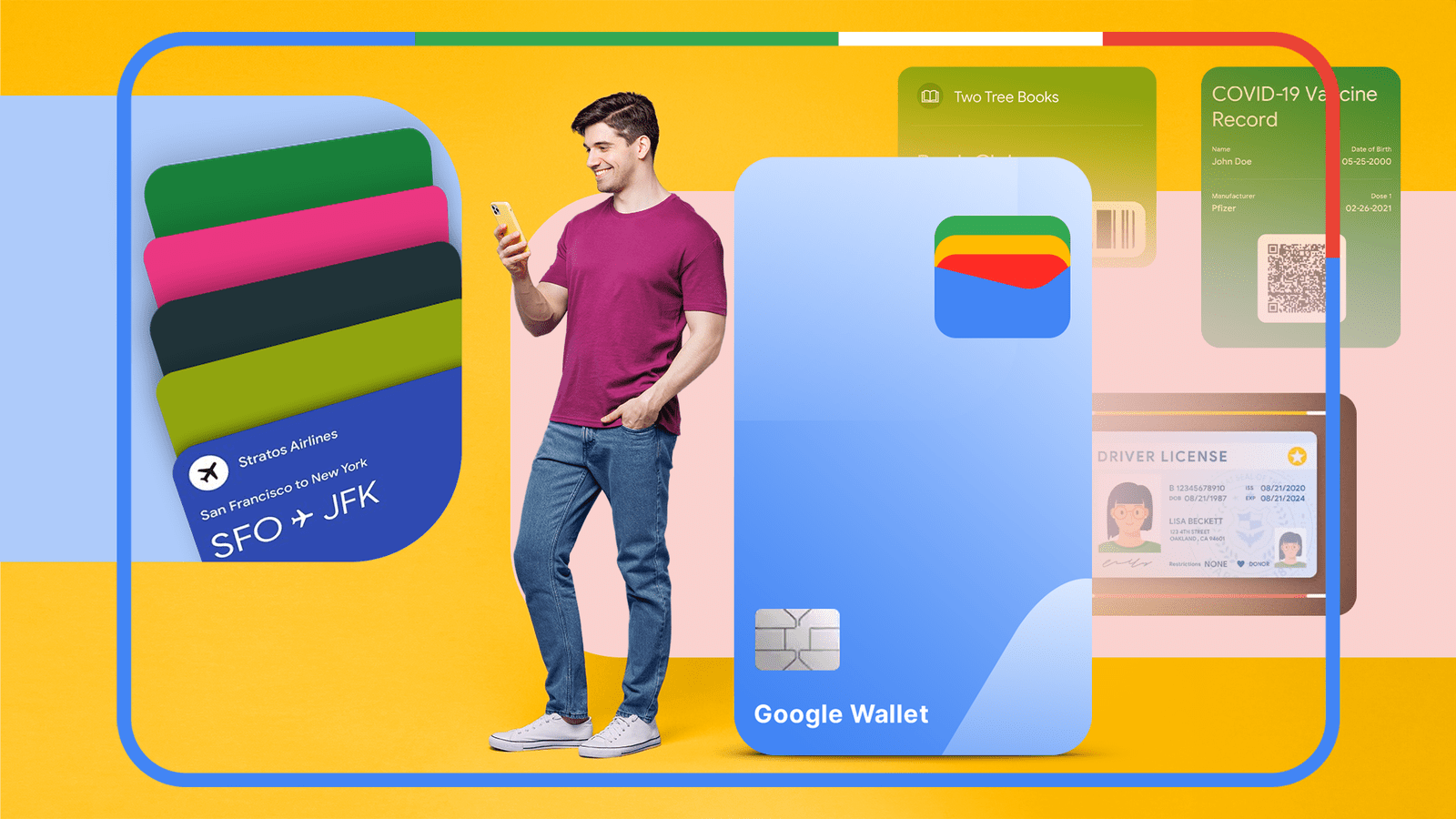


Las tarjetas de regalo son geniales, pero cuando tu billetera física ya tiene un montón de cosas dentro, puede ser fácil perderlas en el caos y olvidarte por completo de tu dinero gratis. Al agregar sus tarjetas de regalo a Google Wallet, será mucho más probable que las recuerde. Hacer esto es fácil.
No todas las tarjetas de regalo se pueden agregar a Google Wallet
Antes de comenzar, permítanme explicarles algunas advertencias sobre cómo agregar tarjetas de regalo a Google Wallet. Para empezar, no puedes agregar todos los tipos de tarjetas de regalo a Google Wallet, y algunas tarjetas que podrías pensar que son tarjetas de regalo en realidad no lo son. Por ejemplo, no puedes agregar tarjetas Google Play a Google Wallet. Si está buscando el nombre de un determinado comerciante de tarjetas de regalo y no puede encontrarlo al agregar una tarjeta de regalo, entonces ese comerciante no es compatible.
Finalmente, si su tarjeta de regalo tiene el logotipo de un emisor, como MasterCard o Visa, es posible que no se considere una tarjeta de regalo y que deba agregarse a Google Wallet como método de pago. Estas son algunas excepciones que pueden interponerse en su camino durante el proceso de agregar una tarjeta de regalo (¡o una tarjeta de fidelidad!), pero por ahora, supongamos que ninguna de ellas será un problema para usted.
Cómo agregar una tarjeta de regalo a Google Wallet
Hay dos formas de hacerlo, así que elija la que le resulte más conveniente. Es probable que la primera opción sea la más sencilla.
Agregar a la billetera buscando al comerciante de tarjetas de regalo
Abre tu aplicación Google Wallet. Desde la pantalla de inicio, toque el símbolo «+» en el gran cuadrado azul que se encuentra en la esquina inferior derecha. Desde allí, toca «Tarjeta de regalo». En la siguiente pantalla, puede desplazarse hacia abajo en la lista hasta encontrar a su comerciante, o puede usar la barra de búsqueda en la parte superior de la pantalla para encontrarlo más rápidamente. Una vez que encuentre el comerciante de su tarjeta de regalo, tóquelo. Serás llevado a una pantalla donde deberás ingresar el número de tarjeta, el PIN y el saldo de la tarjeta. Cuando hayas terminado, simplemente toca «Agregar a Wallet».
Agregue una tarjeta de regalo directamente desde el sitio web o la aplicación del emisor
Si está comprando una tarjeta de regalo o recibiendo una como regalo digital, es posible que tenga la oportunidad de agregarla a Google Wallet directamente desde el sitio web o la aplicación desde donde proviene la tarjeta de regalo. Puede que esto no siempre sea una opción, pero es muy conveniente cuando lo es. Primero, debe iniciar sesión en su cuenta de Google en el dispositivo y navegador que esté utilizando en ese momento. Luego, en sitios web o aplicaciones seleccionados, es posible que vea un botón que dice «Agregar a Google Wallet» o «Agregar a GPay».
El proceso exacto depende de lo que esté agregando, pero generalmente tendrá que seleccionar y confirmar qué tarjeta desea agregar a Google Wallet y luego aceptar los términos de servicio tanto de Google como del emisor de la tarjeta de regalo. Luego, tocarás «Ver en Wallet». Si ya tienes la aplicación Google Wallet instalada en tu dispositivo, la tarjeta se agregará inmediatamente. Si aún no tiene la aplicación, se le pedirá que la descargue primero y luego se agregará la tarjeta.
Eso es todo lo que hay que hacer. Cualquiera de estas opciones puede agregar una tarjeta de regalo a Google Wallet.
Cómo usar una tarjeta de regalo en Google Wallet
Una vez que tu tarjeta de regalo esté realmente en Google Wallet, tendrás que usarla cuando vayas a una tienda. Esto es bastante fácil, pero tenga en cuenta que los lugares en los que compra deben estar dispuestos a aceptar sus tarjetas de regalo en formato digital (aunque, según mi experiencia, a la mayoría de ellos no les importa). Simplemente abra su aplicación Google Wallet, haga clic en la tarjeta de regalo que desea usar y deje que el cajero escanee el código de barras o el código QR. Si la tarjeta de regalo no tiene un código de barras, probablemente tendrá algún tipo de número de serie que pueda proporcionarle al cajero.
Quitar una tarjeta de regalo de Google Wallet después de que se agote
Al igual que una billetera real, querrás limpiar Google Wallet de tarjetas viejas e inútiles para evitar que las cosas se llenen demasiado. Después de todo, ¡no tiene sentido conservar una tarjeta de regalo sin saldo, ya sea física o digitalmente! Borrar tarjetas de regalo antiguas en Google Wallet es bastante fácil, aunque hay dos formas de hacerlo. Puedes eliminar una tarjeta de Google Wallet por completo o elegir archivarla. Las tarjetas eliminadas ya no existen, pero las archivadas simplemente se eliminan de la pantalla de inicio y requieren pasos adicionales para volver a encontrarlas.
Por supuesto, no estoy seguro de qué beneficio tiene archivar una tarjeta de regalo sin saldo, pero si quieres, puedes hacerlo. El proceso tanto para retirar como para archivar tarjetas es casi idéntico. Primero, simplemente haga clic en la tarjeta en cuestión en la pantalla de inicio de su aplicación. Luego, haga clic en el símbolo de tres puntos blancos verticales en la esquina superior izquierda de la pantalla. Desplácese hasta la parte inferior de la siguiente pantalla, luego haga clic en «Archivar» o «Eliminar». Confirma tu elección y eso es todo lo que escribió.
Lo más probable es que casi todos terminemos recibiendo una tarjeta de regalo de algún tipo de alguien este año. tu no tener almacenar esas tarjetas de regalo en Google Wallet, pero lo recomiendo ampliamente. Hay muchas cosas que puede hacer con Google Wallet además de agregar pagos o tarjetas de regalo, lo que hace que la aplicación sea una opción realmente factible para reemplazar una billetera física. Bueno, ¡excepto efectivo, por supuesto!