

Pocas cosas pueden arruinar una Cosas más extrañas darse atracones más rápido que almacenar en búfer. Sucede de vez en cuando en un Fire TV Stick. Suele ser un problema temporal, pero si continúa ocurriendo, querrás probar estos pasos para solucionarlo.
Por qué tu Fire TV Stick está almacenando en búfer
Muchas cosas pueden causar almacenamiento en búfer en tu Fire TV Stick y puede ser difícil limitarlas. A menudo, es un problema de Wi-Fi. Tal vez tu Internet no sea lo suficientemente rápido para soportar la transmisión 4K, o tienes demasiadas personas en tu red transmitiendo o descargando al mismo tiempo. O podría ser que la conexión Wi-Fi de su Fire Stick no sea lo suficientemente fuerte.
Podría ser hardware. Los Fire TV Sticks no tienen exactamente las especificaciones más avanzadas. Empiezan a mostrar su edad después de un tiempo y, si eres un gran usuario, la falta de memoria no ayudará.
Puede que esté relacionado con lo que estás viendo. Los grandes servicios de streaming como Netflix y Prime Video están altamente optimizados, pero el contenido de aplicaciones como Plex o Kodi puede que no lo estén. Los videos grandes y con una alta tasa de bits necesitan mucho más ancho de banda y el problema podría estar en el servidor y no en su Fire Stick.
Y si usas tu dispositivo de transmisión para, digamos, no oficial Para fines específicos, con muchas aplicaciones descargadas, siempre existe la posibilidad de que el malware esté causando el problema.
Soluciones rápidas para probar primero
Antes de probar algunas soluciones más avanzadas, vale la pena repasar los conceptos básicos, ya que a menudo pueden resolver la mayoría de los problemas.
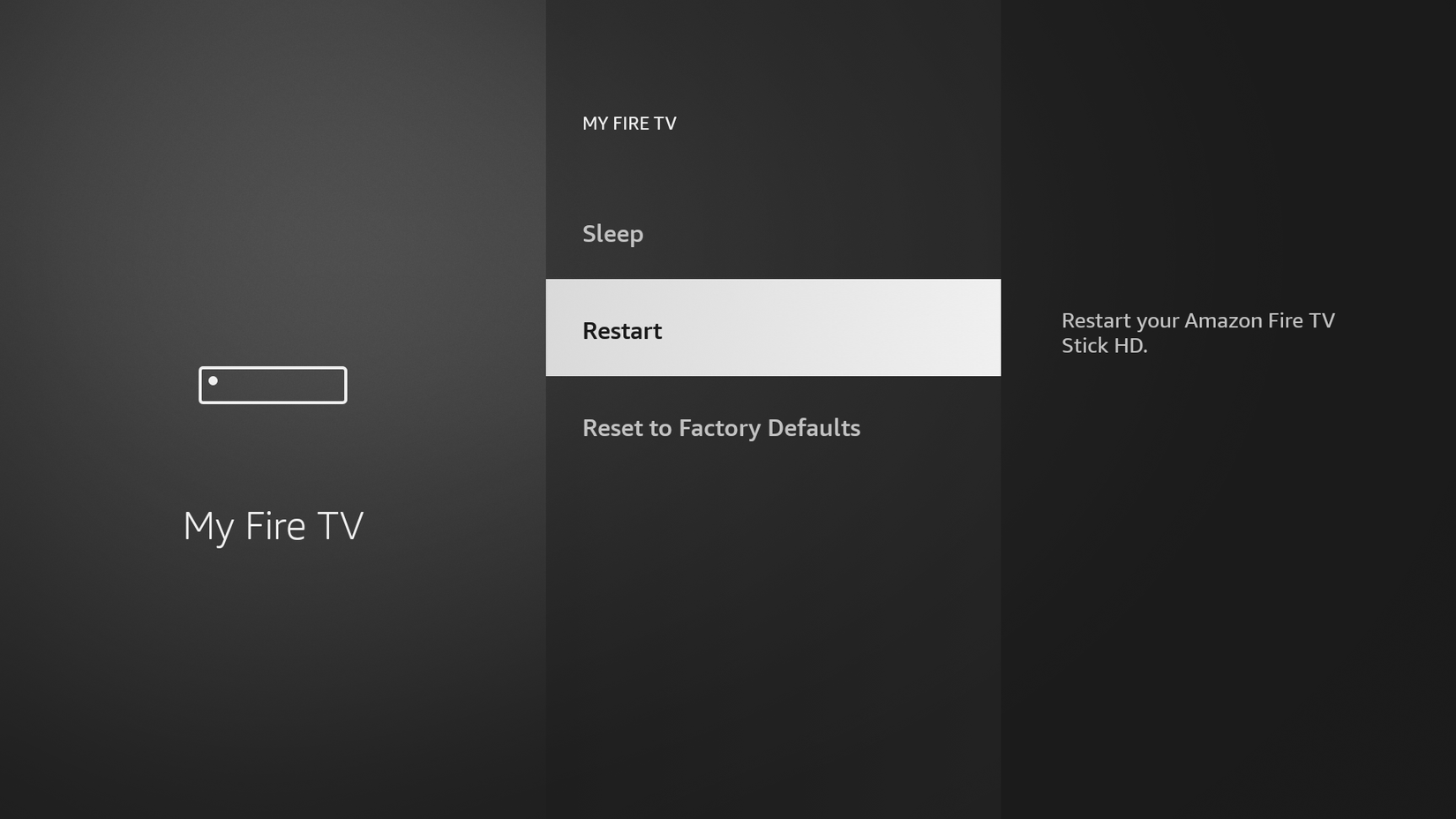
Primero, reinicia tu Fire TV Stick. Puedes hacer esto en Configuración > Mi Fire TV > Reiniciar, pero simplemente desconecto el cable de alimentación durante unos segundos. Mientras el dispositivo no esté actualizado en ese momento, está bien. También debes reiniciar tu enrutador mientras lo haces. La mayoría de ellos tendrán un botón de reinicio físico en la parte posterior o inferior.

A continuación, ejecute una prueba de velocidad para comprobar el rendimiento de Wi-Fi. Los Fire Sticks tienen una herramienta incorporada para esto. Vaya a Configuración > Red, luego mantenga presionados los botones Inicio y Reproducir en el control remoto. En la siguiente pantalla, seleccione «Ejecutar prueba de velocidad».
Como referencia, Netflix recomienda al menos 15 Mbps para transmisión 4K y 5 Mbps para HD. Si sus velocidades son demasiado lentas, intente desconectar otros dispositivos para ver si eso ayuda. También puedes reposicionar el Fire Stick para que no tenga obstáculos que bloqueen la señal.

A continuación, pruebe algunas aplicaciones de transmisión diferentes para ver si los problemas de almacenamiento en búfer están restringidos a un servicio o afectan al dispositivo en su conjunto. Si solo tienes una suscripción, puedes descargar algunas aplicaciones de transmisión gratuitas para probar.
Por último, comprueba que el Fire Stick esté completamente actualizado. Ve a Configuración > My Fire TV > Acerca de y selecciona «Buscar actualizaciones». Además, mantenga sus aplicaciones actualizadas. Puedes hacer esto automáticamente en Configuración > Aplicaciones > Appstore. Configure las Actualizaciones automáticas en «Activado».
Desactive también temporalmente su VPN, si usa una, para ver si eso está ralentizando su conexión.
5 formas de arreglar el almacenamiento en búfer del Fire Stick
Con suerte, uno de esos pasos habrá ayudado. Pero si aún no puedes superar un episodio de El juego del calamar: el desafío Sin interrupciones continuas, estas correcciones deberían funcionar correctamente.
Cambie a Ethernet o Wi-Fi de 5 GHz
Cuando su Wi-Fi genera almacenamiento en búfer, la mejor solución, con diferencia, es cambiar a una conexión Ethernet. Amazon vende un adaptador Ethernet para Fire TV Stick que te permite cambiar tu conexión inalámbrica por una cableada. Esto le brindará velocidades más rápidas y estables, con la compensación de que necesita tener un cable largo que vaya desde el Stick hasta su enrutador.
Si desea permanecer conectado a Wi-Fi, puede intentar forzar que el Fire Stick se conecte a la banda de 5 GHz. Muchos enrutadores combinan sus redes de 2,4 GHz y 5 GHz bajo el mismo SSID, por lo que no es posible. Pero si su enrutador le permite crear SSID separados para las dos bandas, puede conectarse a la opción de 5 GHz.


Borra los cachés de tus aplicaciones
Las aplicaciones de streaming que utilices guardarán archivos temporales para acelerar la carga, pero con el tiempo, pueden acumularse y ralentizar el proceso. Vaya a Configuración > Aplicaciones > Borrar todos los cachés de aplicaciones para eliminarlos. Alternativamente, seleccione «Administrar aplicaciones instaladas», luego seleccione cada aplicación por turno y haga clic en «Borrar datos», lo que restablece completamente la aplicación.

Reduce la carga en tu Fire TV Stick
Si su Stick se está quedando sin almacenamiento o tiene dificultades para mantenerse al día con la reproducción 4K, se almacenará en búfer con más frecuencia. Limpiar el almacenamiento, especialmente eliminando aplicaciones que ya no necesitas, asegurará que haya suficiente espacio para que la transmisión se ejecute sin problemas. Además, aplicaciones como YouTube o Plex facilitan la transmisión con menor calidad. Esto necesita menos ancho de banda y puede aliviar la tensión del hardware, especialmente en modelos más antiguos.
Prevenir el sobrecalentamiento
Los Fire Sticks no son tan poderosos y, si los empujas con fuerza, pueden sobrecalentarse. Si eso sucede, el dispositivo acelerará su rendimiento para mantenerse frío, lo que puede provocar almacenamiento en búfer y retrasos. Intente mantener el Stick en algún lugar donde tenga ventilación y no esté atrapado detrás de otros dispositivos eléctricos que puedan aumentar la temperatura.
Realizar un restablecimiento de fábrica
Finalmente, si aún tienes problemas, un restablecimiento de fábrica es el camino a seguir. Esto reinicia completamente tu Fire Stick y te permite comenzar desde cero como si fuera nuevo. Vaya a Configuración > Mi Fire TV > Restablecer los valores predeterminados de fábrica. Deberá reinstalar aplicaciones y volver a agregar sus cuentas cuando se reinicie.

Si aún ves el almacenamiento en búfer después de probar todas estas soluciones y estás ejecutando un Fire TV Stick más antiguo, podría ser el momento de actualizarlo. Nuestra guía sobre qué Fire Stick comprar le ayudará a elegir el mejor modelo y a poder reproducir sin problemas una vez más.


- Integraciones
-
alexa
- Almacenamiento
-
16GB
El Fire TV Stick 4K Max te ofrece todas las mejoras de calidad del 4K pero con la adición de hardware actualizado y una conectividad Wi-Fi 6 más rápida y confiable.